KI-Upscaler für Bilder
Vorher und Nachher: Sieh den Unterschied
Zieh den Regler. Jedes Ergebnis unten ist ein echtes, unretuschiertes 4x-Upscale — erstellt mit genau diesem Tool.
 VorherNachher
Hautstruktur, Bartstoppeln und einzelne Haare werden rekonstruiert statt weichgezeichnet.
Was ist ein KI-Bild-Upscaler?
Ein KI-Bild-Upscaler ist ein Online-Tool, das die Auflösung eines Bildes erhöht — hier um einen festen Faktor 4x — und dabei realistische Details erzeugt, statt Pixel zu strecken. Trainiert mit Millionen von Fotos, sagt die KI voraus, welche Texturen, Kanten und Muster eine größere Version deines Bildes enthalten sollte.
Klassisches Skalieren verteilt dieselben Pixel auf eine größere Fläche — deshalb wirken vergrößerte Fotos weich. Ein KI-Bild-Upscaler erzeugt neue Pixel, die zum Inhalt passen, sodass Haare, Produktkanten und feine Linien auch bei vierfacher Größe gestochen scharf bleiben.
Bilder online hochskalieren in 3 Schritten
Lade dein Bild hoch
Zieh eine JPG-, PNG- oder WebP-Datei bis 10MB in das Feld oben — oder starte mit einem der Beispielbilder.
Starte das 4x-Upscale
Klick auf Hochskalieren. Die KI analysiert dein Bild und rekonstruiert es in wenigen Sekunden mit vierfacher Auflösung.
Vergleichen und herunterladen
Prüf das Ergebnis im Vorher-Nachher-Regler und lade dann die Datei in voller Auflösung herunter — ohne Wasserzeichen, überall frei verwendbar.
4x-Upscaling, Ausgabe bis 4K und darüber hinaus
Ein Durchgang vervierfacht beide Seiten — das Sechzehnfache an Pixeln. Aus einem 600×400-Schnappschuss wird 2400×1600, und alles ab etwa 960×540 landet bei 4K oder größer.
Festes 4x-Upscaling
Jedes Upscale vervierfacht Breite und Höhe und entfernt dabei Rauschen und schärft nach. Keine Einstellungen zum Tüfteln, keine falschen Entscheidungen.
Gemacht für echte Quellen
Komprimierte Screenshots, kleine Webbilder und Handyfotos funktionieren alle. Die KI entfernt beim Vergrößern JPEG-Artefakte, sodass unsaubere Vorlagen sauberer herauskommen, als sie hineingingen.
Eingabe und Ausgabe auf einen Blick
- Eingabeformate
- JPG, PNG, WebP
- Max. Dateigröße
- 10MB
- Ausgabegröße
- 4x Breite und Höhe (16x Pixel)
- Wasserzeichen
- Keins
- Kosten
- 2 Credits pro Bild
Ein Upscaler, abgestimmt auf jede Art von Bild
Du musst kein Modell auswählen — die KI passt sich dem Inhalt an. Das bedeutet für die vier Bildtypen, die am häufigsten hochskaliert werden:
Fotos & Porträts
Gesichter sind der härteste Test für jeden Bild-Upscaler. Details in Haut und Haaren kehren zurück — ohne den wächsernen, überglätteten Look billiger Tools.
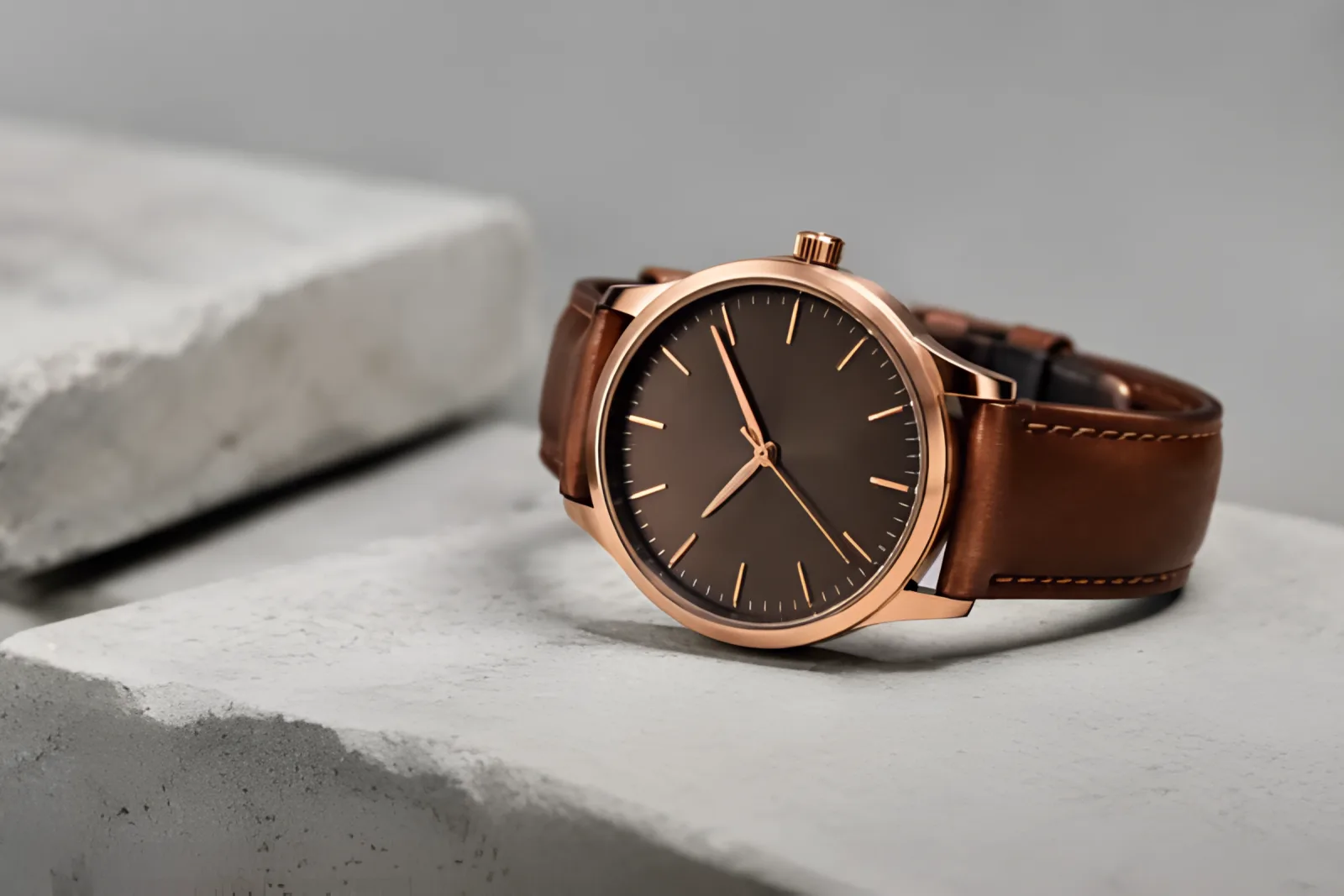
Produktaufnahmen
Saubere Kanten und echte Farben überstehen die Vergrößerung, damit gezoomte Marktplatz-Fotos und Druckkataloge dort scharf bleiben, wo es zählt.
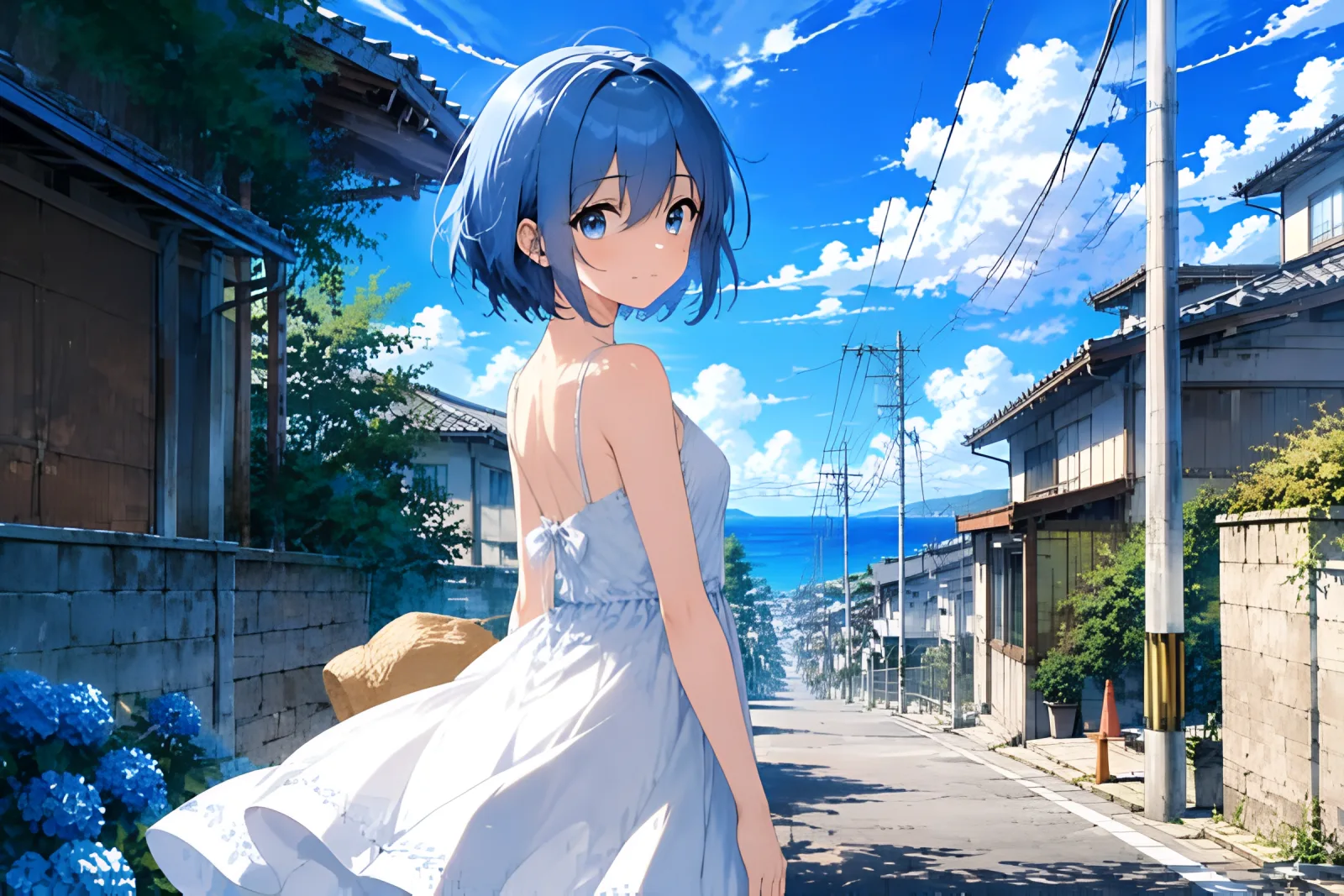
Anime & Illustrationen
Einfarbige Flächen und Linienzeichnungen bleiben frei von Halos und Banding — du kannst Anime-Bilder 4x hochskalieren, ohne dass etwas neu gemalt wird.
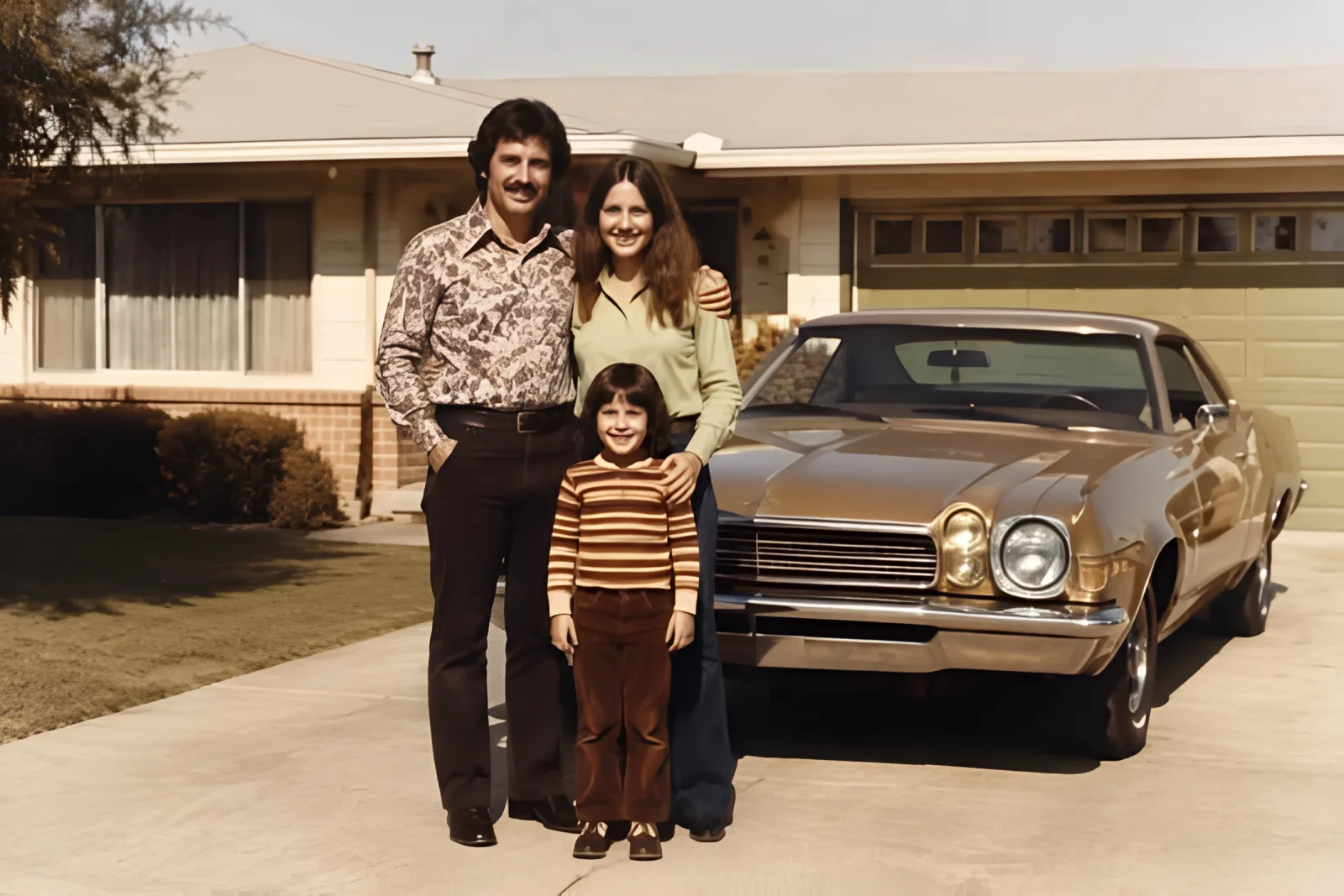
Alte & gescannte Fotos
Scans und Abzüge von Filmkameras gewinnen wieder an Schärfe und behalten dabei das Korn, das sie authentisch statt künstlich wirken lässt.
KI-Upscaling vs. klassisches Skalieren
Beide machen ein Bild größer, aber nur eines macht es besser. Klassische Interpolation (bikubisch, Nearest Neighbor) verteilt nur die Pixel neu, die du schon hast. KI-Upscaling erzeugt die Details, die ein größeres Bild haben sollte.
| Was du vergleichst | Klassisches Skalieren | KI-Upscaling |
|---|---|---|
| Schärfe | Weich — Kanten verschwimmen mit der Größe | Scharf — Kanten werden in der neuen Größe neu gezeichnet |
| Details | Nichts Neues; die Pixel werden nur größer | Neue, realistische Texturen werden erzeugt |
| Rauschen & Artefakte | Werden einfach mitvergrößert | Werden beim Hochskalieren bereinigt |
| Gesichter & feine Linien | Werden schnell matschig | Werden rekonstruiert und bleiben erkennbar |
| Geschwindigkeit | Sofort | Ein paar Sekunden |
Wenn das Ergebnis irgendwo hingeht, wo es zählt — zum Kunden, in den Shop, in den Druck — reicht bloßes Skalieren nicht aus. Skaliere das Bild stattdessen mit KI hoch.
Upscaler, Enhancer oder Vergrößerer: Was brauchst du?
Die drei Begriffe werden ständig verwechselt. Hier ist der Unterschied auf einen Blick — und warum Bilder mit niedriger Auflösung mit einem Upscale starten sollten.
Bild-Upscaler
Was es macht: Erhöht die Auflösung und erzeugt neue Details. Genau das ist dieses Tool.
Wann du es brauchst: Kleine, unscharfe oder komprimierte Bilder, die größer und schärfer werden sollen.
Bild-Enhancer
Was es macht: Verbessert Farben, Licht und Kontrast bei gleicher Auflösung.
Wann du es brauchst: Fotos, die schon groß genug sind, aber flau oder flach wirken.
Bild-Vergrößerer
Was es macht: Streckt die Abmessungen, ohne Details hinzuzufügen.
Wann du es brauchst: Schnelle Layout-Mockups, bei denen Qualität keine Rolle spielt.
Du suchst ein Tool, um die Bildqualität zu verbessern oder die Bildauflösung zu erhöhen? Bei Quellen mit niedriger Auflösung ist Upscaling der Schritt, der wirklich Qualität hinzufügt — mach das zuerst und feile danach an Farben und Licht.
Wofür kannst du einen Bild-Upscaler verwenden?
Immer wenn ein Bild zu klein für sein Ziel ist, ist ein 4x-Upscale die Lösung. Das sind die sechs häufigsten Einsatzfälle.
Druck & Poster
Für den Druck braucht es rund 300 DPI. Ein 4x-Upscale macht aus einem Foto in Webgröße eine A4-taugliche Datei ohne sichtbare Unschärfe.
E-Commerce-Listings
Marktplätze lehnen kleine Fotos ab, und Käufer zoomen kräftig hinein. Skaliere Produktbilder hoch, damit sie die Auflösungsvorgaben erfüllen und die Zoomansicht überstehen.
Social Media
Plattformen komprimieren alles neu, was du postest. Wer mit einem scharfen 4x-Upscale startet, dessen Bilder sehen auch nach der Kompression noch sauber aus.
Alte Fotos restaurieren
Digitalisierte Familienfotos sind meist kleine Scans. Upscaling holt genug Details zurück, um sie neu zu drucken und einzurahmen.
Blogs & Webdesign
Hero-Bilder wirken am besten ab 2000px Breite. Skaliere Stock- oder Archivbilder hoch, statt nach größeren Versionen zu suchen.
KI-generierte Kunst
Die meisten Generatoren liefern etwa 1K. Skaliere KI-Bilder auf 4K hoch, bevor du sie druckst, verkaufst oder animierst.
Kostenlos starten, einfache Credit-Preise
Keine Testphasen-Tricks und keine Wasserzeichen-Stufen: Jedes Upscale kostet 2 Credits, und der kostenlose Plan enthält 20 Credits pro Monat — rund 10 kostenlose Upscales in voller Auflösung.
Kostenloser Plan
- 20 Credits pro Monat — rund 10 Upscales
- Volle 4x-Auflösung
- Nie ein Wasserzeichen
- Kommerzielle Nutzung inklusive
Brauchst du mehr Volumen?
- Bezahlte Pläne ab $19.90/Monat mit 1.500 Credits
- Einmalige Credit-Pakete ab $10, 90 Tage gültig
- Credits gelten für alle Bild- und Video-Tools
Bild-Upscaler FAQ
Alle KI-Modelle an einem Ort?
Öffne Imgveo Studio, um dieses und jedes andere KI-Video- und Bildmodell aus einem Arbeitsbereich mit einem Credit-Guthaben zu nutzen.
Entdecke weitere KI-Bild-Tools
KI-Bildeditor
Verfeinere dein hochskaliertes Foto mit promptbasierten Bearbeitungen — Objekte entfernen, Hintergründe tauschen, retuschieren.
Editor öffnenKI-Video-Upscaler
Laden Sie einen Clip hoch, wählen Sie 1080p, 2K oder 4K und laden Sie mit dem KI-Video-Upscaler in wenigen Minuten eine schärfere MP4 herunter.
Video hochskalierenBild in Ebenen
Ein Design in einen sauberen Hintergrund und separate PNG-Ebenen zerlegen, dann nur die benötigte Ebene hochskalieren.
In Ebenen zerlegenHintergrund-Entferner
Entfernen Sie den Hintergrund eines Fotos in Sekunden und skalieren Sie den Freisteller anschließend auf 4K.
Hintergrund entfernenSkaliere jetzt dein erstes Bild hoch
Kostenlos starten, 2 Credits pro Bild, Ergebnisse in Sekunden — schärfere Pixel sind nur einen Upload entfernt.
Bild kostenlos hochskalieren