
KI-Produktvideos aus einem einzigen Foto erstellen (6 Szenen)
Mach aus einem Produktfoto ein Ad-Video, das den Scroll stoppt. Szenen-Presets, Seitenverhältnisse, Kosten und Fixes — der komplette Workflow.
Wie du aus einem Produktfoto ein Werbevideo mit KI machst
Den schweren Teil hast du schon: ein ordentliches Foto deines Produkts. Was dir vermutlich fehlt, ist ein Video für jede Platzierung, die eins verlangt — TikTok, Reels, Feed-Ads, dein Amazon-Listing, der Hero-Bereich deiner Startseite.
Wer KI-Produktvideos erstellen kann, schließt diese Lücke in Minuten statt in Produktionstagen. Dieser Guide führt durch den kompletten Workflow: das Foto vorbereiten, die richtige Szene wählen, Parameter wie ein Media Buyer setzen — und die Fehlerbilder beheben, vor denen dich niemand warnt.
Alles hier stammt aus der Generierung echten Produktmaterials — die Beispielbilder sind echte Eingaben aus unserer Produktionspipeline, kein Stockmaterial.
Und darum geht's:
Kapitel 1: Was du brauchst, bevor du startest
Ein klares Produktfoto und eine definierte Platzierung — das ist die komplette Voraussetzungsliste. Kein Studio, kein 3D-Modell, kein Filmmaterial.
Was ist ein KI-Produktvideo?
Ein KI-Produktvideo ist ein kurzer Clip, den ein Bild-zu-Video-Modell aus einem einzelnen Produktfoto generiert. Die KI behandelt das Foto als Startframe und synthetisiert dann Kamerabewegung, Lichtwechsel und Umgebungseffekte rund um das Produkt — fertiges Werbematerial, ohne dass irgendetwas gefilmt wird.
Warum schlägt das den alten Weg?
Ein klassischer Produktdreh kostet Hunderte bis Tausende Dollar pro SKU und dauert Wochen. Eine KI-Generierung dauert unter zwei Minuten und kostet ein paar Credits. Wyzowls jährliche Umfrage berichtet, dass 82 % der Konsumenten schon einmal durch ein Video zum Kauf überzeugt wurden — die Nachfrageseite ist nicht die Frage. Die Produktionskosten waren es. Jetzt nicht mehr.
Was du nicht brauchst
Lohnt sich auszuschreiben, denn die alten Annahmen sterben langsam:
- Kein Videomaterial — das Foto ist das Material.
- Kein 3D-Modell oder CAD-Datei — Bewegung wird synthetisiert, nicht gerendert.
- Keine Schnittsoftware — die Clips kommen fertig zum Posten heraus.
- Keine Prompt-Kenntnisse für den Start — Szenen-Presets schreiben den ersten Entwurf für dich.
Aber jetzt kommt's:
Die Qualitätsobergrenze steht fest, bevor du je auf „Generieren" klickst. Sie wird von deinem Foto und deiner Szenenwahl gesetzt — und genau darum geht es in den nächsten beiden Kapiteln.
Kapitel 2: Bereite das Produktfoto vor
Das Eingabefoto macht 80 % der Ausgabequalität aus. Das Modell animiert, was es sieht; Details, die nicht da sind, kann es nicht erfinden.

Die vier Regeln einer starken Eingabe
- Sauberer Hintergrund. Weiße oder schlichte Hintergründe geben dem Modell die Freiheit, eine neue Umgebung zu bauen. Vollgestellte Szenen zwingen es, das Chaos gleich mitzuanimieren.
- Das Produkt füllt 60–80 % des Bildes. Zu klein und die Details verschmieren; randlos und dem Modell fehlt Raum für Bewegung.
- Gleichmäßiges, diffuses Licht. Harte Schatten werden als Teil der Produktform interpretiert.
- Auflösung von mindestens 1024 px auf der kurzen Seite. Ein winziges Foto vorher hochzuskalieren lohnt den Extraschritt — unser KI-Bildeditor erledigt das mit einem einzigen Prompt.
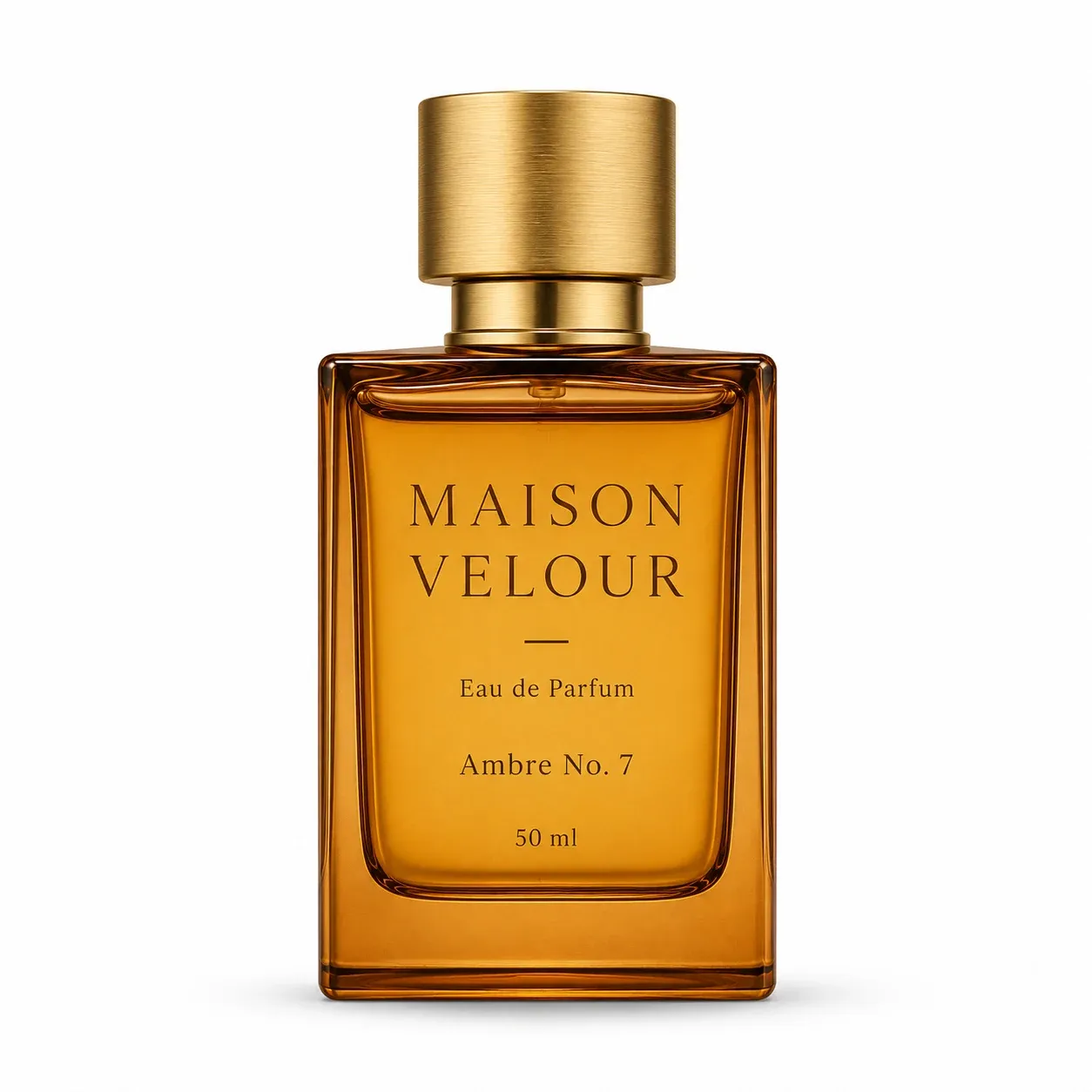
So sieht eine starke Eingabe konkret aus — ein echtes Foto aus unserer Produktion:
Zwei Eingaben, die Sonderbehandlung brauchen
Reflektierende Oberflächen
Produkte mit Spiegelglanz (Chrom, Glas, poliertes Metall) sind die Quelle Nummer eins für seltsame Ergebnisse. Die KI muss erfinden, was die Spiegelung zeigt, während sich die Kamera „bewegt" — und manchmal erfindet sie Unsinn.
Fix: Fotografiere in leichtem Winkel mit diffusem Licht, damit Spiegelungen weiche Verläufe sind statt scharfer Spiegelbilder.
Textlastige Verpackungen
Generative Modelle sind berüchtigt dafür, Text mitten in der Bewegung neu zu „beschriften". Ein Etikett, das in Frame eins „VITAMIN C SERUM" liest, kann bis Frame vierzig zu Buchstabensalat driften.
Fix: Halte Etikettentext klein im Bild, bevorzuge Szenen mit sanfter Bewegung (Showcase, langsamer Push-in) statt schneller Rotation, und prüfe die letzten Frames immer vor der Veröffentlichung.
Kapitel 3: Wähle die richtige Szene
Wähle die Szene passend zum Kaufkontext, nicht nach dem, was am coolsten aussieht. Jedes Preset beantwortet eine andere Kundenfrage.

Showcase — „lass es hochwertig wirken"
Ein langsamer Spotlight-Push-in auf einem Podest. Der Standard für Launches, Hero-Bereiche und jedes Produkt, bei dem wahrgenommener Wert die Botschaft ist.
360°-Spin — „zeig mir alles davon"
Eine volle Drehteller-Rotation, die die stille Kundenfrage beantwortet: Wie sieht die Rückseite aus?
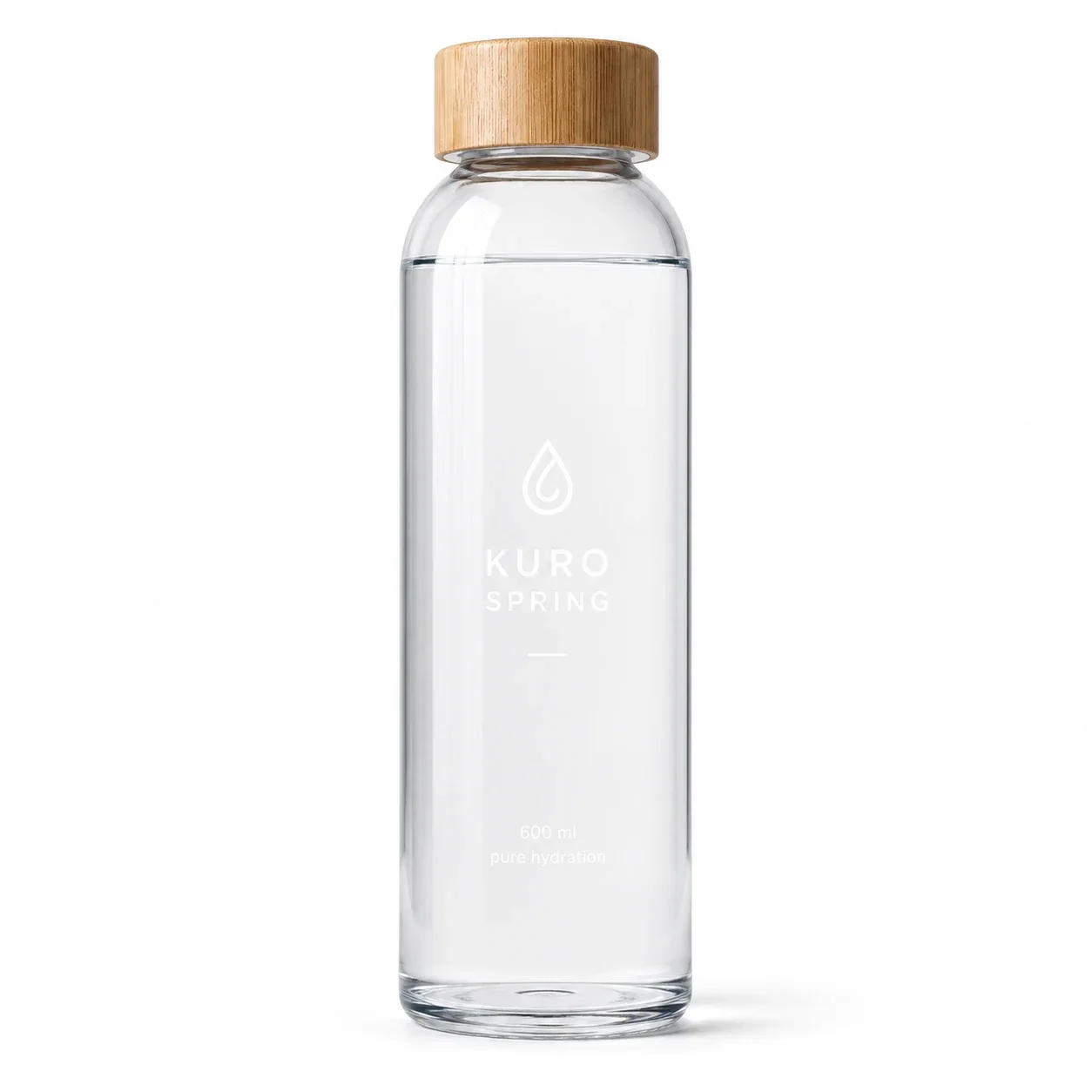
Spin-Szenen belohnen Produkte mit interessanter Geometrie — Flaschen, Schuhe, Gadgets. Sie sind auch der natürliche Begleiter zum Produkt-Spin-Effekt, wenn du ein bereits abgestimmtes Preset willst.
Unboxing — „gib mir den Enthüllungsmoment"
Der Deckel hebt sich, Seidenpapier öffnet sich, das Produkt erscheint. Die Szene mit dem höchsten Engagement auf TikTok, weil sie sich die eingebaute Vorfreude des Unboxing-Genres leiht.
Lifestyle — „zeig es in meinem Leben"
Das Produkt im Einsatz: Sneaker mitten im Schritt, Serum auf einem Badezimmerregal zur goldenen Stunde.
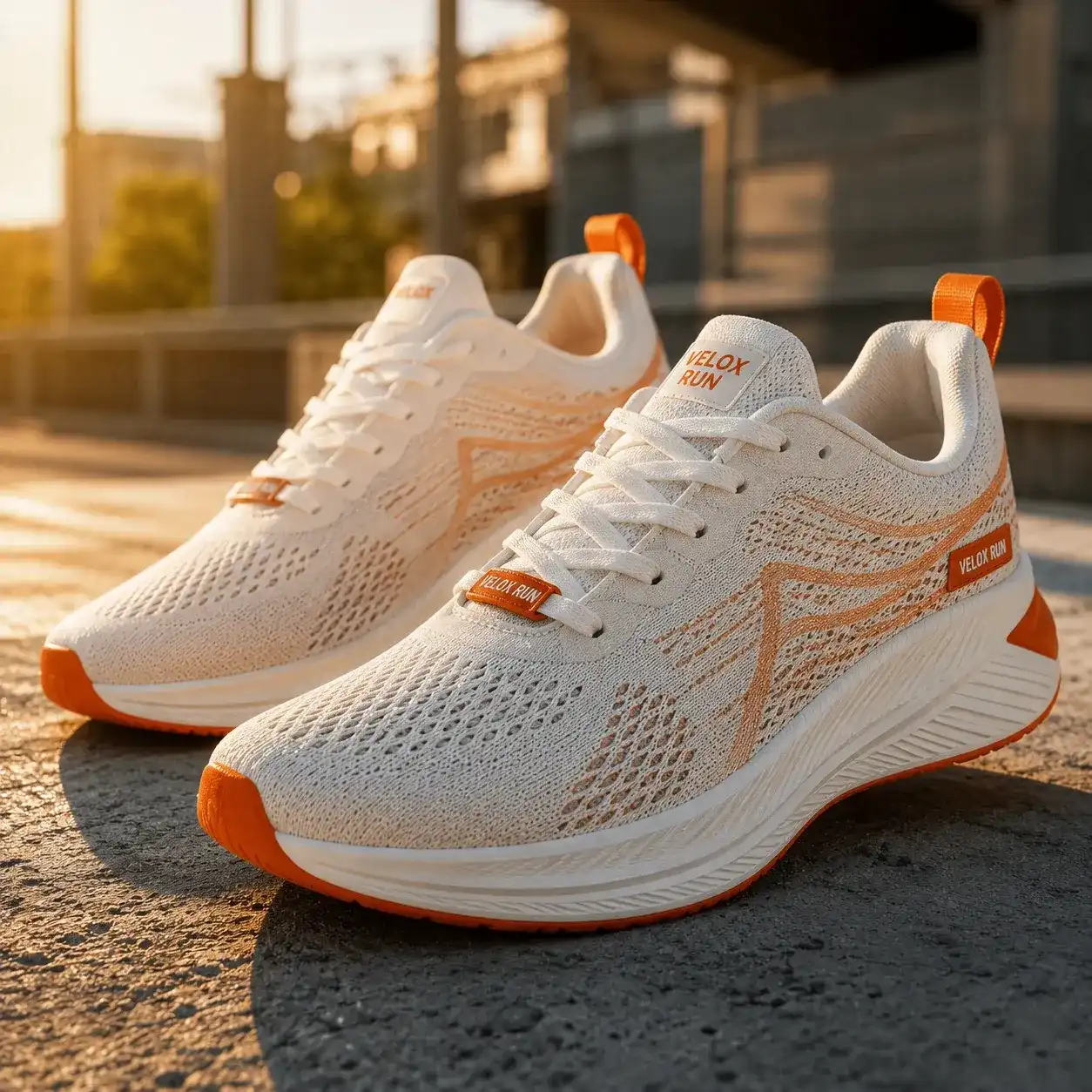
Lifestyle-Szenen konvertieren am besten im Feed, wo nativ wirkender Content Studiopolitur schlägt.
Luxury Ad — „rechtfertige den Preis"
Dunkles Set, dramatisches Kantenlicht, Zeitlupe. Nutze sie, wenn deine Marge davon abhängt, dass sich das Produkt teuer anfühlt: Uhren, Parfüm, Schmuck, Geschenke.
Custom — „nichts davon passt"
Schreib deinen eigenen Prompt. Presets füllen das Prompt-Feld mit editierbarem Text — der schnellste Weg ist also, das nächstliegende Preset zu wählen und die Teile umzuschreiben, die nicht zu deiner Marke passen.
Kapitel 4: Setz die Parameter wie ein Media Buyer
Generiere im Seitenverhältnis der Platzierung — nie hinterher zuschneiden. Wer ein 16:9 auf 9:16 croppt, wirft zwei Drittel des Bildes weg, für das er bezahlt hat.

Seitenverhältnis nach Plattform
| Platzierung | Verhältnis | Warum |
|---|---|---|
| TikTok, Reels, Shorts | 9:16 | Vollbild vertikal; TikToks eigene Spezifikation empfiehlt 9:16 für In-Feed-Ads |
| Facebook/Instagram-Feed | 1:1 | Maximale Pixelfläche im Feed; überall ein sicherer Fallback |
| Amazon-Produktlisting | 1:1 oder 16:9 | Entspricht Amazons Richtlinien für Produktvideos |
| YouTube-Pre-Roll, Website-Hero | 16:9 | Platz für breite Sets und Text-Overlays |
Länge: kürzer, als du denkst
Fünf Sekunden sind der Sweet Spot für eine loopende Ad. Lang genug für die 5-Second Ad Structure (die 5-Sekunden-Werbestruktur, Kapitel 6) und kurz genug, dass Zuschauer sie zweimal ansehen — was Plattformen als starkes Engagement werten.
Heb dir 8–10-Sekunden-Generierungen für Produktseiten auf, wo die Besucher schon interessiert ankommen.
Der Zwei-Loop-Test
Sieh dir deinen Clip vor der Veröffentlichung zweimal hintereinander ohne Pause an. Fühlt sich der Übergang vom letzten zum ersten Frame wie ein Ruck an, ist der Loop kaputt — und auf Autoplay-Plattformen erlebt jeder Zuschauer diesen Ruck wieder und wieder. Ein Clip, der den Zwei-Loop-Test besteht, schlägt fast immer einen längeren, der ihn nicht besteht.
Qualitätsstufe: passend zur Platzierung
- 720p — Szenentests und Entwürfe. Günstig iterieren.
- 1080p — der Veröffentlichungsstandard für Social und Listings.
- 4K — Hero-Platzierungen und alles, was auf großen Bildschirmen läuft.
Der praktische Workflow: in niedriger Qualität entwerfen, bis die Szene stimmt, dann den Gewinner in Veröffentlichungsqualität neu generieren. Prüfe vor jeder Generierung den angezeigten Credit-Preis — in unserem Generator aktualisiert er sich live, während du Parameter änderst.
Kapitel 5: Der komplette Workflow, Schritt für Schritt
Vom Upload zur fertigen Ad zum Download in fünf Schritten. Aktive Arbeitszeit insgesamt: etwa zwei Minuten.

- Lade dein Foto hoch. Öffne den KI-Produktvideo-Generator und zieh das vorbereitete Bild hinein. Format-, Größen- und Auflösungslimits stehen direkt am Uploader.
- Wähle ein Szenen-Preset. Das Preset füllt das Prompt-Feld mit editierbarem Text — pass markenspezifische Formulierungen jetzt an (z. B. „auf einem marmornen Badezimmerregal" statt „auf einem Podest").
- Setze Verhältnis, Länge und Qualität anhand der Tabelle aus Kapitel 4. Die Credit-Kosten aktualisieren sich beim Ändern der Einstellungen — keine Überraschungen.
- Generiere. Fehlgeschlagene Generierungen werden automatisch erstattet — ein schlechter Wurf kostet dich nur eine Minute.
- Herunterladen — oder iterieren. Gut, aber nicht perfekt? Generiere mit denselben Einstellungen neu für einen frischen Take, oder justiere den Prompt. Das Foto bleibt konstant; ändere immer nur eine Variable.
Profi-Tipp: Generiere zwei oder drei Takes deiner Gewinnerszene. Die Bewegung wird bei jedem Durchlauf frisch gesampelt — und der beste Take ist oft der zweite.
Kapitel 6: The 5-Second Ad Structure
Hook, Feature, Settle — das Drei-Beat-Gerüst hinter fast jeder starken kurzen Produkt-Ad. Bau deinen Prompt darum herum, und das Ergebnis sieht nicht mehr wie ein Bildschirmschoner aus, sondern wie eine Anzeige.

Beat 1 — Hook (0–1 s)
In der ersten Sekunde muss sich etwas bewegen: ein Lichtschwenk, ein schneller Push-in, das Produkt fällt ins Bild. Hier fällt die Weiterscroll-Entscheidung.
In Prompt-Sprache: „camera sweeps quickly toward…", „dramatic light reveals…".
Beat 2 — Feature (1–4 s)
Die mittleren Beats gehören einem einzigen Detail, das den Blick verdient — Textur, Mechanismus, Material. Ein langsamer Orbit oder Makro-Drift funktioniert; hektische Bewegung nicht.
Ein Detail. Nicht drei. Fünf Sekunden tragen keine drei.
Beat 3 — Settle (4–5 s)
Das Produkt rastet in der Bildmitte ein, die Bewegung klingt aus, die Komposition wird sauber. Das ist Absicht: Dein CTA-Overlay („Jetzt shoppen") bekommt einen stabilen, aufgeräumten Frame — und wenn der letzte Frame dem ersten ähnelt, wird der Loop nahtlos.
Unterm Strich? Schreib deine eigenen Prompts in drei Beats, und selbst eine vollautomatische Generierung erbt den Rhythmus einer Anzeige.
Kapitel 7: Typische Fehler und wie du sie behebst
Jedes Fehlerbild unten hat einen unspektakulären, zuverlässigen Fix. Diagnose nach Symptom:
Das Produkt verformt sich bei Bewegung
Ursache: Das Modell rät die 3D-Struktur aus einem einzigen 2D-Foto, und komplexe Geometrie sprengt die Schätzung. Fix: Wechsle zu einer sanfteren Szene (Showcase statt 360°-Spin), oder nutze ein Foto im Dreiviertel-Winkel, das mehr Struktur zeigt.
Etikettentext wird zu Kauderwelsch
Ursache: Generative Modelle zeichnen Text in jedem Frame neu. Fix: Kleinerer Text im Bild, langsamere Szenen, und prüfe die letzte Sekunde des Materials — die Drift sammelt sich am Ende. Für Hero-Shots generiere eine 1:1-Nahaufnahme, in der das Etikett fast statisch bleibt.
Das Produkt „schwebt" über der Oberfläche
Ursache: Der Schatten im Foto war zu schwach, um das Objekt zu verankern. Fix: Foto neu aufnehmen oder so bearbeiten, dass ein weicher Kontaktschatten entsteht. Eine einzeilige Anweisung in einem Bildeditor („füge einen weichen, natürlichen Schatten unter dem Produkt hinzu") löst es.
Der Hintergrund stiehlt die Show
Ursache: Der Prompt beschrieb die Umgebung plastischer als das Produkt. Fix: Umgebungs-Adjektive kürzen; die Produktklausel an den Anfang des Prompts stellen.
- ❌ „Eine atemberaubende, filmreife Marmorhalle mit goldenem Licht, in der eine Uhr steht"
- ✅ „Eine Stahluhr, zentriert, in einer sanft beleuchteten Marmorhalle"
Kapitel 8: Budgetplanung — wie viele Videos pro Kampagne
Plane für Varianten, nicht für ein einzelnes Hero-Video. Die Teams, die mit KI-Produktvideos Ergebnisse erzielen, behandeln es wie Creative-Testing für Ads — denn genau das ist es.
Ein sinnvolles Starterpaket für ein Produkt:
- 3 Szenen (Showcase + Spin + Lifestyle) in 1080p, 5 Sekunden
- 2 Verhältnisse für deine Top-Szene (9:16 und 1:1)
- 1–2 Retakes des Gewinners
Das sind sechs bis acht kurze Generierungen — ein Bruchteil der Kosten eines einzigen klassischen Studio-Clips, und genug, um aus echten Engagement-Daten zu lernen, welche Bewegung dein Produkt verkauft. Schau in die aktuellen Pläne, um ein Monatsbudget zu dimensionieren; Abo-Credits decken Tests über mehrere Produkte in diesem Takt bequem ab.
Wenn eine Szene gewinnt, skaliere sie über deinen Katalog — was ein eigenes Kapitel verdient.
Kapitel 9: Von einem Produkt zum ganzen Katalog
Konsistenz ist der Unterschied zwischen „ein paar KI-Clips" und dem Videosystem einer Marke. Sobald eine Szene funktioniert, halte sie fest und wiederhole sie gezielt.
Friere das Gewinnerrezept ein
Notiere die exakte Kombination: Szenen-Preset, alle Prompt-Anpassungen, Seitenverhältnis, Länge, Qualitätsstufe. Wende exakt dieses Rezept auf das Foto jeder SKU an.
Das Ergebnis liest sich wie eine bewusste Kampagne — dieselbe Lichtstimmung, dieselbe Kamerasprache über den gesamten Katalog — ohne ein einziges Styleguide-Meeting.
Halte auch die Eingaben konsistent
Rezept-Konsistenz funktioniert nur, wenn die Fotos zusammenpassen. Fotografiere oder bearbeite jedes Produktfoto nach demselben Standard: gleicher Hintergrundton, ähnlicher Bildausschnitt, ähnliche Lichtrichtung.
Sind deine bestehenden Katalogfotos uneinheitlich, korrigiere sie zuerst im Stapel — Hintergrundbereinigung und Schatten-Normalisierung sind Ein-Prompt-Bearbeitungen in einem KI-Bildeditor.
Benenne Dateien so, als würdest du sie später brauchen
Denn das wirst du. Ein Namensmuster wie sku-szene-verhaeltnis-take2.mp4 macht aus einem Ordner voller Generierungen eine durchsuchbare Ad-Bibliothek — und zeigt sofort, welche Varianten du noch nicht getestet hast.
Prüfe als Set, nicht einzeln
Leg vor der Veröffentlichung den ganzen Stapel nebeneinander. Ausreißer springen in der Rasteransicht sofort ins Auge — ein Clip mit anderer Farbtemperatur, einer, in dem das Produkt aus der Mitte gerutscht ist — und du generierst nur diese neu.
Fazit: Ein Foto reicht
Der Workflow in einer Zeile: sauberes Foto vorbereiten → Szene zum Kaufkontext wählen → im Platzierungsverhältnis generieren → die Bewegung in drei Beats strukturieren → den Gewinner iterieren.
Die Produktionshürde, die Produktvideos den Marken mit großem Budget vorbehielt, ist weg. Übrig bleibt der interessante Teil — herauszufinden, welche fünf Sekunden dein Produkt verkaufen.
Starte mit dem Foto, das du schon hast: Lade es in den KI-Produktvideo-Generator hoch und generiere deine erste Showcase-Szene kostenlos.
Häufig gestellte Fragen
Kann KI aus einem einzigen Produktfoto ein Video machen?
Ja. Bild-zu-Video-Modelle nutzen das Foto als Startframe und generieren Kamerabewegung, Licht und Umgebung darum herum. Ein klares, gut beleuchtetes Foto vor sauberem Hintergrund reicht für Showcase-, Spin-, Unboxing- und Lifestyle-Ad-Clips — kein zusätzliches Filmmaterial oder 3D-Modell nötig.
Was ist das beste Seitenverhältnis für Produktvideo-Ads?
Passend zur Platzierung: 9:16 für TikTok, Reels und Shorts; 1:1 für Feed-Ads und Amazon-Listings; 16:9 für YouTube und Website-Hero-Bereiche. Generiere direkt im Zielverhältnis, statt hinterher zuzuschneiden — beim Cropping geht der Großteil des generierten Bildes verloren.
Wie lang sollte ein KI-Produktvideo sein?
Fünf Sekunden für Feed- und Kurzformat-Ads — lang genug für einen Hook, einen Feature-Beat und einen sauberen Schlussframe, kurz genug zum Loopen. Nutze 8–10 Sekunden nur für Produktseiten, wo Besucher mit bestehender Kaufabsicht ankommen.
Warum sieht mein Produkt im KI-Video verzerrt aus?
Verzerrung bedeutet meist, dass das Modell die 3D-Form aus deinem Foto nicht sauber ableiten konnte — häufig bei komplexer Geometrie, Spiegelglanz-Oberflächen und schnellen Rotationsszenen. Wechsle zu einer sanfteren Kamerabewegung, nutze ein Foto im Dreiviertel-Winkel und mildere harte Spiegelungen im Ausgangsbild.
Funktionieren KI-Produktvideos für jede Produktkategorie?
Starre Produkte mit klarer Silhouette — Flaschen, Boxen, Schuhe, Gadgets, Schmuck — generieren am zuverlässigsten. Besondere Sorgfalt brauchen Spiegelglanz-Artikel (Reflexionen vorher abmildern), sehr kleine, textlastige Verpackungen (Bewegung sanft halten) und formbare Produkte wie Kleidung, die sich in Lifestyle-Szenen besser verhalten als in Rotationsszenen.
Was kostet ein KI-Produktvideo?
Bei Credit-basierten Tools kostet ein 5-Sekunden-Clip in 1080p typischerweise eine kleine Zahl an Credits, und der exakte Preis wird vor der Generierung angezeigt. Ein komplettes Testpaket für ein Produkt — drei Szenen, zwei Verhältnisse, ein paar Retakes — kostet einen Bruchteil eines einzigen klassischen Studio-Clips.
Als Nächstes in deinem Workflow: Verfeinere Eingabefotos mit dem KI-Produktfoto-Generator, oder tauch tiefer in die Technik ein — in unserem Bild-zu-Video-Guide.
Autor

Kategorien
Weitere Beiträge
26 KI-Videomodelle im Vergleich: Specs & Preise (Okt. 2026)
26 KI-Videomodelle auf einer Seite: max. Länge, Auflösung, Ton und Preis pro Sekunde für Veo 3.1, Kling 3, Seedance 2.5, Wan 3 u. a. Monatlich neu.
JPG in PSD mit Ebenen umwandeln (3 Wege, 2026)
Die meisten JPG-zu-PSD-Konverter liefern nur eine Ebene. Echte Ebenen auf drei Wegen: Photoshop per Hand, Canva Magic Layers oder KI, die alles trennt.

KI-Video-Credits erklärt: Ein Clip auf 5 Plattformen
Pollo, Higgsfield, PixVerse, Kling und Imgveo verkaufen Credits – aber ein Credit ist kein Clip. Die Wechselkurs-Rechnung für ein 5-Sekunden-Video.