Générateur d’images GPT Image 2.6
Décrivez une image ou importez une photo et précisez ce que vous souhaitez modifier. Vous pouvez aussi reprendre l’une des compositions ci-dessous.
Quatre compositions à essayer
Chaque illustration correspond à une consigne que vous pouvez charger dans le générateur. Adaptez le sujet, le cadrage ou la lumière à votre projet.
 Illustration
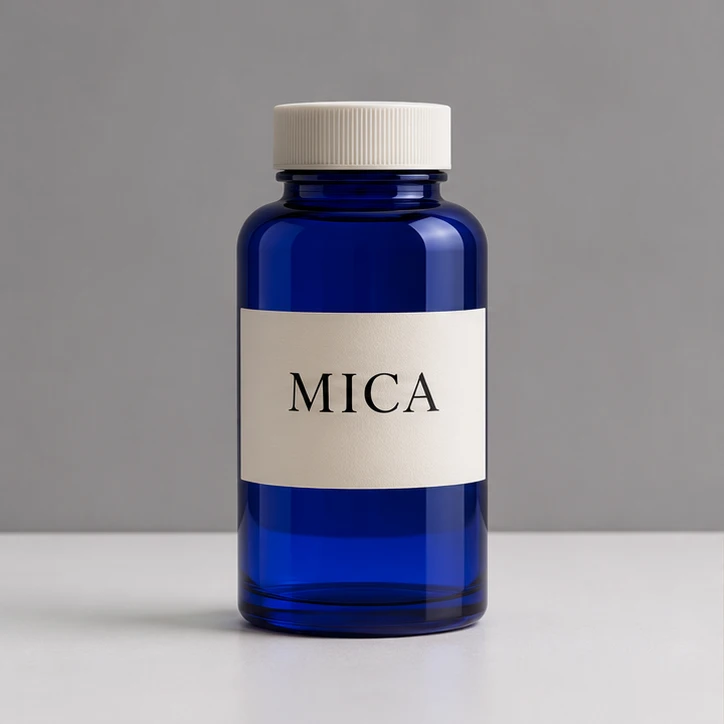
Flacon cobalt
1K · PNG
Consigne: Front view of a cobalt glass bottle with a ribbed ivory cap and a paper label reading "MICA", soft studio light on a matte white table.
 Illustration
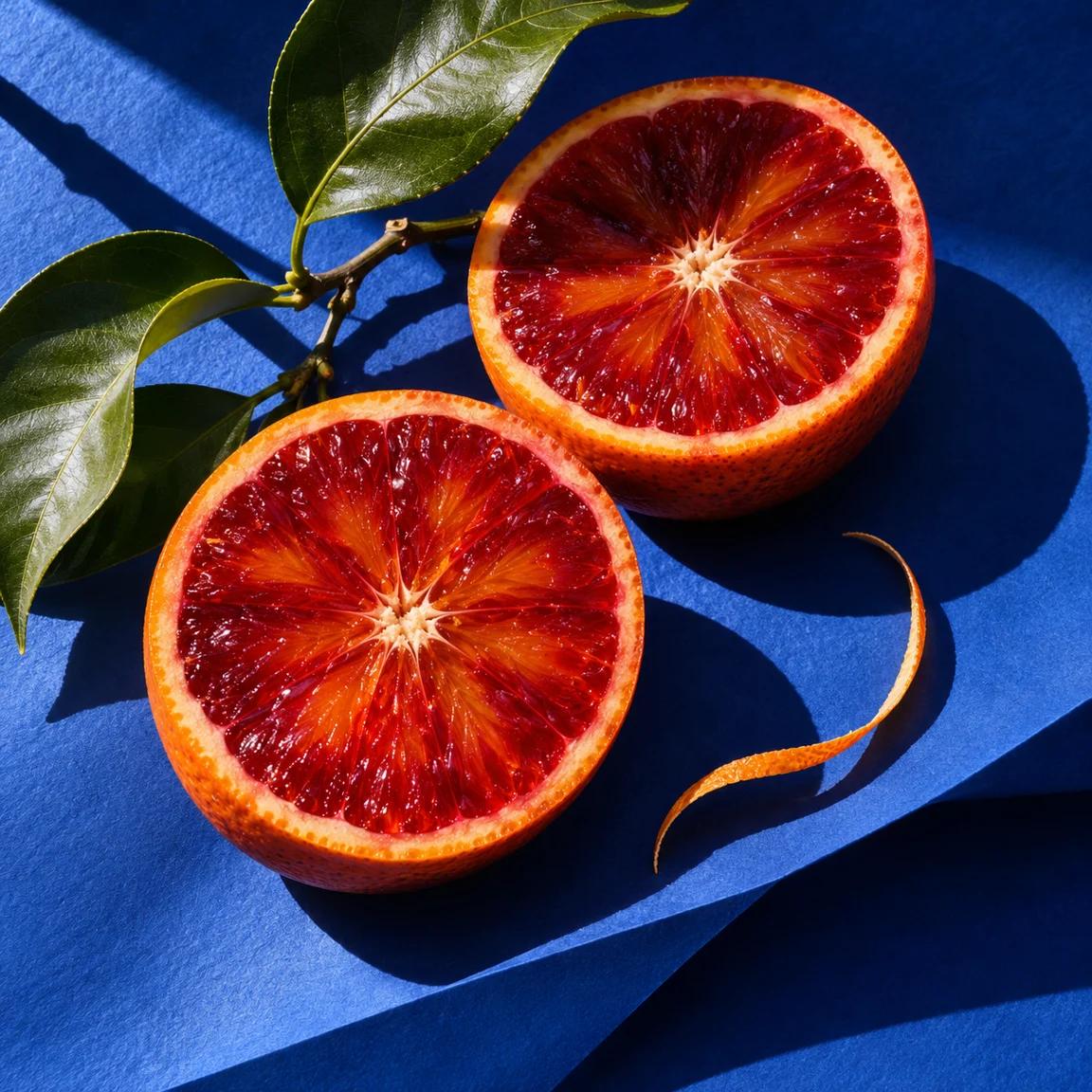
Orange sanguine
1K · PNG
Consigne: A blood orange sliced in half on folded cobalt paper. Show the ruby flesh, a curled peel and hard midday shadows in a square editorial photograph.
 Illustration
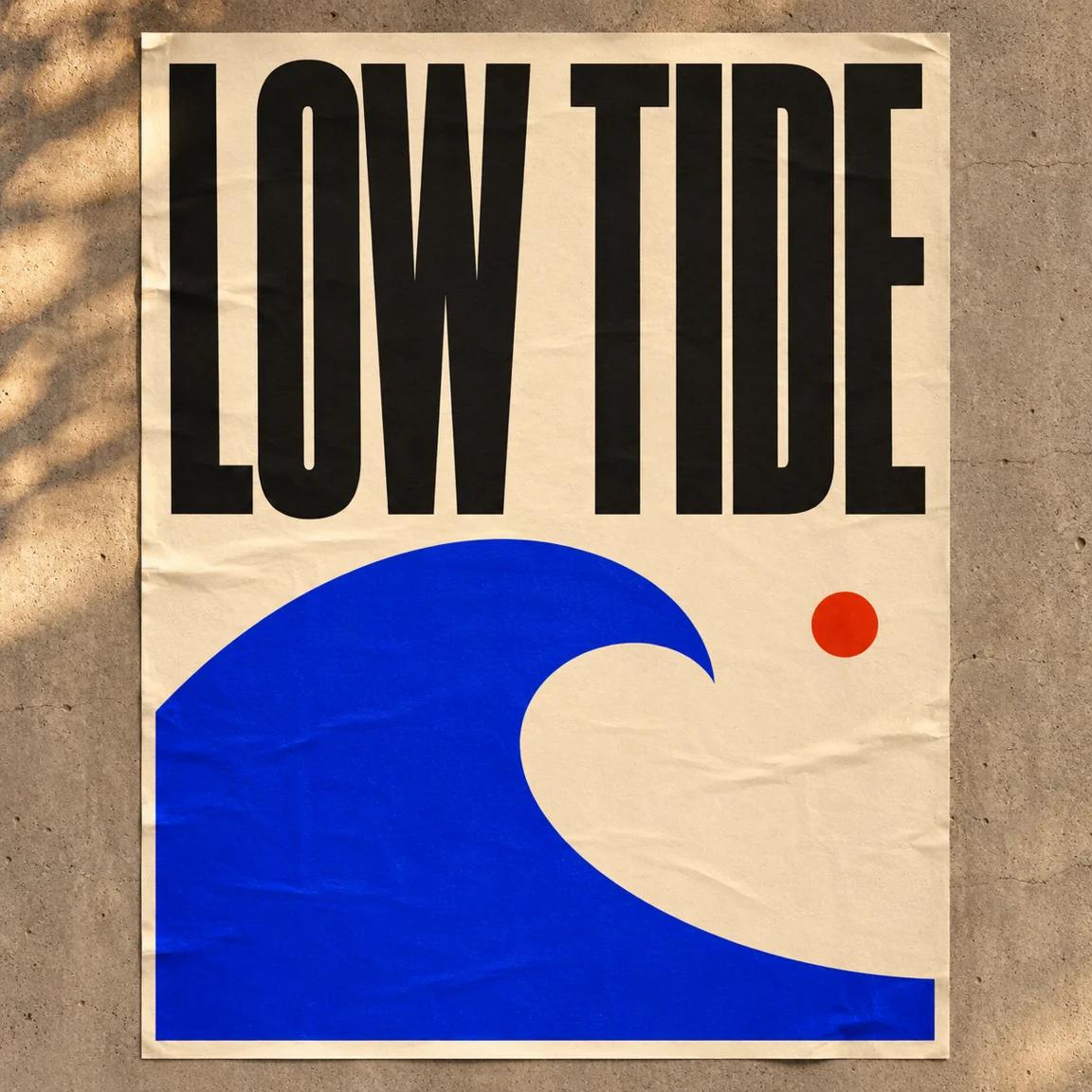
Affiche Low Tide
1K · PNG
Consigne: Design an ivory concert poster titled "LOW TIDE" in bold condensed black letters, with a cobalt wave and a single red circle. Show it on a concrete wall.
 Illustration
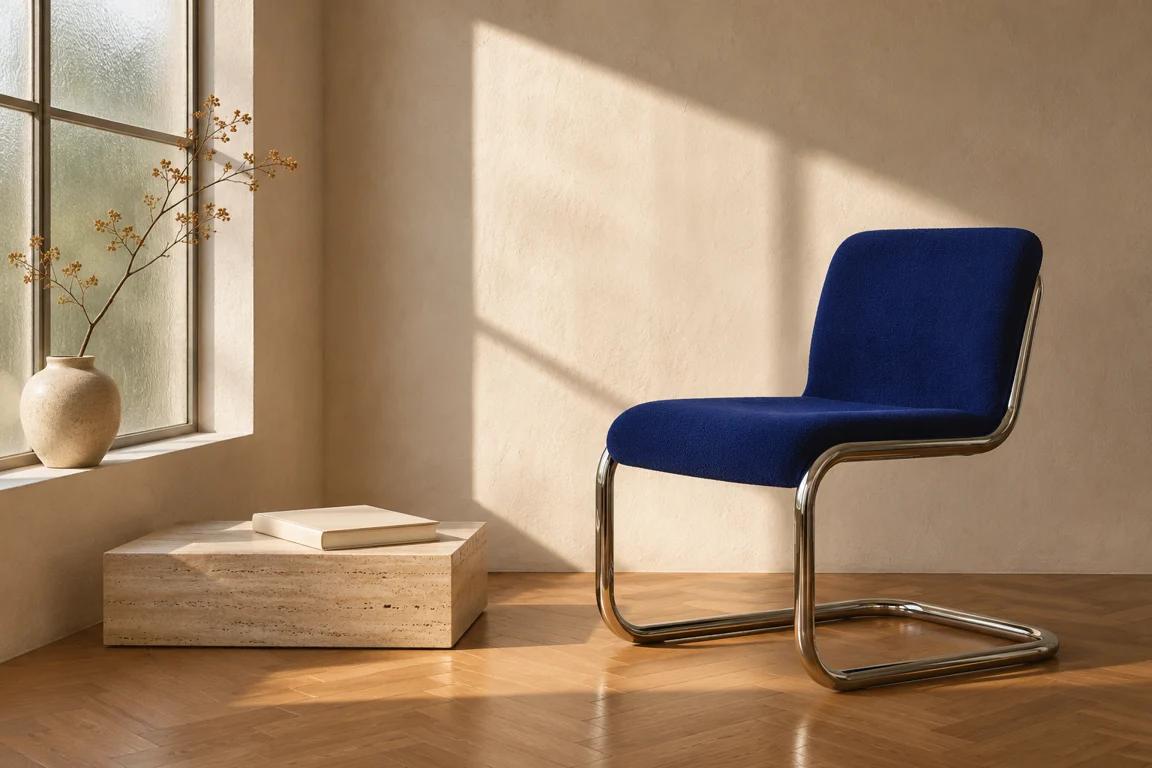
Fauteuil près de la fenêtre
1K · PNG
Consigne: A cobalt cantilever chair on oak parquet beside a low stone plinth. Frame the seat at eye level, with late sunlight from a tall window on the left.
Un flacon, deux retouches
Ces illustrations présentent les étapes d’un brief pour GPT Image 2.6. Comparez le bouchon, l’étiquette et le bas du flacon à mesure que le décor et la lumière changent.
Choisir la photo initiale
Flacon bleu cobalt, bouchon ivoire, étiquette « MICA », table blanche mate et lumière diffuse.
Une vue de face permet de distinguer les contours du verre, les stries du bouchon et les quatre lettres de l’étiquette. Gardez une copie de cette photo.
Télécharger la référence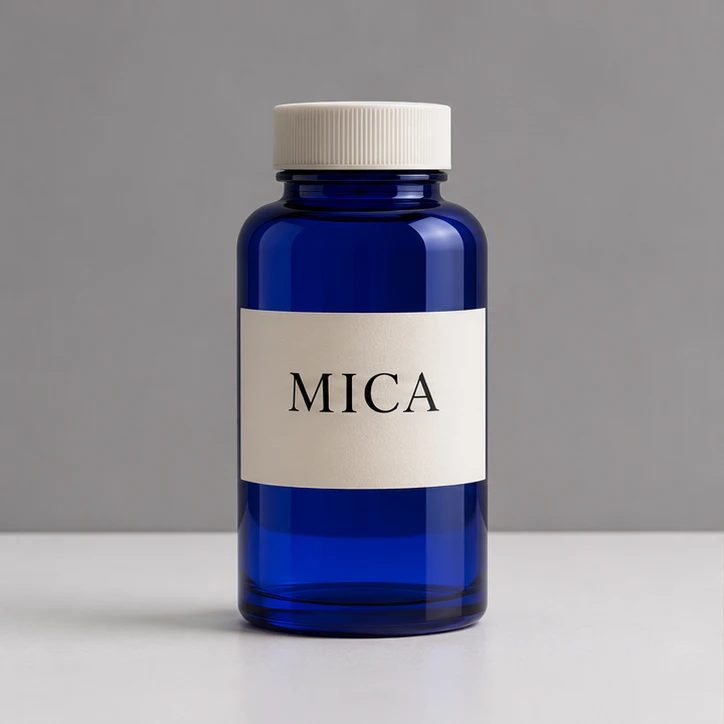
Changer la surface
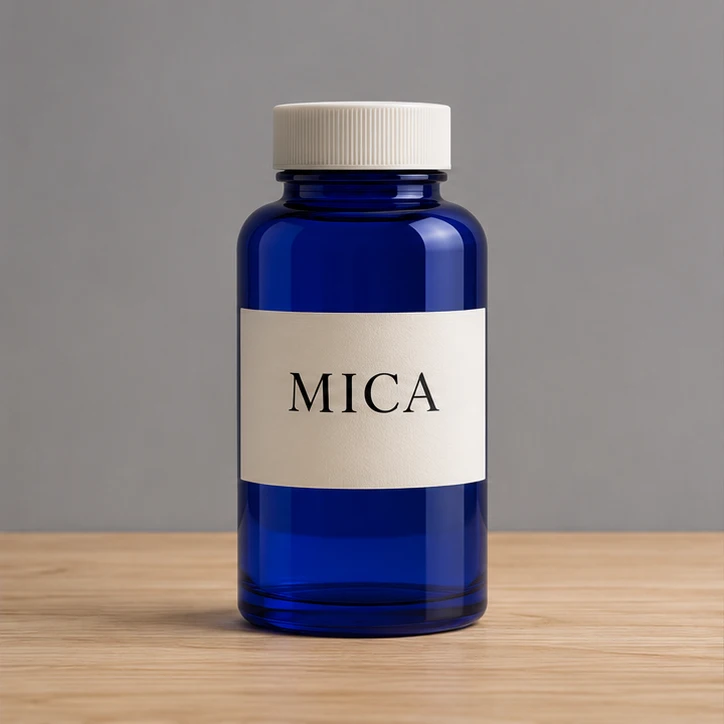
Remplacer la surface blanche par du chêne clair. Conserver le flacon, le mur, le cadrage et le texte.
Demandez un plateau en chêne clair, en conservant le mur gris et la hauteur de prise de vue. Contrôlez la ligne entre la table et le mur.
Ajuster la lumière
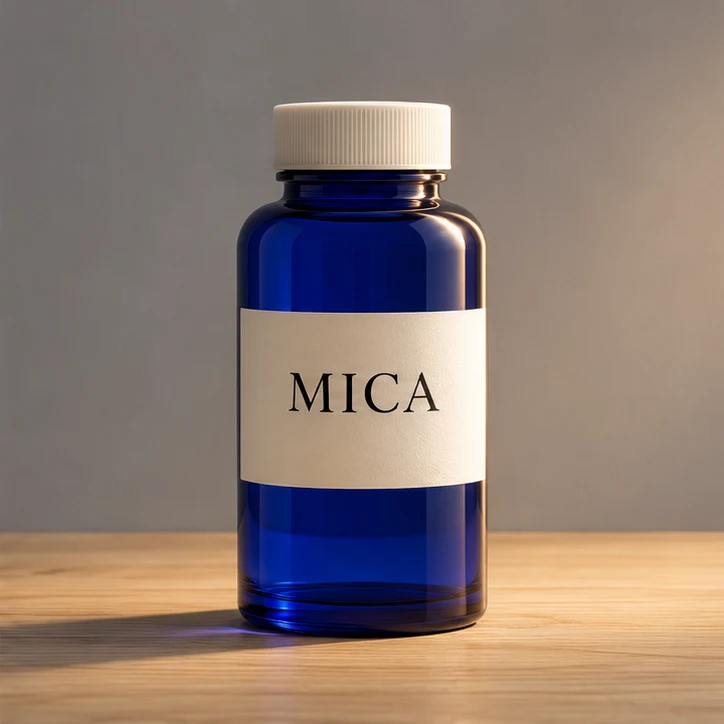
Ajouter une lumière chaude à droite. Garder le plateau en chêne, la position du flacon et son étiquette.
Reprenez la version sur bois. Ajoutez une lumière chaude venant de droite et une ombre douce à gauche. Relisez l’étiquette en agrandissant l’image.
Rédiger une consigne vérifiable
Pour évaluer une image de GPT Image 2.6, partez d’un sujet bien placé et d’un détail facile à contrôler.
Placer le sujet
Pour l’orange sanguine, placez une moitié près du bord supérieur et l’autre en bas à gauche, pulpe visible. Laissez une certaine liberté dans les plis du papier.
Choisir un repère
Sur du verre, cherchez un reflet fin au niveau de l’épaule du flacon. Sur une affiche, vérifiez que le titre reste lisible à la taille d’une vignette.
Séparer les retouches
Enregistrez le cadrage qui vous plaît avant de changer la température de couleur. Une modification à la fois facilite la comparaison entre deux versions.
Donner un rôle à chaque référence
Prenez la photo de produit la plus nette comme première référence. Une seconde image peut fournir la texture du bois ou une direction de lumière. Indiquez la fonction de chacune.
Recadrez les éléments indésirables, par exemple une étiquette de prix, tout en gardant l’objet entier. Un second angle aide à préciser la forme d’une anse partiellement cachée.
GPT Image 2.6 accepte ici jusqu’à 14 références. Si deux images présentent des emballages différents, précisez quelle étiquette reprendre.
Adapter le cadre à la destination
Le rendu de GPT Image 2.6 Economy est un PNG 1K. Prévoyez la place du sujet et du texte avant de travailler les détails.
Vignette produit
Centrez le flacon et comparez sa hauteur aux autres articles du catalogue.
Affiche ou story
Laissez une marge au-dessus du titre et de la place pour une date.
Photo éditoriale
Montrez le rapport entre le fauteuil et la fenêtre.
Bannière
Gardez une zone libre pour le titre du site.
Vérifier les détails avant livraison
Relire le lettrage
Écrivez « LOW TIDE » entre guillemets. Agrandissez le titre et examinez la forme des lettres. Pour une police de marque précise, composez le texte définitif dans votre fichier de mise en page.
Suivre les lignes
Suivez le tube chromé du fauteuil jusqu’au sol. Vérifiez les raccords, les points de contact et la direction de l’ombre.
Tester la taille finale
Placez le fichier dans la véritable fiche produit. Un détail visible en plein écran peut disparaître dans une grille de vignettes.
Réglages de GPT Image 2.6
Le générateur s’ouvre sur Economy avec une image carrée. Ajoutez une référence pour passer à la retouche et vérifiez le format avant l’envoi.
- Modèle
- GPT Image 2.6 Economy
- Sortie
- 1K · PNG
- Références
- Jusqu’à 14
- Une image
- 8 crédits
Prévoir le coût des retouches
Un rendu coûte 8 crédits Imgveo. Deux passes d’une image reviennent à 16 crédits. Le montant du bouton tient compte des options choisies.
Explorez plusieurs cadrages en début de projet. Une fois la composition validée, reprenez cette image pour les ajustements de couleur ou de lumière.
Quel modèle pour ce projet ?
GPT Image 2.6 Economy convient aux photos, illustrations et maquettes en 1K. Une source nette facilite le contrôle des détails d’un emballage.
La famille GPT Image 2.6 comprend aussi Flare pour les itérations rapides et Sunburst pour les retouches détaillées. Cette page propose Economy. Un projet en cours avec GPT Image 2.5 peut se poursuivre depuis la page de cette version.
Questions sur GPT Image 2.6
Outils associés
Vous voulez tous les modèles IA au même endroit ?
Ouvrez Imgveo Studio pour utiliser cet outil et tous les autres modèles vidéo et image IA depuis un seul espace de travail, avec un solde de crédits unique.