Upscaler di Immagini AI
Prima e Dopo: Guarda la Differenza
Trascina lo slider. Ogni risultato qui sotto è un ingrandimento 4x reale e non ritoccato prodotto esattamente da questo strumento.
 PrimaDopo

La texture della pelle, la barba corta e i singoli capelli vengono ricostruiti invece di essere levigati via.
Che Cos'è un Upscaler di Immagini AI?
Un upscaler di immagini AI è uno strumento online che aumenta la risoluzione di un'immagine — qui, un 4x fisso — generando dettagli realistici invece di stirare i pixel. Addestrata su milioni di foto, l'AI prevede la texture, i bordi e i pattern che una versione più grande della tua immagine dovrebbe contenere.
Il ridimensionamento tradizionale distribuisce gli stessi pixel su una tela più grande, ed è per questo che le foto ingrandite appaiono sfocate. Un upscaler di immagini AI crea nuovi pixel adatti al contenuto, così capelli, bordi dei prodotti e linee sottili restano nitidi a quattro volte la dimensione originale.
Come Ingrandire un'Immagine Online in 3 Passaggi
Carica la tua immagine
Rilascia un JPG, PNG o WebP fino a 10MB nel riquadro qui sopra — oppure parti da una delle immagini di esempio.
Avvia l'upscaling 4x
Clicca su Ingrandisci. L'AI analizza la tua immagine e la ricostruisce a quattro volte la risoluzione in pochi secondi.
Confronta e scarica
Controlla lo slider prima e dopo, poi scarica il file a risoluzione piena — senza filigrana, tuo da usare ovunque.
Upscaling 4x, Output Fino al 4K e Oltre
Un solo passaggio moltiplica entrambe le dimensioni per quattro — sedici volte i pixel. Uno scatto da 600×400 diventa 2400×1600, e qualsiasi immagine da circa 960×540 in su arriva al 4K o oltre.
Miglioramento 4x fisso
Ogni upscaling moltiplica larghezza e altezza per 4, riducendo il rumore e aumentando la nitidezza lungo il percorso. Nessuna impostazione da regolare, nessuna scelta sbagliata possibile.
Pensato per sorgenti reali
Screenshot compressi, piccole immagini web e foto da smartphone funzionano tutti. L'AI rimuove gli artefatti JPEG mentre ingrandisce, così gli input imperfetti escono più puliti di com'erano entrati.
Input e output a colpo d'occhio
- Formati di input
- JPG, PNG, WebP
- Dimensione massima di input
- 10MB
- Dimensione di output
- 4x in larghezza e altezza (16x pixel)
- Filigrana
- Nessuna
- Costo
- 2 crediti per immagine
Un Solo Upscaler, Ottimizzato per Ogni Tipo di Immagine
Non c'è nessun modello da scegliere — l'AI si adatta al contenuto. Ecco cosa significa per i quattro tipi di immagini che le persone ingrandiscono di più.
Foto e ritratti
I volti sono la prova più difficile per qualsiasi upscaler di immagini. Il dettaglio torna nella pelle e nei capelli senza quell'aspetto cereo e troppo levigato prodotto dagli strumenti scadenti.
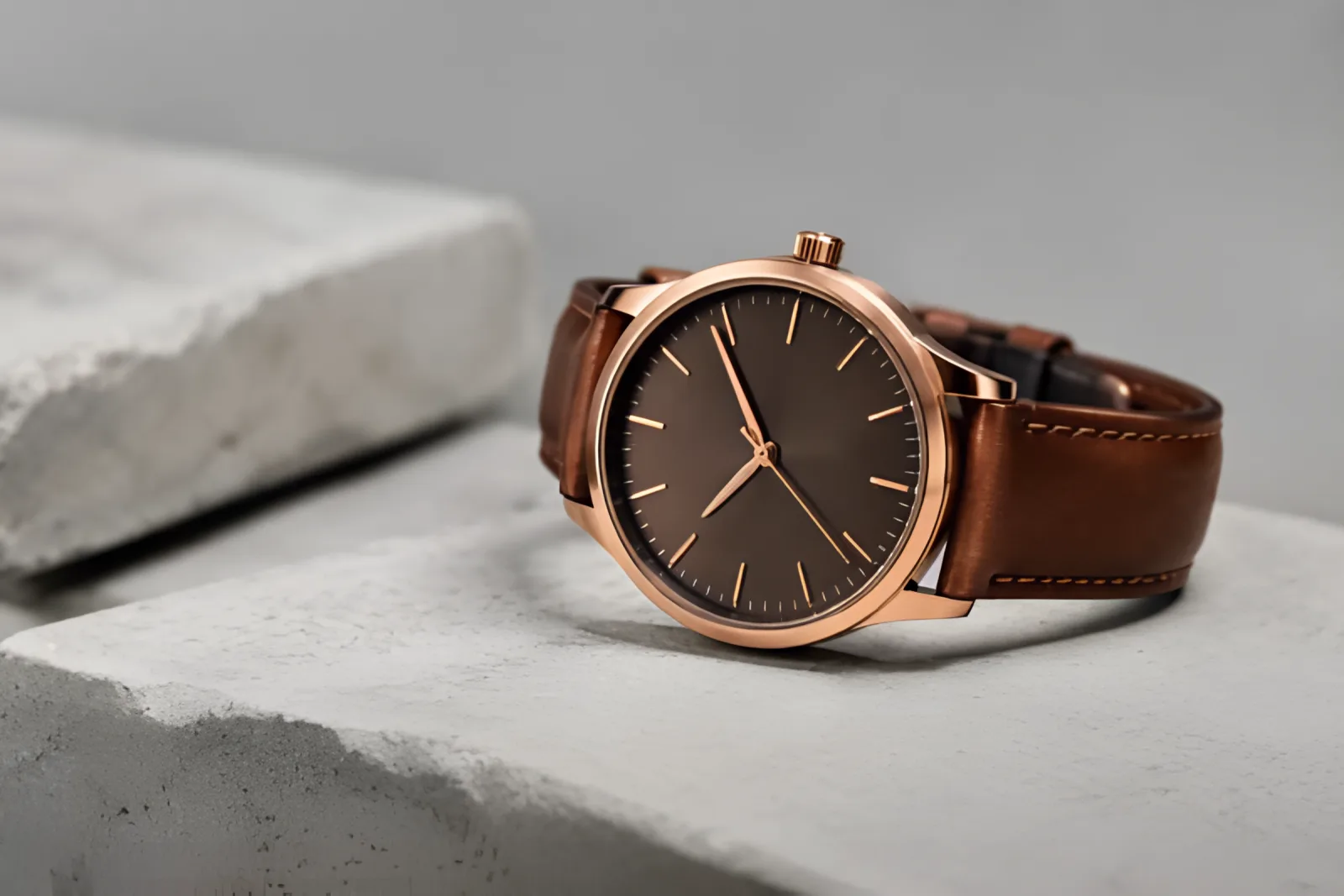
Scatti di prodotto
Bordi puliti e colori fedeli sopravvivono all'ingrandimento, così le foto dei marketplace viste con lo zoom e i cataloghi stampati restano nitidi dove conta.
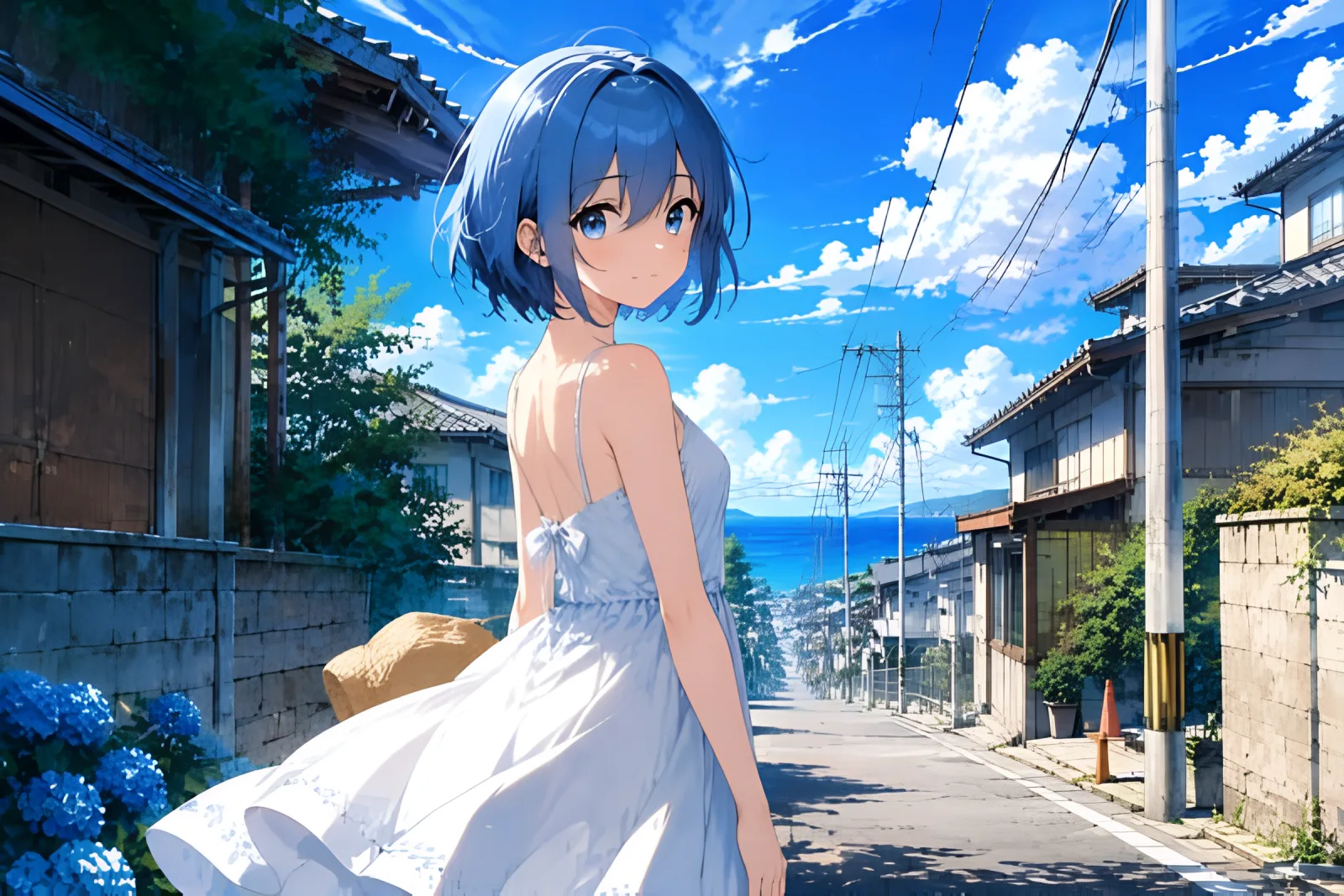
Anime e illustrazioni
Colori piatti e tratto restano privi di aloni e banding — puoi ingrandire immagini anime 4x senza che nulla venga ridipinto.
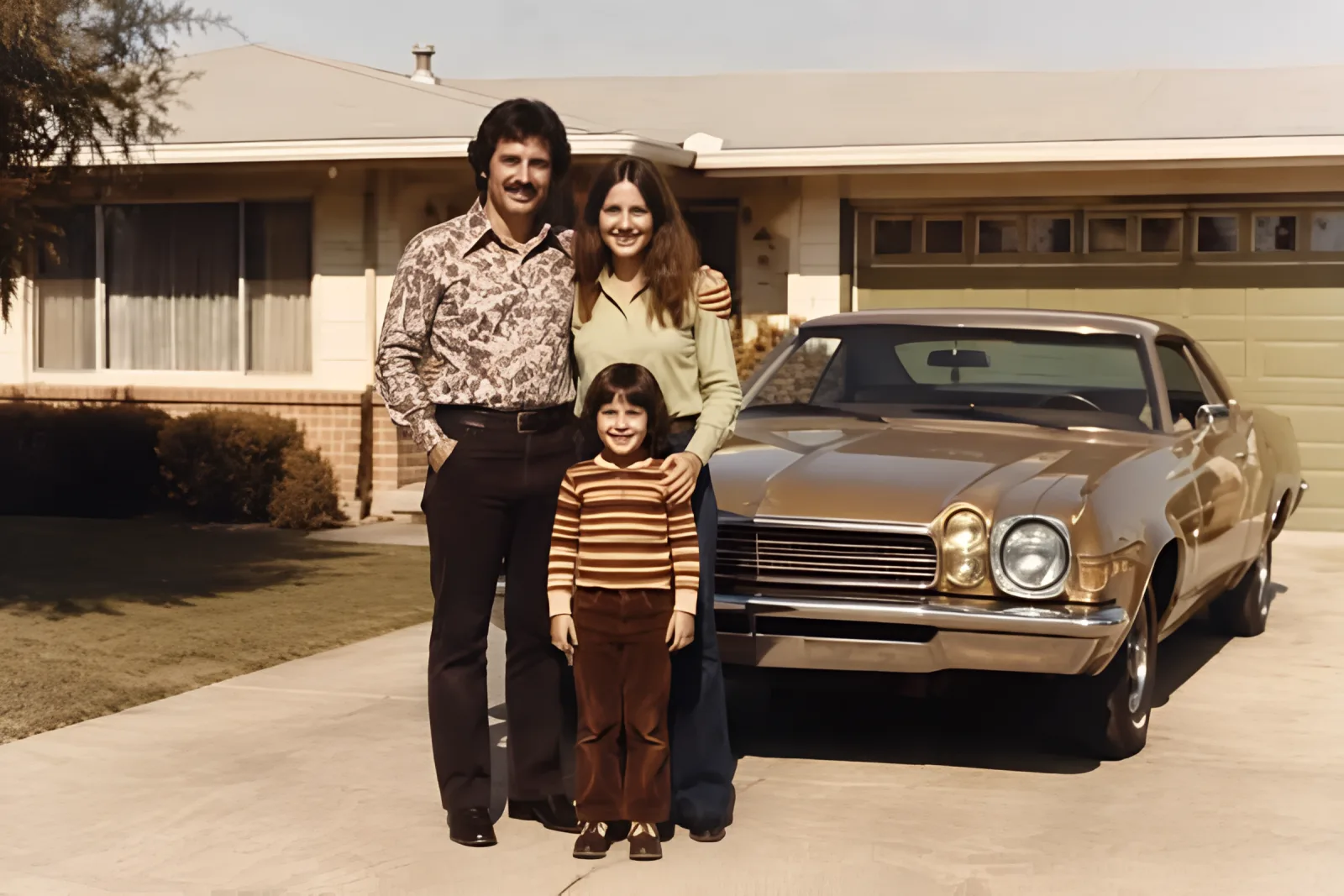
Foto d'epoca e scansionate
Scansioni e stampe da fotocamere a pellicola riacquistano definizione mantenendo la grana che le fa sembrare autentiche invece che artificiali.
Upscaling AI vs. Ridimensionamento Tradizionale
Entrambi rendono un'immagine più grande; solo uno la rende migliore. L'interpolazione tradizionale (bicubica, nearest-neighbor) ridistribuisce i pixel che già possiedi. L'upscaling AI genera il dettaglio che un'immagine più grande dovrebbe avere.
| Cosa confronti | Ridimensionamento tradizionale | Upscaling AI |
|---|---|---|
| Nitidezza | Sfocata — i bordi si sfumano al crescere delle dimensioni | Nitida — i bordi vengono ridisegnati alla nuova dimensione |
| Dettaglio | Niente di nuovo; i pixel diventano solo più grandi | Viene generata texture nuova e realistica |
| Rumore e artefatti | Ingranditi insieme a tutto il resto | Ripuliti durante l'upscaling |
| Volti e linee sottili | Diventano subito impastati | Ricostruiti e leggibili |
| Velocità | Istantaneo | Pochi secondi |
Se il risultato è destinato a qualcosa che conta — un cliente, un negozio online, una stampante — il solo ridimensionamento non reggerà. Ingrandisci l'immagine con l'upscaling, invece.
Upscaler, Enhancer o Enlarger: Quale Ti Serve?
I tre termini vengono confusi di continuo. Ecco la differenza a colpo d'occhio — e perché le immagini a bassa risoluzione dovrebbero partire da un upscaling.
Upscaler di immagini
Cosa fa: Aumenta la risoluzione e genera nuovi dettagli. È questo strumento.
Quando usarlo: Immagini piccole, sfocate o compresse che devono diventare più grandi e nitide.
Enhancer di immagini
Cosa fa: Migliora colore, illuminazione e contrasto alla stessa risoluzione.
Quando usarlo: Foto già abbastanza grandi che però appaiono spente o piatte.
Enlarger di immagini
Cosa fa: Stira le dimensioni senza aggiungere alcun dettaglio.
Quando usarlo: Mockup di layout veloci in cui la qualità non conta.
Stai cercando uno strumento per migliorare la qualità o la risoluzione di un'immagine? Per le sorgenti a bassa risoluzione, l'upscaling è il passaggio che aggiunge davvero qualità — eseguilo per primo, poi rifinisci colori e illuminazione.
A Cosa Serve un Upscaler di Immagini?
Ogni volta che un'immagine è troppo piccola per la sua destinazione, un upscaling 4x è la soluzione. Questi sono i sei impieghi per cui viene usato di più.
Stampa e poster
La stampa richiede circa 300 DPI. Un upscaling 4x trasforma una foto in formato web in un file pronto per l'A4 senza sfocature visibili.
Inserzioni e-commerce
I marketplace rifiutano le foto piccole e gli acquirenti zoomano parecchio. Ingrandisci le immagini di prodotto perché rispettino i requisiti di risoluzione e reggano la vista con lo zoom.
Social media
Le piattaforme ricomprimono tutto quello che pubblichi. Partire da un upscaling 4x nitido mantiene le tue immagini pulite dopo la loro compressione.
Restauro di foto d'epoca
Le foto di famiglia digitalizzate sono di solito piccole scansioni. L'upscaling recupera abbastanza dettagli per ristamparle e incorniciarle di nuovo.
Blog e web design
Le immagini hero rendono meglio oltre i 2000px di larghezza. Ingrandisci foto di stock o d'archivio invece di andare a caccia di versioni più grandi.
Arte generata dall'AI
La maggior parte dei generatori produce output intorno a 1K. Ingrandisci le immagini AI in 4K prima di stamparle, venderle o animarle.
Gratis per Iniziare, Prezzi Semplici a Crediti
Nessun trucco di prova e nessuna scala di filigrane: ogni upscaling costa 2 crediti, e il piano gratuito include 20 crediti al mese — circa 10 upscaling gratuiti a risoluzione piena.
Piano gratuito
- 20 crediti al mese — circa 10 upscaling
- Output a risoluzione 4x piena
- Senza filigrana, mai
- Uso commerciale incluso
Ti serve più volume?
- Piani a pagamento da $19.90/mese con 1,500 crediti
- Pacchetti di crediti una tantum da $10, validi per 90 giorni
- I crediti sono condivisi tra tutti gli strumenti di immagini e video
FAQ sull'Upscaler di Immagini
Vuoi tutti i modelli IA in un unico posto?
Apri Imgveo Studio per usare questo e ogni altro modello di video e immagini IA da un unico spazio di lavoro, con un solo saldo di crediti.
Scopri Altri Strumenti AI per le Immagini
Editor di Immagini AI
Rifinisci la tua foto ingrandita con modifiche basate su prompt — rimuovi oggetti, cambia sfondi, ritocca.
Apri l'editorUpscaler video AI
Carica un clip, scegli 1080p, 2K o 4K e scarica un MP4 più nitido in pochi minuti con l'upscaler video AI.
Ingrandisci un videoImmagine in livelli
Dividi un design in uno sfondo pulito e livelli PNG separati, poi ingrandisci solo il livello che ti serve.
Separa in livelliRimuovi Sfondo
Rimuovi lo sfondo da qualsiasi foto in pochi secondi, poi ingrandisci il ritaglio pulito fino al 4K.
Rimuovi uno sfondoIngrandisci la Tua Prima Immagine Ora
Gratis per iniziare, 2 crediti per immagine, risultati in pochi secondi — pixel più nitidi a un solo caricamento di distanza.
Ingrandisci un'immagine gratis