GPT Image 2.6 이미지 생성기
만들고 싶은 장면을 설명하거나 참고 사진을 올리고 바꿀 부분을 적어 주세요. 아래 예시의 구도에서 시작할 수도 있습니다.
바로 써 볼 수 있는 네 가지 구도
예시의 프롬프트를 생성기에 불러온 뒤 주제, 빛의 방향, 촬영 각도를 작업에 맞게 바꿔 보세요.
 예시 이미지
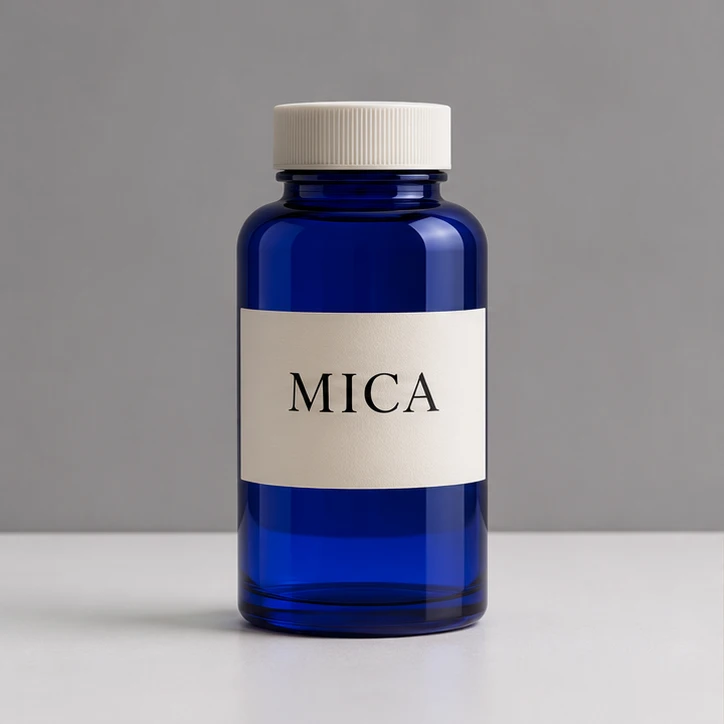
코발트색 유리병
1K · PNG
프롬프트: Front view of a cobalt glass bottle with a ribbed ivory cap and a paper label reading "MICA", soft studio light on a matte white table.
 예시 이미지
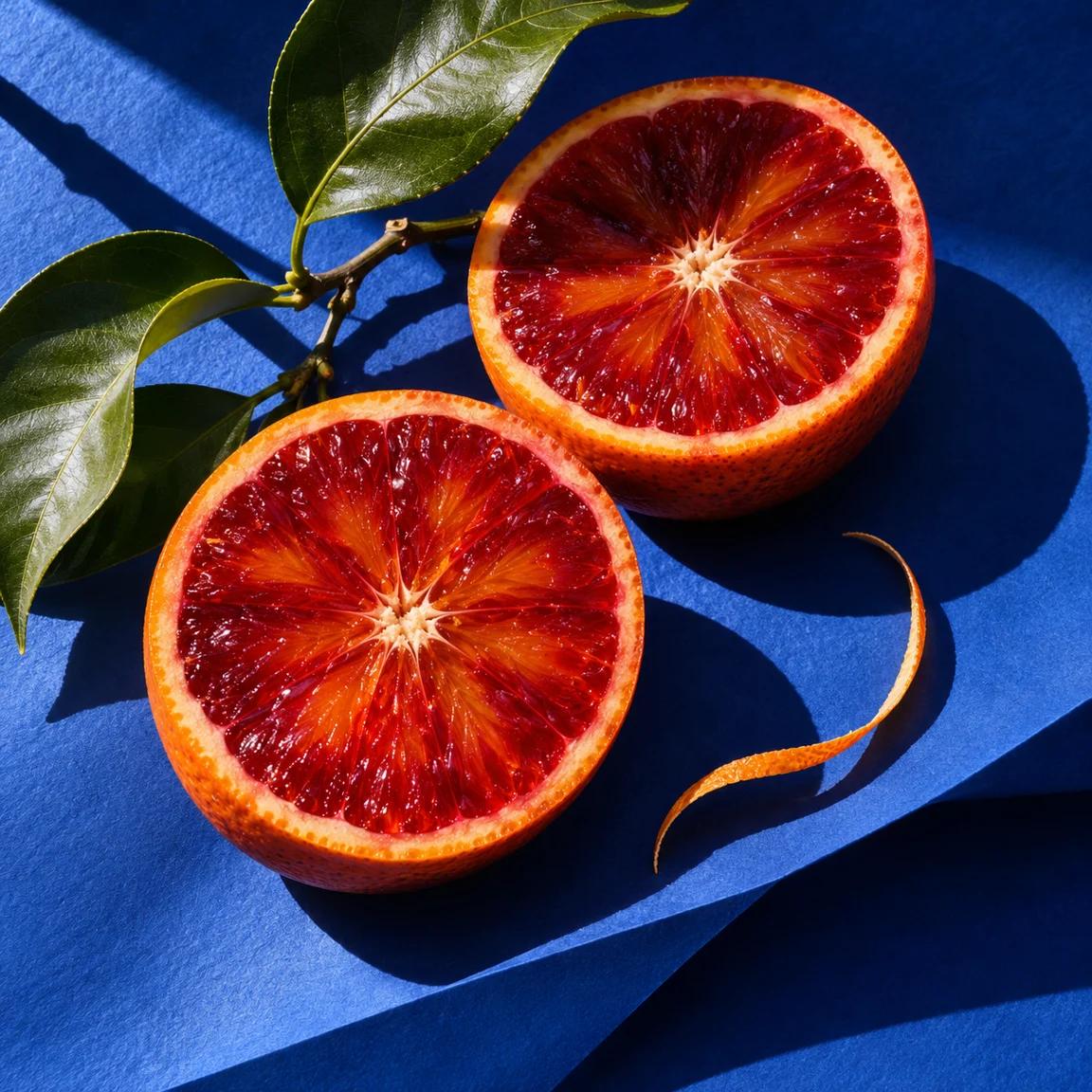
블러드 오렌지
1K · PNG
프롬프트: A blood orange sliced in half on folded cobalt paper. Show the ruby flesh, a curled peel and hard midday shadows in a square editorial photograph.
 예시 이미지
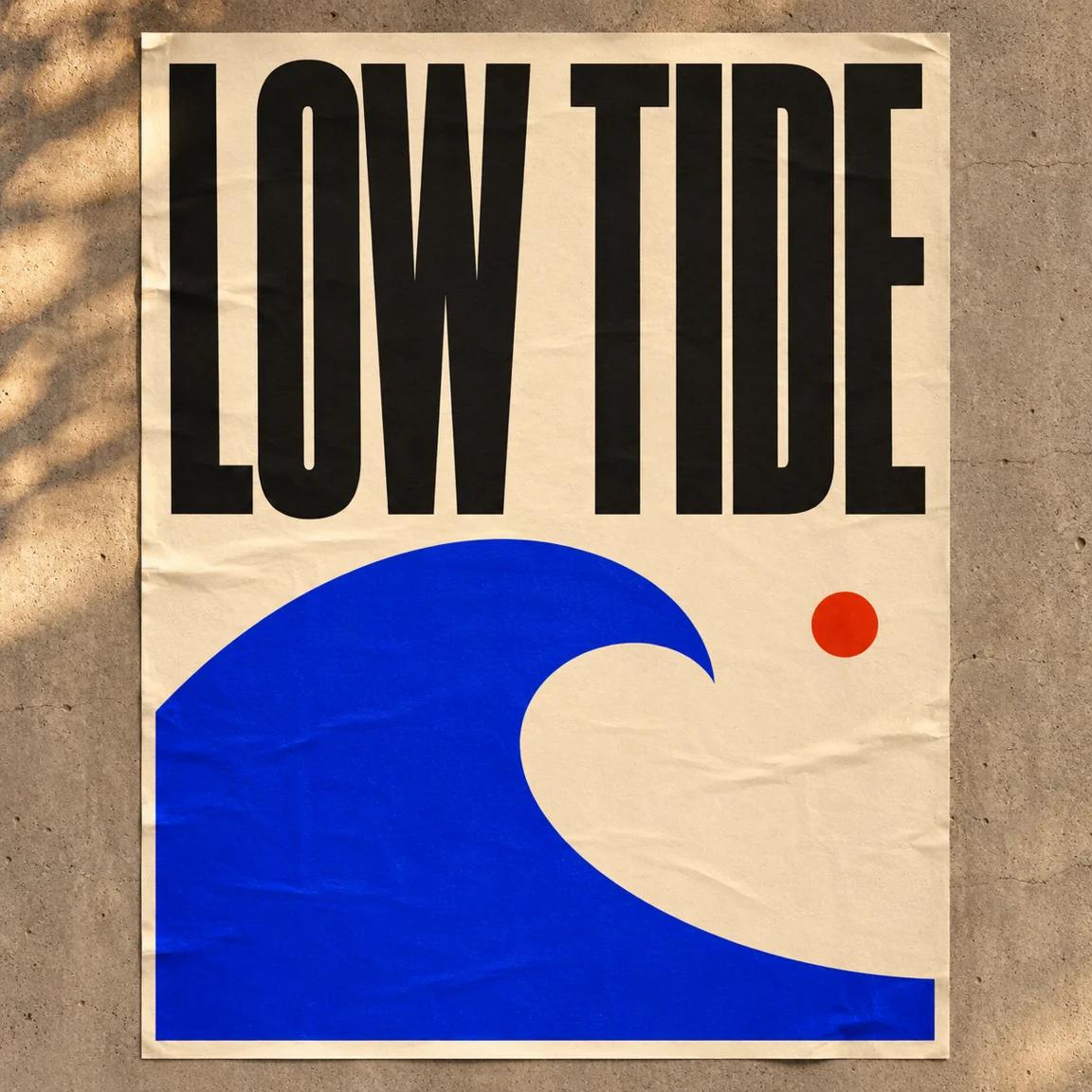
Low Tide 포스터
1K · PNG
프롬프트: Design an ivory concert poster titled "LOW TIDE" in bold condensed black letters, with a cobalt wave and a single red circle. Show it on a concrete wall.
 예시 이미지
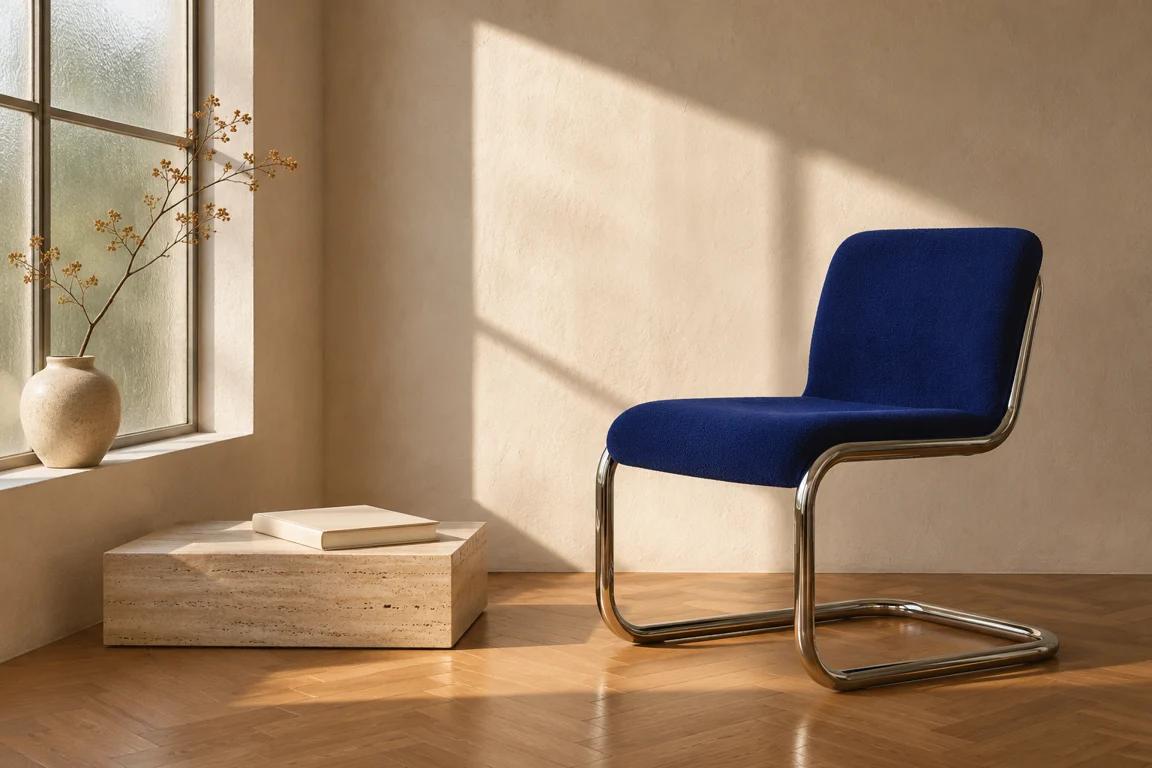
창가의 의자
1K · PNG
프롬프트: A cobalt cantilever chair on oak parquet beside a low stone plinth. Frame the seat at eye level, with late sunlight from a tall window on the left.
병 하나로 살펴보는 두 번의 편집
세 장의 예시는 GPT Image 2.6에 전달할 편집 방향을 보여 줍니다. 탁자와 빛이 바뀌는 동안 뚜껑의 모양, 라벨의 글자, 병 바닥의 위치를 비교하세요.
원본 고르기
아이보리색 뚜껑과 ‘MICA’ 라벨이 있는 푸른 유리병. 흰 무광 탁자와 중성색 벽, 부드러운 조명.
병 전체가 선명하게 보이는 정면 사진을 고르세요. 뚜껑의 홈과 라벨의 네 글자는 다음 결과에서도 같은 제품처럼 보이는지 확인할 수 있는 기준입니다. 원본은 따로 보관하세요.
참고 이미지 다운로드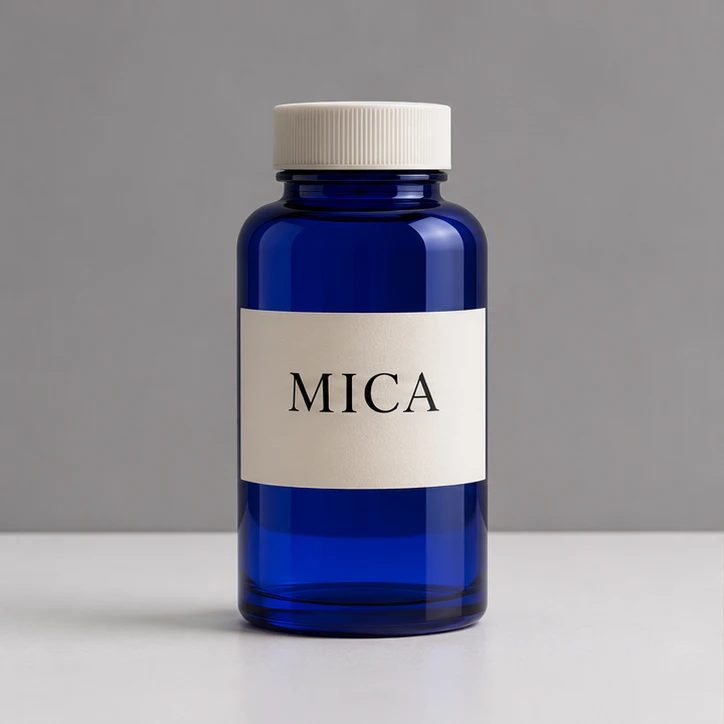
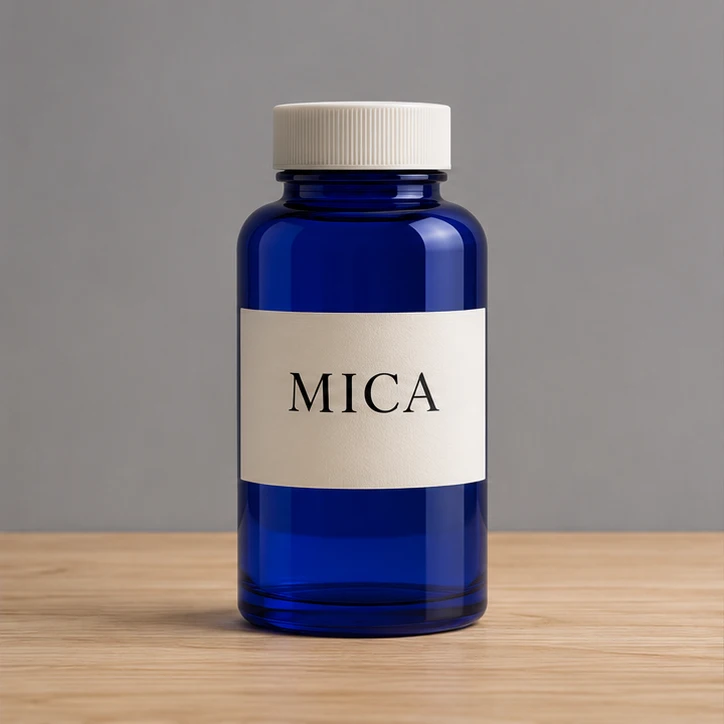
탁자 표면 바꾸기
흰 탁자를 밝은 참나무로 바꾸고 병, 라벨, 벽, 촬영 각도는 유지해 주세요.
탁자만 밝은 참나무로 바꾸도록 요청하세요. 벽의 회색과 카메라 높이를 유지하고 탁자와 벽이 만나는 선을 확인하세요.
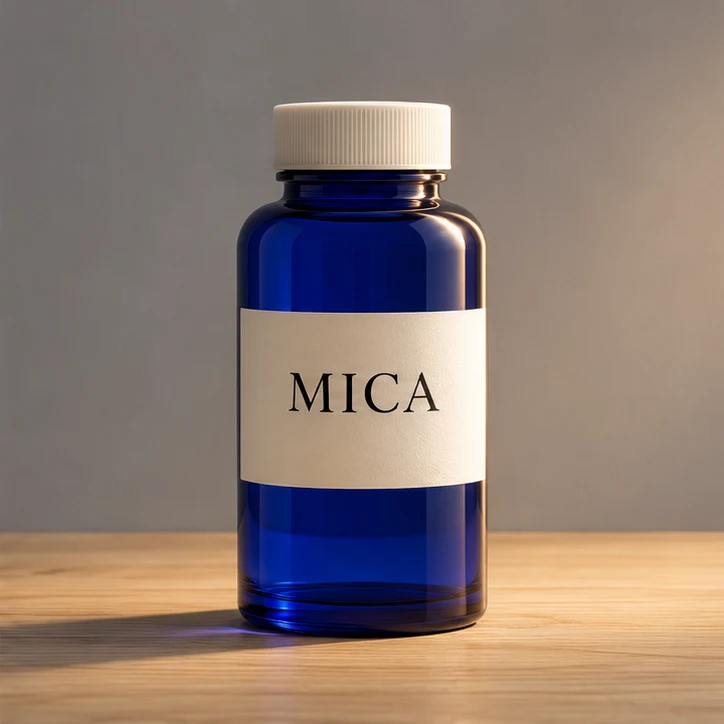
빛의 방향 조절하기
오른쪽에서 따뜻한 빛을 더하고 나뭇결, 병의 위치, 라벨의 글자는 유지해 주세요.
나무 탁자가 마음에 드는 이미지를 다음 참고 사진으로 사용하세요. 오른쪽에서 따뜻한 빛을 비추고 왼쪽으로 부드러운 그림자를 드리운 뒤 라벨을 확대해 읽어 보세요.
결과에서 확인할 수 있는 요청 쓰기
GPT Image 2.6에 물체의 위치, 눈여겨볼 부분, 이번에 바꿀 요소를 구체적으로 알려 주세요.
위치 정하기
오렌지 한쪽은 위쪽에, 나머지는 왼쪽 아래에 놓고 단면이 위를 향하게 해 보세요. 껍질의 곡선과 종이의 주름에는 여지를 남겨 둡니다.
기준 하나 고르기
유리병이라면 어깨 부분의 가는 반사광, 포스터라면 작은 화면에서 읽히는 제목이 기준이 될 수 있습니다. 원본 크기와 게시할 크기에서 모두 확인하세요.
수정 나누기
구도가 마음에 들면 그 버전을 저장하고 다음에는 색온도만 바꾸세요. 렌즈와 소품, 문구를 한꺼번에 바꾸면 예상 밖의 변화가 어디에서 왔는지 알기 어렵습니다.
참고 사진마다 역할 정하기
첫 번째 사진으로 제품이 가장 잘 보이는 이미지를 고르세요. 두 번째는 나뭇결이나 빛의 방향을 보여 줄 수 있습니다. 어느 사진의 무엇을 쓸지 명시하세요.
가격표나 손처럼 필요 없는 부분은 잘라 내되 제품의 윤곽은 남겨 두세요. 가려진 손잡이는 같은 제품을 다른 각도에서 촬영한 사진으로 보완할 수 있습니다.
이 모델에는 최대 14장의 참고 사진을 넣을 수 있습니다. 포장 디자인이 서로 다른 사진을 함께 올린다면 어떤 라벨을 사용할지 알려 주세요.
사용할 위치에 맞춰 비율 고르기
GPT Image 2.6 Economy는 1K PNG를 출력합니다. 세부를 다듬기 전에 제품과 제목이 실제 화면에 들어갈 자리를 정하세요.
상품 목록
병을 가운데 두고 다른 제품과 높이를 비교하세요.
포스터와 스토리
제목 위 여백과 날짜가 들어갈 자리를 남기세요.
편집 사진
의자와 창문의 위치 관계를 보여 주세요.
가로 배너
나중에 웹사이트 제목이 들어갈 공간을 비워 두세요.
제출하기 전에 볼 부분
글자 하나씩 읽기
포스터 제목은 “LOW TIDE”처럼 따옴표 안에 넣으세요. 확대해서 자간과 글자 안쪽을 확인하세요. 지정 서체가 필수라면 최종 문구는 편집 파일에서 직접 배치하는 편이 좋습니다.
구조 따라가기
의자의 크롬 파이프를 좌판부터 바닥까지 따라가 보세요. 연결 부위, 바닥에 닿는 지점, 창문 그림자의 방향이 맞는지 확인하세요.
실제 크기 확인
완성한 PNG를 실제 상품 카드에 넣어 보세요. 전체 화면에서 또렷한 글자도 여러 상품 사이에 놓이면 작아서 읽기 어려울 수 있습니다.
GPT Image 2.6 설정
기본값은 Economy, 정사각형, 한 장입니다. 참고 사진을 추가하면 편집할 수 있으며 제출 전에 비율과 모델을 확인할 수 있습니다.
- 모델
- GPT Image 2.6 Economy
- 출력
- 1K · PNG
- 참고 사진
- 최대 14장
- 한 장
- 8 크레딧
편집 비용 계산
한 장에 Imgveo 크레딧 8개가 들며 한 장씩 두 번 편집하면 총 16개입니다. 장수나 모델을 변경했다면 버튼에 표시된 비용을 다시 확인하세요.
처음에는 여러 구도를 비교하고, 구도가 정해지면 선정한 이미지를 다음 참고 사진으로 사용해 색과 조명을 다듬어 보세요.
작업에 맞는 모델
GPT Image 2.6 Economy로 1K 제품 사진, 일러스트, 레이아웃 시안을 만들 수 있습니다. 제품의 형태와 글자를 점검하려면 선명한 원본 사진이 도움이 됩니다.
GPT Image 2.6 제품군에는 빠른 반복 작업용 Flare와 세밀한 편집용 Sunburst도 있습니다. 이 페이지의 기본 모델은 Economy입니다. 이전 GPT Image 2.5 프로젝트는 해당 모델 페이지에서 이어 갈 수 있습니다.
GPT Image 2.6 자주 묻는 질문
관련 이미지 도구
모든 AI 모델을 한곳에서 사용하고 싶으신가요?
Imgveo Studio를 열면 이 도구를 비롯한 모든 AI 동영상·이미지 모델을 하나의 작업 공간과 하나의 크레딧으로 사용할 수 있습니다.