GPT Image 2.6 Bildgenerator
Beschreibe dein Motiv oder lade ein Foto hoch und formuliere die gewünschte Änderung. Vier Bildideen helfen dir beim Einstieg.
Vier Bildideen zum Ausprobieren
Übernimm die Beschreibung einer Illustration in den Generator. Ändere Motiv, Licht oder Bildausschnitt für deinen eigenen Entwurf.
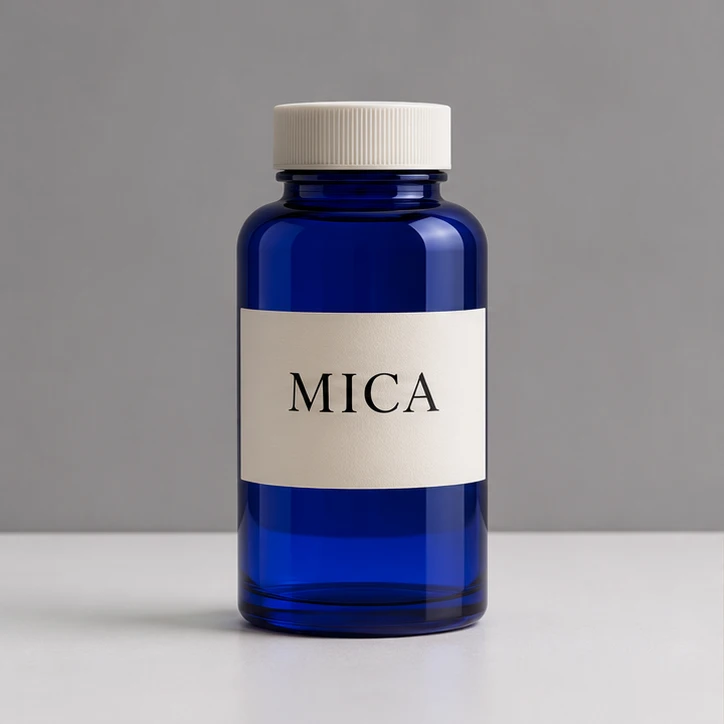 Illustration
Kobaltblaues Glas
1K · PNG
Prompt: Front view of a cobalt glass bottle with a ribbed ivory cap and a paper label reading "MICA", soft studio light on a matte white table.
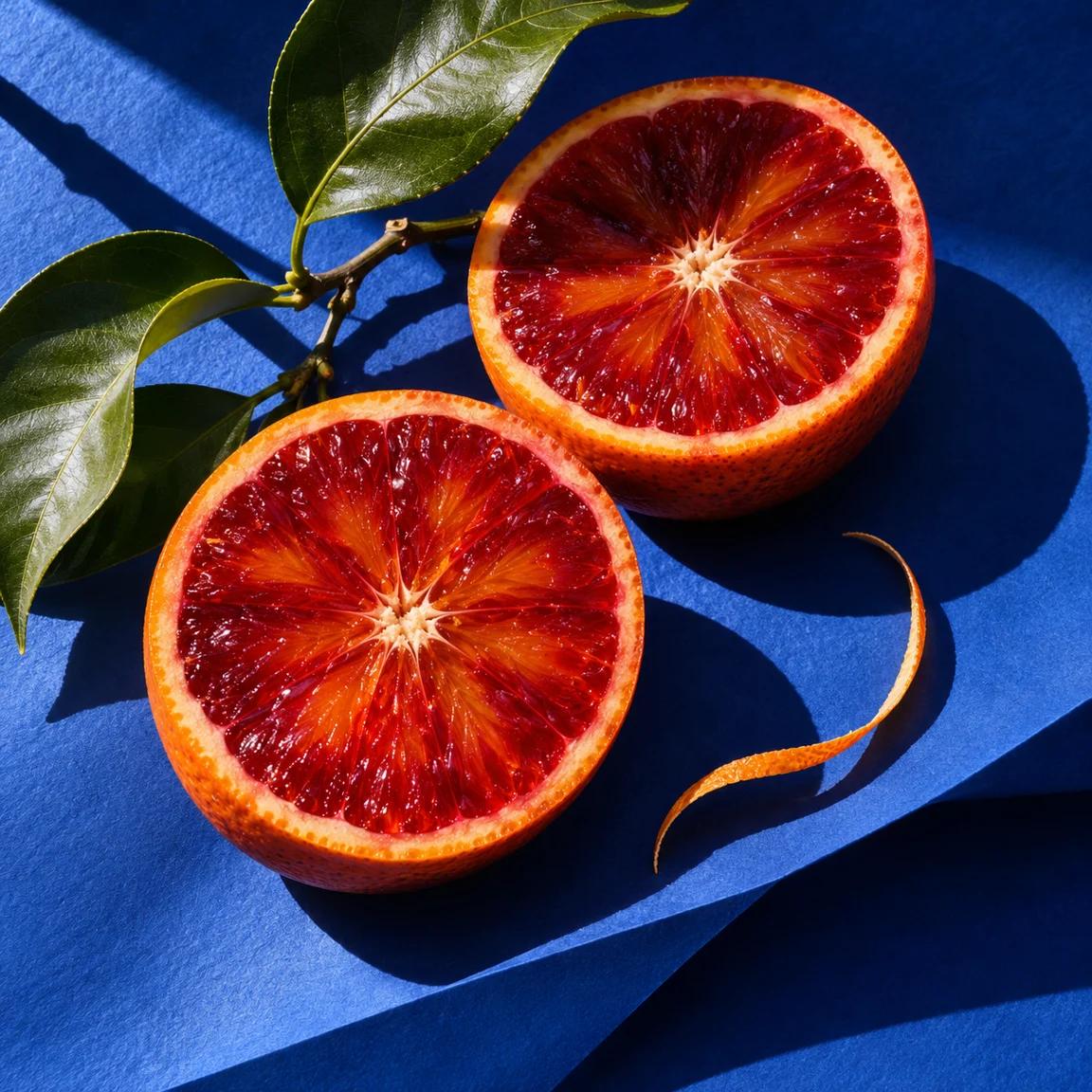 Illustration
Blutorange
1K · PNG
Prompt: A blood orange sliced in half on folded cobalt paper. Show the ruby flesh, a curled peel and hard midday shadows in a square editorial photograph.
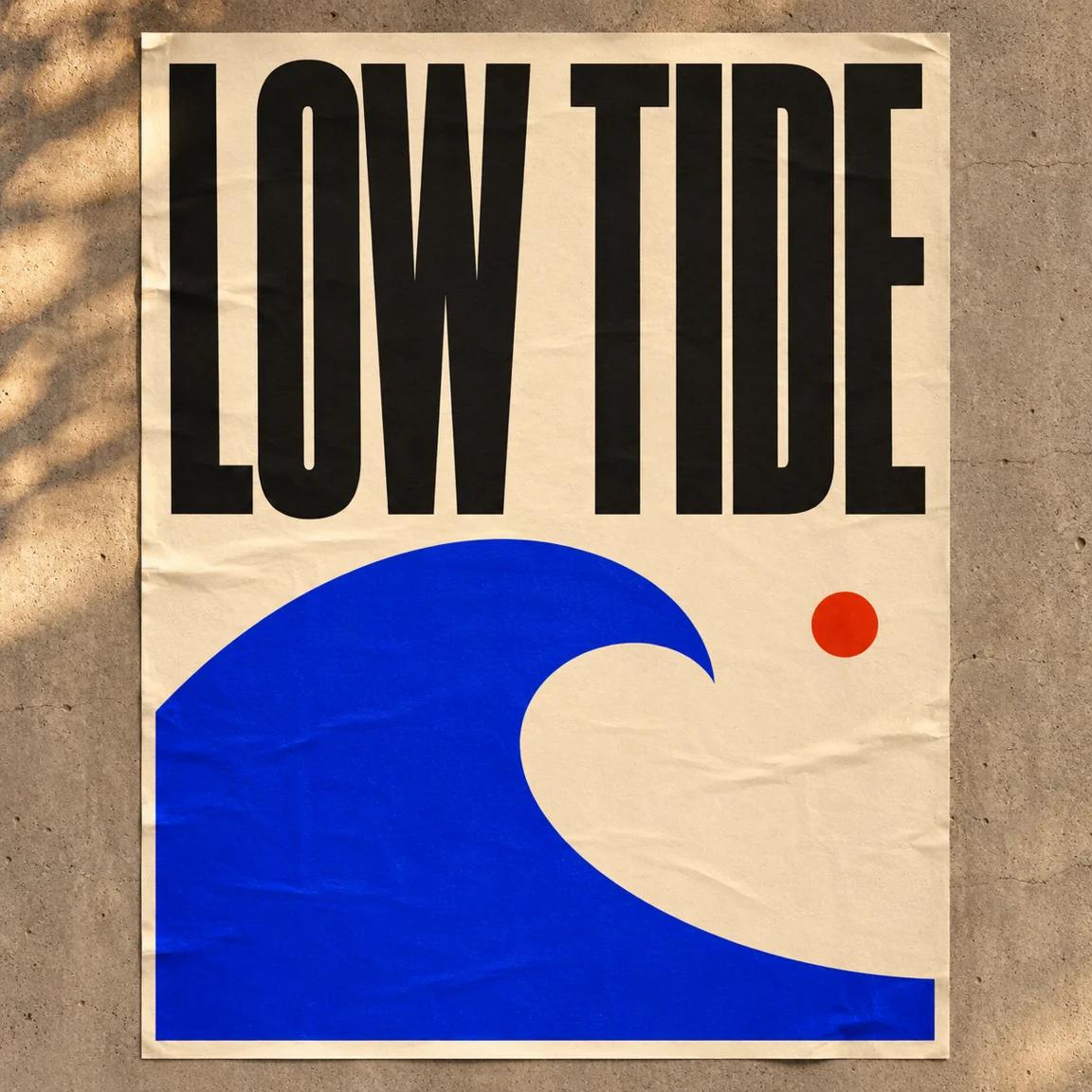 Illustration
Plakat „Low Tide“
1K · PNG
Prompt: Design an ivory concert poster titled "LOW TIDE" in bold condensed black letters, with a cobalt wave and a single red circle. Show it on a concrete wall.
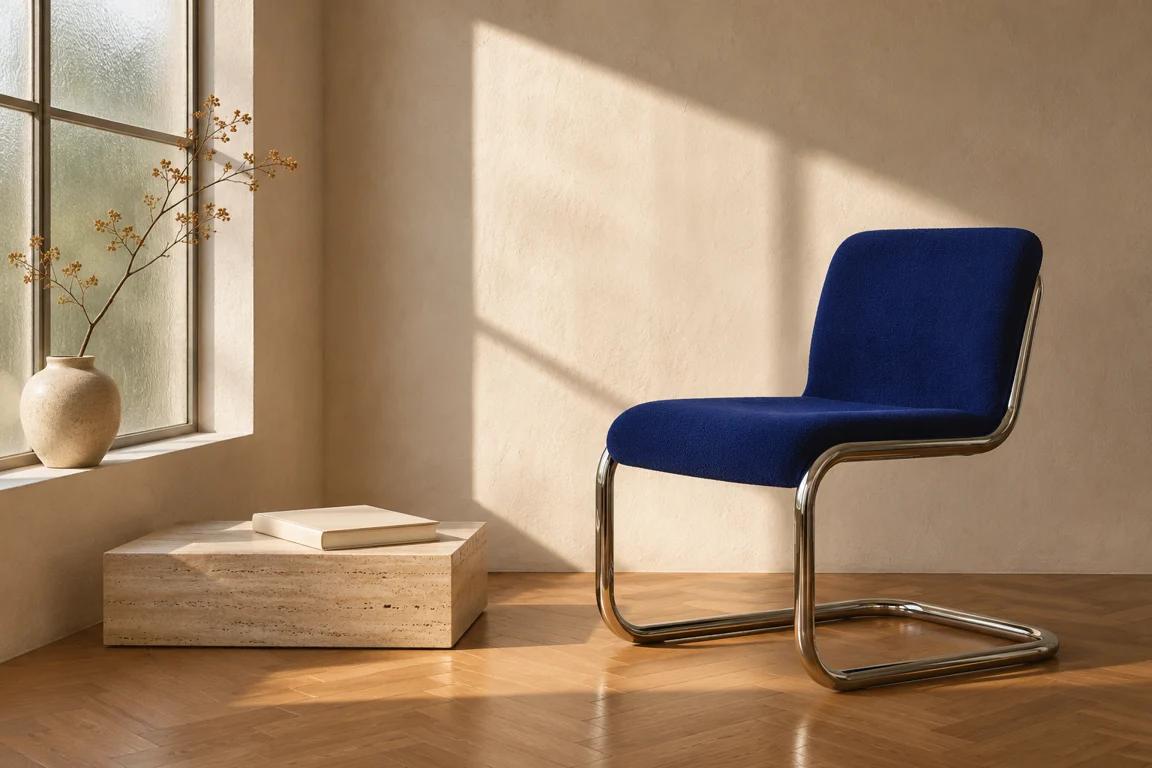 Illustration
Sessel am Fenster
1K · PNG
Prompt: A cobalt cantilever chair on oak parquet beside a low stone plinth. Frame the seat at eye level, with late sunlight from a tall window on the left.
Eine Flasche, zwei Änderungen
Die Bildfolge veranschaulicht einen Auftrag für GPT Image 2.6. Beobachte Deckel, Schrift und Glasboden, während sich Tischplatte und Beleuchtung ändern.
Ausgangsbild wählen
Kobaltblaues Glasfläschchen mit elfenbeinfarbenem Deckel und Etikett „MICA“, auf weißer Tischplatte bei diffusem Licht.
Wähle eine scharfe Frontalaufnahme mit sichtbarer Außenkontur. An den Rillen im Deckel und den vier Buchstaben auf dem Etikett lässt sich später prüfen, ob das Produkt wiederzuerkennen ist.
Referenzbild herunterladen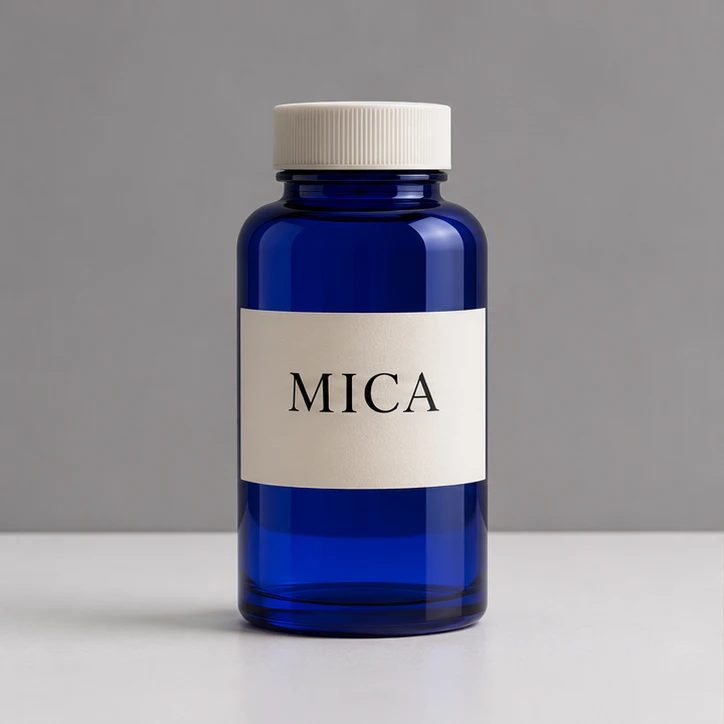
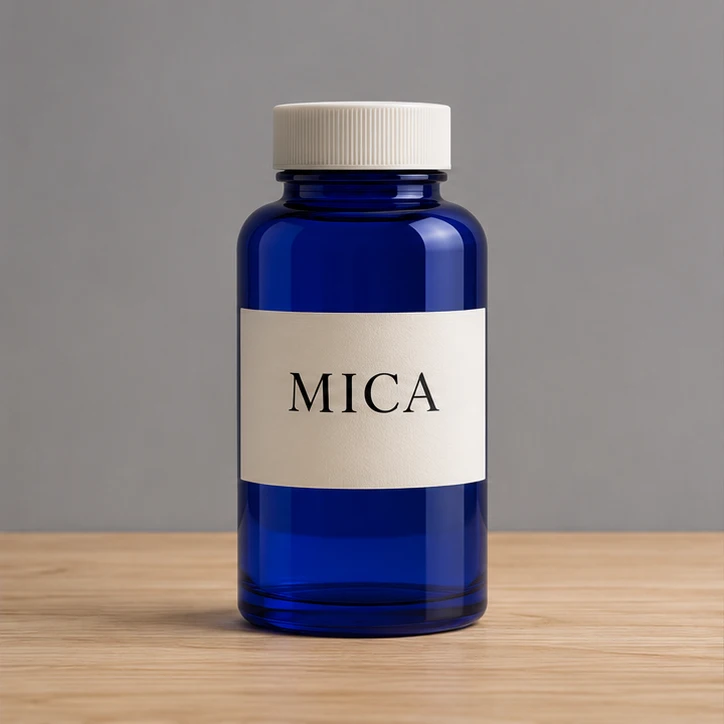
Oberfläche austauschen
Weiße Tischplatte durch helle Eiche ersetzen. Flasche, Etikett, Wand und Kamerawinkel beibehalten.
Ersetze die weiße Fläche durch helle Eiche. Die Kamera bleibt auf Höhe des Etiketts. Prüfe, ob der Übergang zwischen Tisch und Wand noch an derselben Stelle liegt.
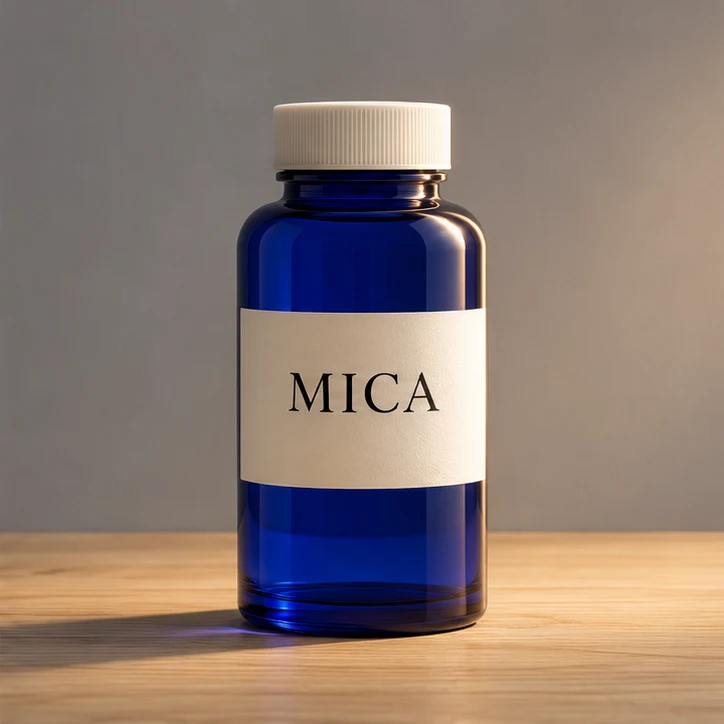
Licht ausrichten
Warmes Seitenlicht von rechts hinzufügen. Holz, Flaschenposition und Schrift beibehalten.
Verwende die freigegebene Holzversion als neue Referenz. Warmes Licht von rechts soll links einen weichen Schatten werfen. Prüfe die Schrift und das Blau des Glases in der Vergrößerung.
Einen überprüfbaren Bildauftrag schreiben
Beschreibe für GPT Image 2.6 die Platzierung des Motivs, ein wichtiges sichtbares Detail und die Änderung für diesen Durchgang.
Das Motiv platzieren
Lege eine Orangenhälfte oben ins Bild und die zweite unten links, jeweils mit sichtbarer Schnittfläche. Die Form der Schale und der Papierfalten darf variieren.
Ein Merkmal festlegen
Für eine Glasflasche kann ein schmaler Reflex an der Schulter entscheidend sein. Beim Plakat zählt, ob der Titel auch als kleine Vorschau lesbar bleibt.
Änderungen aufteilen
Speichere eine gute Komposition vor der Farbkorrektur. Wenn du Objektiv, Requisiten und Überschrift gleichzeitig austauschst, lässt sich die Ursache einer unerwünschten Änderung schwer erkennen.
Jeder Vorlage eine Aufgabe geben
Nimm zuerst das deutlichste Foto des Produkts. Die zweite Vorlage kann Holzmaserung oder Lichtstimmung liefern. Schreibe ausdrücklich, welches Merkmal aus welchem Bild stammen soll.
Schneide ein fremdes Preisschild aus dem Foto, ohne den Umriss des Produkts zu beschneiden. Für einen verdeckten Henkel hilft eine weitere Ansicht desselben Objekts.
Imgveo unterstützt hier bis zu 14 Referenzbilder. Unterscheiden sich zwei Verpackungsstände, gib die gewünschte Beschriftung an.
Den Ausschnitt für den Einsatz wählen
GPT Image 2.6 Economy liefert ein PNG in 1K. Plane Platz für Produkt, Titel und Rand schon vor der Detailarbeit ein.
Produktkachel
Vergleiche die Höhe der Flasche mit den anderen Artikeln im Raster.
Plakat oder Story
Lass über dem Titel und unter dem Motiv Platz.
Redaktionelles Foto
Zeige die Beziehung zwischen Stuhl und Fenster.
Breiter Banner
Halte eine Fläche für die spätere Überschrift frei.
Details vor der Freigabe prüfen
Jeden Buchstaben lesen
Setze „LOW TIDE“ im Prompt in Anführungszeichen. Prüfe Innenräume und Buchstabenabstände in der Vergrößerung. Verbindliche Markenschrift setzt du am zuverlässigsten in der Layoutdatei.
Verbindungen verfolgen
Verfolge beim Stuhl das Chromrohr vom Sitz bis zum Boden. Achte auf Anschlüsse, Auflagepunkte und die Richtung des Fensterschattens.
Endgröße testen
Setze das Bild probeweise in die echte Produktkachel ein. Ein gut lesbares Etikett kann im Raster neben drei weiteren Produkten zu klein werden.
Einstellungen für GPT Image 2.6
Der Generator startet mit Economy, quadratischem Format und einem Bild. Lade für eine Bearbeitung eine Vorlage hoch und prüfe das Format vor dem Absenden.
- Modell
- GPT Image 2.6 Economy
- Ausgabe
- 1K · PNG
- Vorlagen
- Bis zu 14
- Ein Bild
- 8 Credits
Kosten einer Bildbearbeitung planen
Ein Bild kostet 8 Imgveo-Credits. Zwei Durchgänge mit jeweils einem Bild kosten zusammen 16 Credits. Die Schaltfläche zeigt den Preis der aktuellen Auswahl.
Vergleiche am Anfang unterschiedliche Blickwinkel. Verwende anschließend den besten Entwurf als Vorlage für gezielte Änderungen.
Welcher Bildworkflow passt?
GPT Image 2.6 Economy eignet sich für Produktfotos, Illustrationen und Layoutentwürfe in 1K. Eine gute Vorlage erleichtert die Kontrolle von Form und Beschriftung.
Zur Familie gehören auch Flare für schnelle Entwürfe und Sunburst für detailreiche Bearbeitungen. Hier ist Economy ausgewählt. Für ein laufendes Projekt mit GPT Image 2.5 findest du die bisherigen Einstellungen auf dessen Modellseite.
Fragen zu GPT Image 2.6
Weitere Bildwerkzeuge
Alle KI-Modelle an einem Ort?
Öffne Imgveo Studio, um dieses und jedes andere KI-Video- und Bildmodell aus einem Arbeitsbereich mit einem Credit-Guthaben zu nutzen.