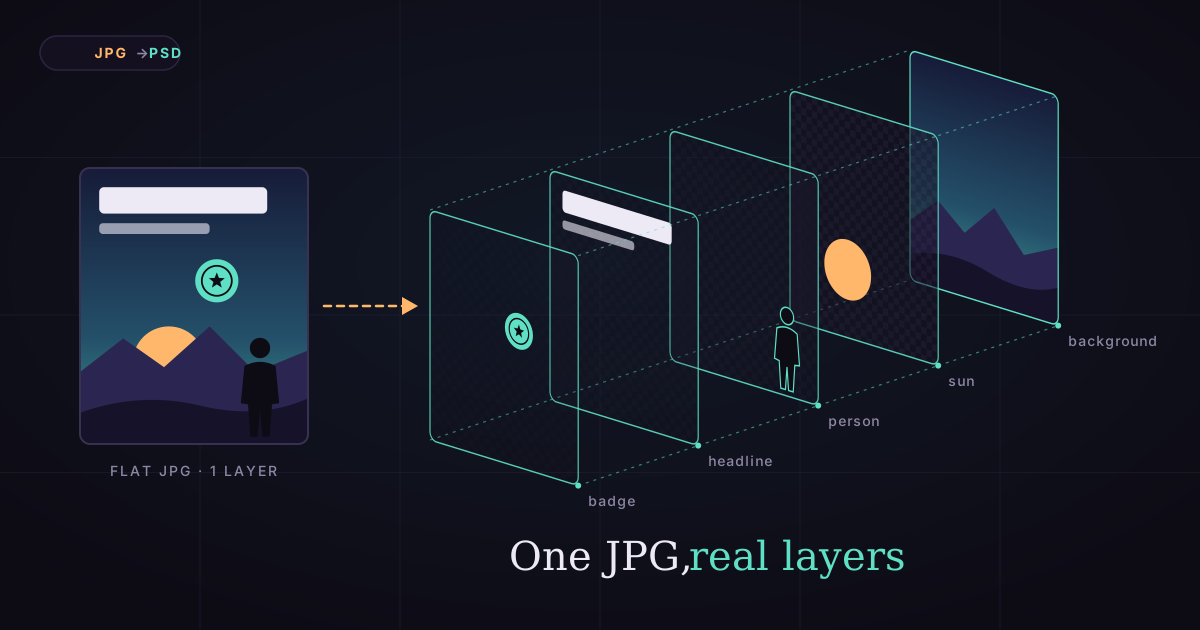
Convertir un JPG en PSD avec calques (3 méthodes, 2026)
La plupart des convertisseurs JPG en PSD donnent un seul calque. De vrais calques en 3 façons : Photoshop, Canva Magic Layers ou une IA qui sépare tout.
Convertir un JPG en PSD avec calques (et pas un seul calque)
Vous avez une affiche, une publicité ou une miniature au format JPG. Vous devez déplacer le titre, changer le produit ou remplacer l'arrière-plan. Alors vous cherchez comment convertir un JPG en PSD avec calques.
Le problème : la plupart des convertisseurs JPG en PSD changent le format du fichier, et rien d'autre. Vous obtenez un .psd avec exactement un calque, la même image plate que celle de départ.
Ce guide vous montre comment obtenir de vrais calques séparés : un arrière-plan propre, plus un calque pour chaque personne, chaque objet et chaque ligne de texte. Nous comparons trois méthodes (Photoshop à la main, Canva Magic Layers et la séparation en calques par IA), montrons quatre images réelles découpées en calques, et expliquons ce que chaque méthode ne sait pas faire.
Commençons par la raison pour laquelle votre JPG n'a pas de calques.
Pourquoi un JPG n'a pas de calques
Un JPG stocke une seule grille plate de pixels. Quand un design est exporté en JPG, tous les calques sont fusionnés dans cette grille unique, et le fichier ne garde aucune trace de l'endroit où un élément s'arrêtait et où le suivant commençait.
Ce que fait l'aplatissement
Dans un fichier de design, le titre, la photo et le logo ont chacun leur propre calque. L'export en JPG (ou en PNG) les fusionne. Les pixels de l'arrière-plan situés derrière le titre disparaissent, remplacés par les pixels du titre lui-même.
Ce que « calques » signifie dans un PSD
Un PSD (Photoshop Document) peut contenir de nombreux calques empilés de l'arrière vers l'avant. Chaque calque peut avoir des zones transparentes : vous pouvez donc déplacer un logo sans laisser de trou, parce que le calque du dessous est complet.
Pourquoi la « conversion » est si difficile
Pour retransformer un JPG en calques, il faut accomplir deux tâches : détourer chaque élément, et repeindre ce qui était caché derrière. Un convertisseur de format ne fait ni l'un ni l'autre. C'est tout l'écart entre les deux types de « JPG en PSD » que vous trouverez en ligne.
Wrap vs Split (« emballer » ou « découper ») : les deux types de « JPG en PSD »
Deux choses très différentes portent le nom de « JPG en PSD » : un Wrap place votre image dans un fichier PSD sous forme d'un seul calque, et un Split sépare l'image en un arrière-plan et des calques d'éléments individuels. Seul un Split vous donne un design modifiable.

Wrap : un changement de format
La plupart des « convertisseurs JPG en PSD » gratuits en ligne font un Wrap. Le fichier obtenu s'ouvre dans Photoshop, mais le panneau Calques n'affiche qu'un seul calque.
C'est utile si un client ou un imprimeur exige le format PSD. C'est inutile si vous devez modifier l'image.
Split : une vraie séparation
Un Split vous donne une pile : l'arrière-plan en bas, avec les trous comblés, puis un calque par élément au-dessus. Vous pouvez faire glisser le titre, masquer le produit ou recolorer le ciel.
Comment savoir lequel vous avez obtenu
Ouvrez le PSD et regardez le panneau Calques. Un seul calque signifie un Wrap. Plusieurs calques nommés avec des zones transparentes, et un arrière-plan sans trous quand vous les masquez, signifient un Split.
Voici maintenant trois façons de réaliser un vrai Split.
Méthode 1 : découper un JPG en calques dans Photoshop
Dans Photoshop, vous découpez un JPG en sélectionnant chaque élément, en le copiant sur son propre calque, puis en comblant le trou qu'il laisse dans l'arrière-plan. C'est précis, et c'est lent : comptez 30 à 90 minutes pour une affiche à quatre éléments.
Étape 1 : dupliquer l'arrière-plan
Ouvrez le JPG et appuyez sur Ctrl+J (Cmd+J sur Mac) pour copier le calque d'arrière-plan. Travaillez sur la copie, pour que l'original reste intact.
Étape 2 : sélectionner le premier élément
Utilisez Select > Subject (Sélection > Sujet) pour la personne ou le produit principal. Pour tout le reste, utilisez l'Object Selection tool (outil Sélection d'objet) : tracez un cadre approximatif autour de l'objet, et Photoshop resserre la sélection sur ses contours.
Étape 3 : le placer sur son propre calque
Appuyez sur Ctrl+J (Cmd+J) pour Layer via Copy (Calque par copier), ou sur Shift+Ctrl+J (Shift+Cmd+J) pour Layer via Cut (Calque par couper). L'élément se trouve maintenant sur un nouveau calque. Nommez-le.
Étape 4 : combler le trou dans l'arrière-plan
Revenez au calque d'arrière-plan et resélectionnez la zone. Élargissez la sélection de quelques pixels avec Select > Modify > Expand (Sélection > Modifier > Dilater), puis choisissez Edit > Content-Aware Fill (Édition > Remplissage d'après le contenu), ou utilisez Generative Fill (Remplissage génératif).
Content-Aware Fill échantillonne les pixels voisins. Generative Fill peint du nouveau contenu par IA et consomme des crédits génératifs Adobe ; leur nombre dépend du modèle choisi.
Étape 5 : répéter pour chaque élément
Recommencez pour le titre, le logo, le badge. Les éléments petits et superposés prennent le plus de temps, parce que leurs contours et les zones cachées derrière eux demandent tous deux un nettoyage.
Quand Photoshop est le bon choix
Choisissez la voie manuelle quand vous avez besoin des pixels d'origine exacts, par exemple pour une photo produit qui doit correspondre à l'emballage, ou quand vous voulez un contrôle parfait sur chaque contour.
Méthode 2 : Canva Magic Layers
Canva Magic Layers transforme un PNG ou un JPG plat en éléments Canva modifiables, et son grand atout est que le texte redevient du texte dynamique et modifiable. C'est donc le meilleur choix pour corriger les mots d'un design.
Ce que fait l'outil
D'après l'annonce de lancement de Canva (mars 2026), le texte est restauré sous forme de « zones de texte dynamiques, entièrement modifiables », les objets deviennent des éléments séparés que vous pouvez déplacer, et l'arrière-plan est préservé derrière eux.
Ses limites
- Disponibilité : l'outil a été lancé en bêta aux États-Unis, au Royaume-Uni, au Canada et en Australie, avec une disponibilité plus large promise pour plus tard. Vérifiez s'il est actif sur votre compte.
- Forfait : d'après le centre d'aide de Canva, chaque utilisation est décomptée d'une allocation IA mensuelle qui varie selon le forfait.
- Fichiers : PNG ou JPG d'une seule page uniquement ; les PDF doivent d'abord être convertis.
- Résultat : le résultat reste dans Canva. Ce n'est pas un PSD, donc les utilisateurs de Photoshop doivent passer par une autre voie.
Quand Canva est le bon choix
Optez pour Magic Layers quand votre tâche principale consiste à modifier le texte d'un design et que vous terminerez le travail dans Canva.
Méthode 3 : convertir un JPG en PSD avec calques grâce à l'IA
Un outil de séparation en calques par IA découpe un JPG en un arrière-plan propre plus un PNG transparent par élément en une minute environ, et peut tout exporter dans un seul PSD à calques. C'est la voie la plus rapide vers un vrai Split.
Voici comment cela fonctionne avec l'outil image en calques d'Imgveo.
Étape 1 : importer l'image
Déposez un JPG, un PNG ou un WebP de 10 MB maximum. Affiches, photos produit, miniatures et photos fonctionnent toutes. Plus la source est nette, plus les calques sont propres.
Étape 2 : nommer ce qu'il faut séparer (facultatif)
Saisissez les éléments voulus, séparés par des virgules : « la femme, le titre, le logo ». Chaque nom devient un calque. Laissez le champ vide et l'IA choisit elle-même les éléments principaux.
Étape 3 : choisir des calques PNG ou un PSD
Par défaut, vous obtenez des calques PNG pour 30 crédits. Activez PSD pour 65 crédits et vous obtenez en plus un seul fichier Photoshop, avec chaque calque nommé et placé exactement là où il se trouvait dans votre image.
Étape 4 : télécharger
Une exécution par défaut prend environ une minute ; une exécution avec PSD, environ deux. Téléchargez les calques un par un, en ZIP ou sous forme de PSD. Si une exécution échoue, les crédits retournent sur votre solde.

Exemples réels : quatre JPG découpés en calques
Nous avons passé quatre images très différentes dans la séparation en calques par IA, et les résultats ci-dessous sont les sorties réelles, sans retouche. Chaque planche montre l'original, l'arrière-plan propre et chaque calque.
Affiche d'événement : titre, guitariste, badge et soleil
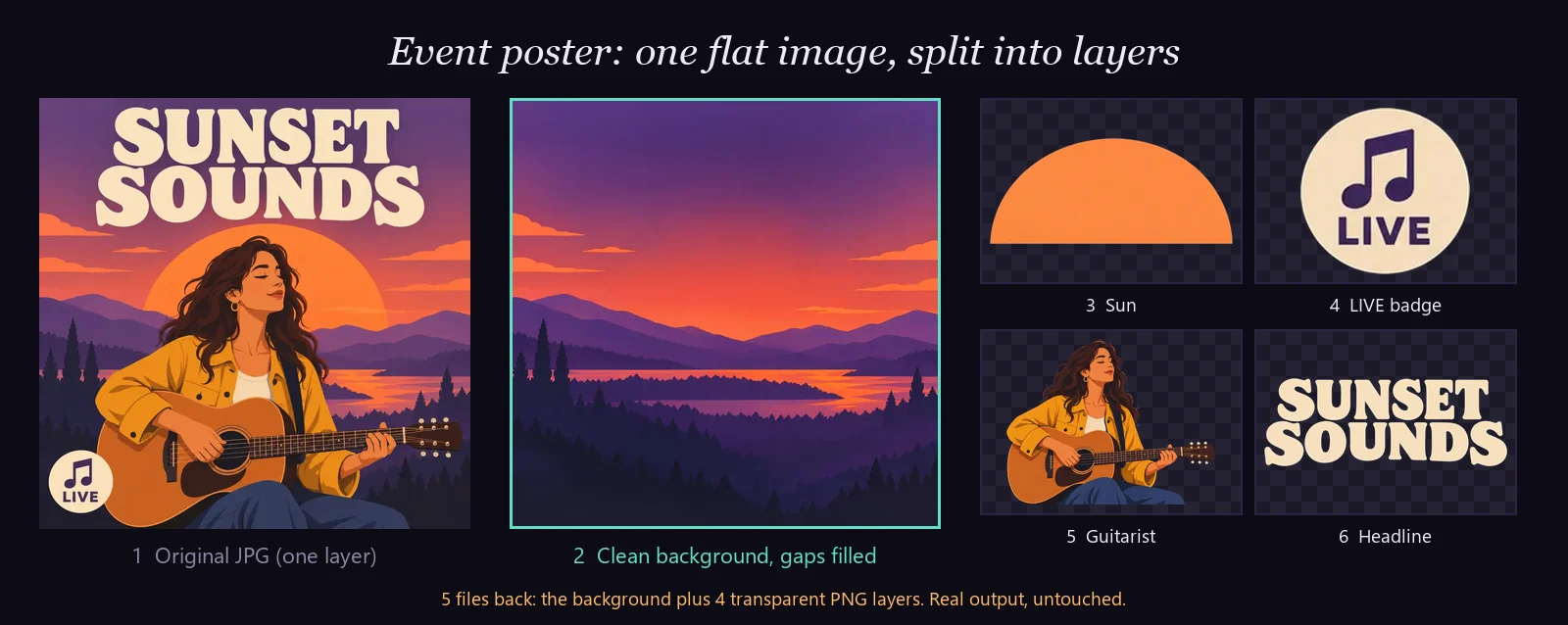
Le titre, le guitariste et le badge rond LIVE sont revenus sous forme de calques propres et complets. Le badge mesurait environ 190 pixels de large dans la source et est revenu avec 752 pixels de large, redessiné à une résolution supérieure.
Le soleil est le cas le plus intéressant. Il se trouvait derrière les montagnes, donc sa moitié inférieure n'a jamais été visible. L'IA l'a complété en disque à la base plate : une supposition, pas une récupération.
Photo produit : flacon, socle, brins et sticker
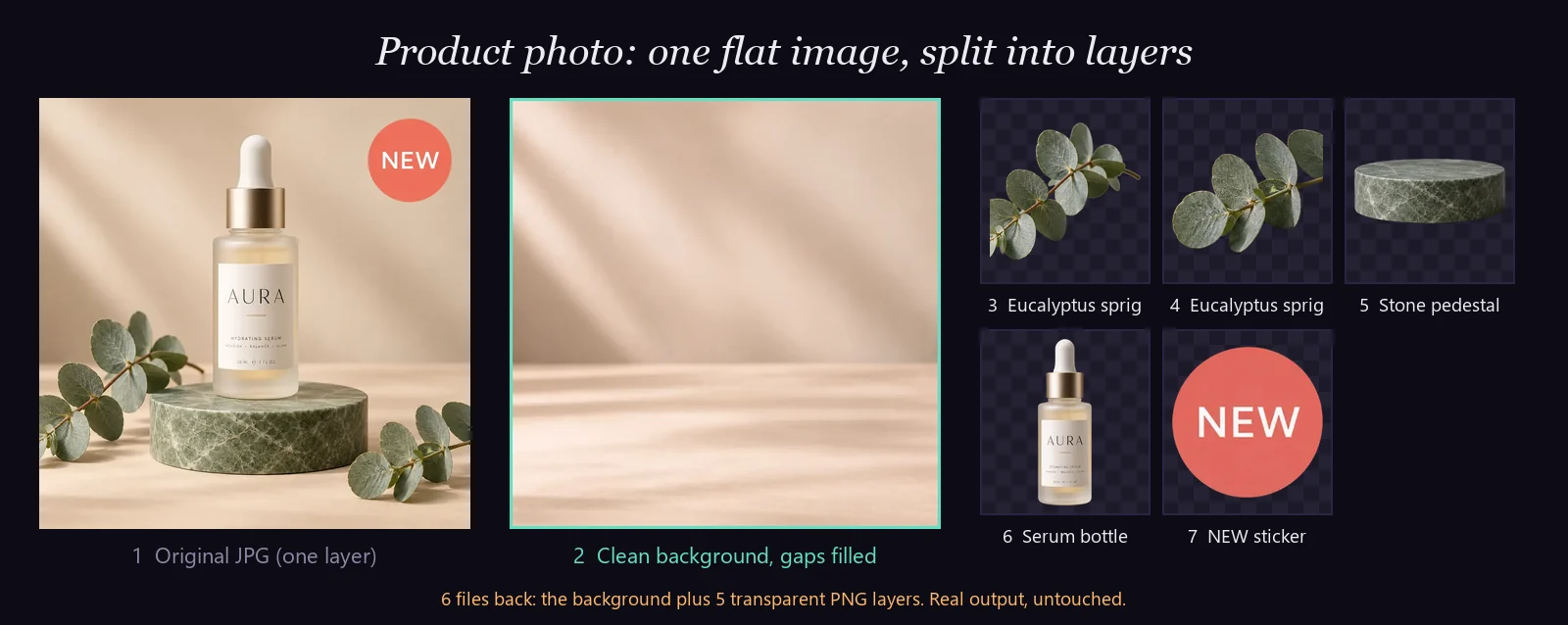
Cinq calques, dont deux brins d'eucalyptus séparés. L'étiquette AURA sur le flacon est restée nette et lisible, et le socle a laissé derrière lui un fond propre et vide. Le sticker « NEW » est passé d'environ 245 pixels de large à 753.
Scène chargée : six éléments dans un parc
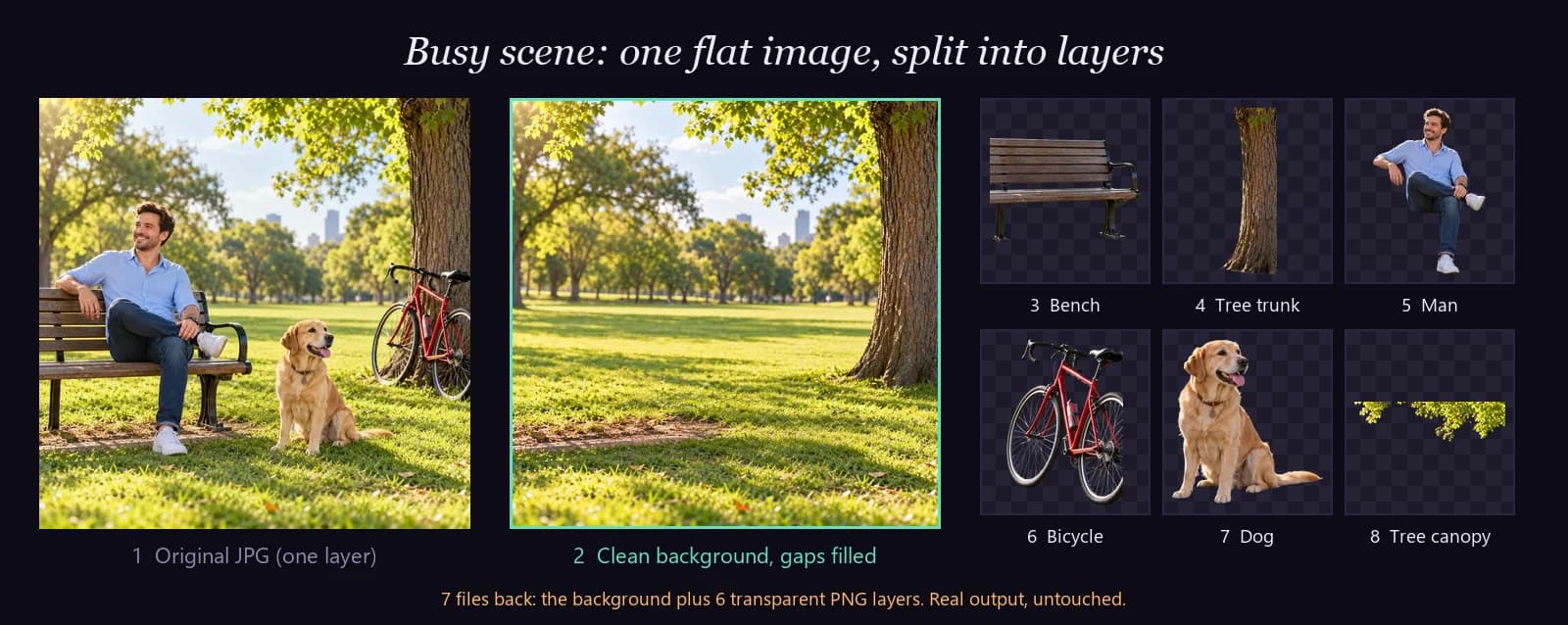
Sans prompt, l'IA a trouvé six éléments, dont le banc sur lequel l'homme était assis, rendu complet. Elle a séparé d'elle-même l'arbre en un tronc et un feuillage.
Un point à surveiller : le tronc est revenu comme calque à part et il est resté dans l'arrière-plan. Avant de déplacer un calque, masquez-le et vérifiez que l'arrière-plan en dessous vous convient.
Miniature vidéo : personne, texte et flèche

Trois calques, exactement ce dont une miniature a besoin : changez le texte pour une nouvelle vidéo, gardez la personne et la flèche. Le calque de texte est une image du texte, pas du texte modifiable. Nous y revenons plus bas.
Ce que montrent les quatre tests
- Chaque élément est revenu entier, avec les parties cachées complétées.
- Les petits éléments ont été redessinés plus grands qu'ils n'apparaissaient dans la source.
- L'arrière-plan a été réparé là où se trouvaient les éléments, avec une exception à vérifier.
- Le texte est resté net et sans faute, mais sous forme de pixels, pas d'une police que vous pouvez retaper.
Comment ouvrir et modifier vos calques
Un PSD à calques s'ouvre directement dans Photoshop ou, gratuitement, dans Photopea ; de simples calques PNG peuvent être placés dans n'importe quelle application de design. Voici la voie la plus rapide pour chacun.

Photoshop, avec le PSD
Ouvrez le PSD. L'arrière-plan se trouve en bas du panneau Calques et chaque élément est sur son propre calque nommé, déjà en place. Déplacez, masquez, redimensionnez ou recolorez n'importe quel calque, puis exportez.
Photoshop, avec des calques PNG
Ouvrez le PNG d'arrière-plan comme canevas. Choisissez File > Place Embedded (Fichier > Importer et incorporer), sélectionnez un PNG de calque, positionnez-le et appuyez sur Entrée. Répétez pour chaque calque, en suivant les numéros des fichiers pour l'ordre d'empilement.
Photopea (gratuit, dans le navigateur)
Photopea ouvre et enregistre les fichiers PSD avec leurs calques. Ouvrez directement le PSD, ou ouvrez l'arrière-plan et faites glisser chaque PNG dans le document ; Photopea l'ajoute comme nouveau calque.
Figma et Canva
Faites glisser l'arrière-plan et les PNG des calques sur le canevas. Chaque PNG devient son propre calque d'image. Réglez l'ordre de l'arrière vers l'avant, et vous avez une version modifiable du design.
Photoshop vs Canva vs IA : côte à côte
Pour la vitesse, l'IA gagne ; pour le texte modifiable, Canva gagne ; pour le contrôle au pixel près, Photoshop gagne. Voici la comparaison complète sur une affiche typique à quatre éléments.
| Photoshop à la main | Canva Magic Layers | Séparation en calques par IA | |
|---|---|---|---|
| Temps | 30–90 minutes | Automatique (durée non publiée) | Environ 1 minute (2 avec PSD) |
| Résultat | PSD | Design Canva | Calques PNG, ZIP ou PSD |
| Zones cachées | Comblées par vous | Arrière-plan préservé | Complétées par l'IA |
| Texte | Pixels (à retaper vous-même) | Texte dynamique et modifiable | Pixels, nets et sans faute |
| Précision au pixel | Exacte | Non publiée | Éléments redessinés |
| Coût | Abonnement Photoshop + votre temps | Forfait Canva avec allocation IA | 30 crédits, ou 65 avec PSD |
| Idéal pour | Travail produit au pixel près | Modifier les mots d'un design | Découpes complètes et rapides vers Photoshop ou toute autre app |
Ce que la séparation en calques par IA ne sait pas (encore) faire
La séparation en calques par IA redessine chaque élément au lieu de le copier pixel par pixel, ce qui entraîne quatre limites à connaître.
Le texte n'est pas du texte modifiable
Le titre revient sous forme d'image des mots, nette et correcte, mais pas sous forme de police. Pour changer le libellé, masquez le calque de texte et composez un nouveau texte dans votre éditeur. Si le texte modifiable est votre objectif principal, Canva Magic Layers est conçu pour ça.
Les textures fines peuvent légèrement changer
L'écorce, l'herbe et le tissu sont redessinés, ils peuvent donc différer un peu de l'original. Le texte, les logos et les étiquettes sont restés nets et sans faute dans nos tests.
Les parties cachées sont une supposition
Tout ce qui était recouvert est inventé, comme le soleil à la base plate de notre affiche. Si la partie cachée compte, vérifiez-la avant d'utiliser le calque seul.
Le mode automatique découpe à sa façon
Sans prompt, l'IA décide de ce qui compte comme un élément. Elle a découpé notre arbre en deux calques. Nommez les parties si vous avez besoin d'une découpe précise.
Conseils pour des calques plus propres
Une meilleure image source et un prompt court et précis donnent de meilleurs calques. Cinq habitudes font la plus grande différence.
- Utilisez la source la plus nette dont vous disposez. Agrandissez d'abord une petite image avec un agrandisseur d'image IA.
- Nommez chaque élément dont vous avez besoin, avec des noms simples : « le flacon, le sticker, le socle ».
- Désignez les choses par ce qui est visible : les couleurs et les mots imprimés aident (« la flèche rouge », « le sticker NEW »).
- Laissez le prompt vide une première fois pour explorer ce que l'IA voit dans une image chargée.
- Vérifiez l'arrière-plan avec tous les calques masqués avant de réorganiser le design.
Quelle méthode choisir ?
Choisissez la méthode selon ce que vous devez changer.
- Vous devez retaper les mots : Canva Magic Layers, s'il est disponible sur votre compte.
- Vous voulez chaque élément dans Photoshop, rapidement : la séparation en calques par IA avec l'option PSD.
- Vous voulez un seul sujet sur fond transparent : un outil de suppression d'arrière-plan est plus rapide et moins cher.
- Vous avez besoin des pixels d'origine exacts : Photoshop à la main.
- Vous avez seulement besoin d'un fichier .psd pour un client : un convertisseur de type Wrap suffit, puisque personne ne le modifiera.
Questions fréquentes
Peut-on convertir un JPG en PSD avec calques ?
Oui, mais pas avec un convertisseur de format. Un convertisseur vous donne un seul calque. Pour obtenir des calques séparés, découpez l'image : à la main dans Photoshop, avec Canva Magic Layers, ou avec un outil de séparation en calques par IA qui exporte un PSD à calques.
Comment séparer une image en calques gratuitement ?
Photopea est un éditeur gratuit dans le navigateur qui enregistre des PSD à calques : vous pouvez donc y découper une image à la main. La séparation en calques par IA sur Imgveo coûte 30 crédits par image, ou 65 avec l'export PSD ; les crédits mensuels du forfait gratuit ne suffisent pas pour une exécution.
L'IA peut-elle découper une image en calques ?
Oui. La séparation en calques par IA renvoie un arrière-plan propre plus un PNG transparent pour chaque élément, avec les zones cachées complétées. Elle redessine chaque élément : le texte reste net, mais devient des pixels plutôt que du texte modifiable.
Découper un JPG en calques fait-il perdre en qualité ?
Généralement non. Les petits éléments sont souvent redessinés à une résolution supérieure à celle qu'ils avaient dans la source. Les textures fines comme l'herbe ou le tissu peuvent légèrement différer, parce que chaque calque est redessiné plutôt que copié.
Peut-on modifier le texte d'une image aplatie ?
Parmi les trois méthodes présentées ici, seul Canva Magic Layers retransforme le texte en zones de texte modifiables. Photoshop et la séparation en calques par IA vous donnent le texte sous forme de pixels. Masquez ce calque et composez un nouveau texte par-dessus l'arrière-plan.
Comment découper un PNG en calques dans Photoshop ?
De la même façon qu'un JPG : sélectionnez chaque élément (Select Subject ou l'Object Selection tool), appuyez sur Ctrl+J ou Cmd+J pour le copier sur un nouveau calque, puis comblez le trou dans l'arrière-plan avec Content-Aware Fill. Répétez pour chaque élément.
En résumé
Pour convertir un JPG en PSD avec de vrais calques, il vous faut un Split, pas un Wrap. Photoshop vous donne des pixels exacts au prix d'une heure de travail, et Canva vous donne du texte modifiable s'il vous est accessible.
La séparation en calques par IA vous donne chaque élément sur son propre calque en une minute environ.
Essayez-la sur votre propre design : découpez une image en calques et activez PSD pour ouvrir le résultat directement dans Photoshop.
À lire aussi
Auteur

Catégories
Plus d'articles

Vidéos produit IA à partir d'une seule photo (6 scènes)
Transforme une seule photo produit en vidéo pub qui stoppe le scroll. Scènes prédéfinies, formats par plateforme, coûts et correctifs — le workflow complet.

Comment agrandir une image dans Canva (Gratuit & Pro, 2026)
Où se cache l'Image Upscaler de Canva, combien il coûte, ses vraies limites — guide pas à pas plus le workflow gratuit quand vous butez sur le paywall Pro.
Faire un clip musical IA (de la chanson au montage, 2026)
Clip musical IA de A à Z : écrivez la chanson, calez les plans sur le rythme, faites chanter l'artiste, coupez sur le premier temps. Dès 520 crédits.