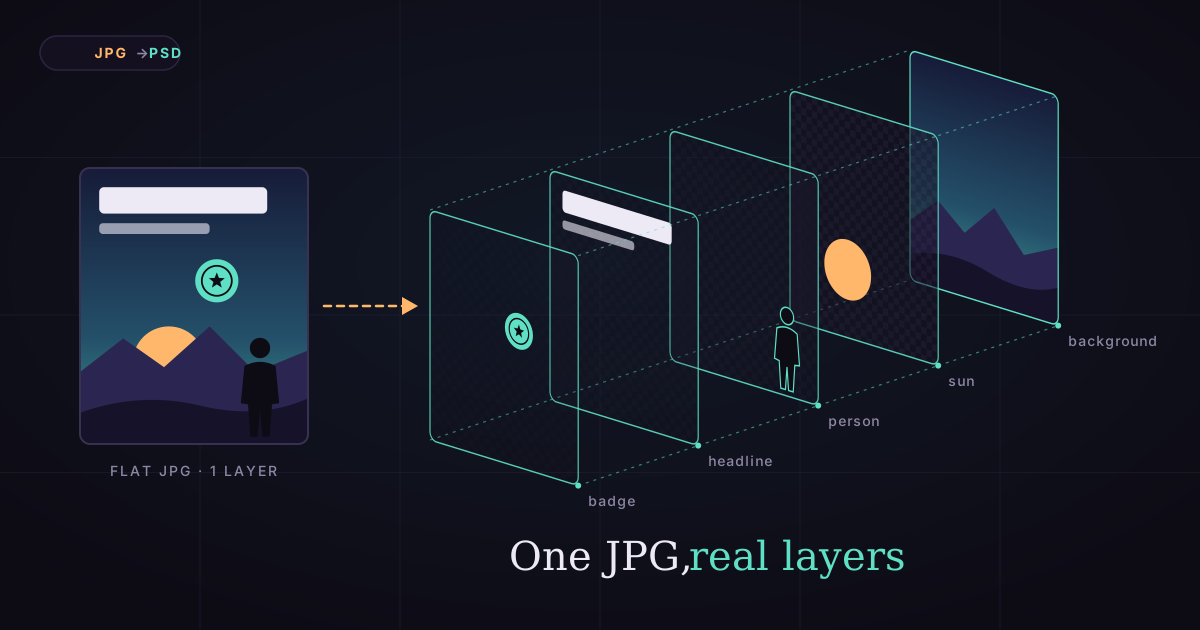
Como converter JPG em PSD com camadas (3 métodos, 2026)
Conversores de JPG para PSD costumam entregar uma só camada. Tenha camadas reais: Photoshop à mão, Canva Magic Layers ou IA que separa cada elemento.
Como converter um JPG em PSD com camadas (e não só uma camada)
Você tem um pôster, um anúncio ou uma thumbnail em JPG. Precisa mover o título, trocar o produto ou substituir o fundo. Então você procura um jeito de converter um JPG em PSD com camadas.
O problema é este: a maioria dos conversores de JPG para PSD muda o formato do arquivo e mais nada. Você recebe um .psd com exatamente uma camada, a mesma imagem achatada com que começou.
Este guia mostra como conseguir camadas reais e separadas: um fundo limpo mais uma camada para cada pessoa, objeto e linha de texto. Comparamos três métodos (Photoshop à mão, Canva Magic Layers e separação de camadas com IA), mostramos quatro imagens reais divididas em camadas e explicamos o que cada método não consegue fazer.
Vamos começar pelo motivo de o seu JPG não ter camadas.
Por que um JPG não tem camadas
Um JPG guarda uma única grade plana de pixels. Quando um design é exportado em JPG, todas as camadas são mescladas nessa grade única, e o arquivo não guarda nenhum registro de onde um elemento terminava e o próximo começava.
O que o achatamento faz
Num arquivo de design, o título, a foto e o logo ficam cada um na sua própria camada. Exportar em JPG (ou PNG) mescla todos eles. Os pixels do fundo atrás do título somem, substituídos pelos pixels do próprio título.
O que "camadas" significa num PSD
Um PSD (Photoshop Document) pode guardar muitas camadas empilhadas de trás para a frente. Cada camada pode ter áreas transparentes, então você pode mover um logo sem deixar um buraco, porque a camada de baixo está completa.
Por que isso torna a "conversão" difícil
Para transformar um JPG de volta em camadas, alguma coisa precisa fazer dois trabalhos: recortar cada elemento e pintar o que estava escondido atrás dele. Um conversor de formato não faz nenhum dos dois. Essa é a diferença entre os dois tipos de "JPG para PSD" que você encontra na internet.
Wrap vs Split (embrulhar vs separar): os dois tipos de "JPG para PSD"
Existem duas coisas muito diferentes chamadas "JPG para PSD": um Wrap coloca sua imagem num arquivo PSD como uma única camada, e um Split separa a imagem num fundo e em camadas individuais para cada elemento. Só o Split entrega um design editável.

Wrap: uma troca de formato
A maioria dos "conversores de JPG para PSD" grátis na internet faz um Wrap. O arquivo abre no Photoshop, mas o painel Camadas mostra uma única camada.
Isso é útil se um cliente ou uma gráfica exigir o formato PSD. É inútil se você precisa editar.
Split: separação de verdade
Um Split entrega uma pilha: o fundo embaixo, com as lacunas preenchidas, e uma camada para cada elemento por cima. Você pode arrastar o título, esconder o produto ou mudar a cor do céu.
Como saber qual dos dois você recebeu
Abra o PSD e olhe o painel Camadas. Uma camada significa um Wrap. Várias camadas com nome e áreas transparentes, e um fundo sem buracos quando você as esconde, significam um Split.
Agora, três jeitos de fazer um Split de verdade.
Método 1: divida um JPG em camadas no Photoshop
No Photoshop, você divide um JPG selecionando cada elemento, copiando-o para a própria camada e preenchendo o buraco que ele deixa no fundo. É preciso e é lento: conte com 30 a 90 minutos para um pôster com quatro elementos.
Passo 1: duplique o fundo
Abra o JPG e pressione Ctrl+J (Cmd+J no Mac) para copiar a camada de fundo. Trabalhe na cópia, para que o original fique intacto.
Passo 2: selecione o primeiro elemento
Use Select > Subject (Selecionar > Assunto) para a pessoa ou o produto principal. Para qualquer outra coisa, use a Object Selection tool (ferramenta Seleção de objeto): arraste uma caixa folgada ao redor do item, e o Photoshop encolhe a seleção até as bordas dele.
Passo 3: leve-o para a própria camada
Pressione Ctrl+J (Cmd+J) para Layer via Copy (Camada por cópia) ou Shift+Ctrl+J (Shift+Cmd+J) para Layer via Cut (Camada por corte). O elemento agora fica numa camada nova. Dê um nome a ela.
Passo 4: preencha o buraco no fundo
Volte para a camada de fundo e selecione a área de novo. Expanda a seleção alguns pixels com Select > Modify > Expand (Selecionar > Modificar > Expandir) e depois escolha Edit > Content-Aware Fill (Editar > Preenchimento sensível ao conteúdo), ou use o Generative Fill (Preenchimento generativo).
O Content-Aware Fill usa amostras dos pixels próximos. O Generative Fill pinta conteúdo novo com IA e consome créditos generativos da Adobe; quantos depende do modelo escolhido.
Passo 5: repita para cada elemento
Faça tudo de novo para o título, o logo, o selo. Elementos pequenos e sobrepostos são os que mais demoram, porque tanto as bordas quanto as áreas escondidas atrás deles precisam de limpeza.
Quando o Photoshop é a escolha certa
Escolha o caminho manual quando precisar dos pixels originais exatos, por exemplo numa foto de produto que tem de bater com a embalagem, ou quando precisar de controle perfeito sobre cada borda.
Método 2: Canva Magic Layers
O Canva Magic Layers transforma um PNG ou JPG achatado em elementos editáveis do Canva, e o seu grande diferencial é que o texto volta como texto ativo e editável. Isso o torna a melhor escolha para corrigir as palavras de um design.
O que ele faz
Segundo o anúncio de lançamento do Canva (março de 2026), o texto é restaurado como "caixas de texto ativas e totalmente editáveis", os objetos viram elementos separados que você pode mover, e o fundo é preservado atrás deles.
Os limites
- Disponibilidade: foi lançado em beta nos EUA, no Reino Unido, no Canadá e na Austrália, com disponibilidade mais ampla prometida para depois. Confira se já está ativo na sua conta.
- Plano: segundo a central de ajuda do Canva, cada uso conta para uma cota mensal de IA que varia conforme o plano.
- Arquivos: só PNG ou JPG de uma página; PDFs precisam ser convertidos antes.
- Resultado: o resultado fica no Canva. Não é um PSD, então quem usa Photoshop precisa de outro caminho.
Quando o Canva é a escolha certa
Escolha o Magic Layers quando o seu trabalho principal for mudar o texto de um design e você for terminar o trabalho no Canva.
Método 3: converta um JPG em PSD com camadas usando IA
Uma ferramenta de separação de camadas com IA divide um JPG num fundo limpo mais um PNG transparente por elemento em cerca de um minuto, e pode exportar tudo como um único PSD em camadas. É o caminho mais rápido para um Split de verdade.
Veja como funciona com a ferramenta de imagem em camadas da Imgveo.
Passo 1: envie a imagem
Solte um JPG, PNG ou WebP de até 10 MB. Pôsteres, fotos de produto, thumbnails e fotos em geral funcionam. Imagens de origem mais nítidas geram camadas mais limpas.
Passo 2: diga o que separar (opcional)
Digite os elementos que você quer, separados por vírgulas: "a mulher, o título, o logo". Cada nome vira uma camada. Deixe a caixa vazia e a IA escolhe sozinha os elementos principais.
Passo 3: escolha camadas PNG ou um PSD
Por padrão, você recebe camadas PNG por 30 créditos. Ative o PSD por 65 créditos e você também recebe um único arquivo do Photoshop, com cada camada nomeada e posicionada exatamente onde estava na sua imagem.
Passo 4: baixe
Uma execução padrão leva cerca de um minuto; com PSD, cerca de dois. Baixe as camadas uma a uma, em ZIP ou como PSD. Se uma execução falhar, os créditos voltam para o seu saldo.

Exemplos reais: quatro JPGs divididos em camadas
Passamos quatro imagens muito diferentes pela separação de camadas com IA, e os resultados abaixo são as saídas reais, sem retoques. Cada prancha mostra o original, o fundo limpo e todas as camadas.
Pôster de evento: título, guitarrista, selo e sol
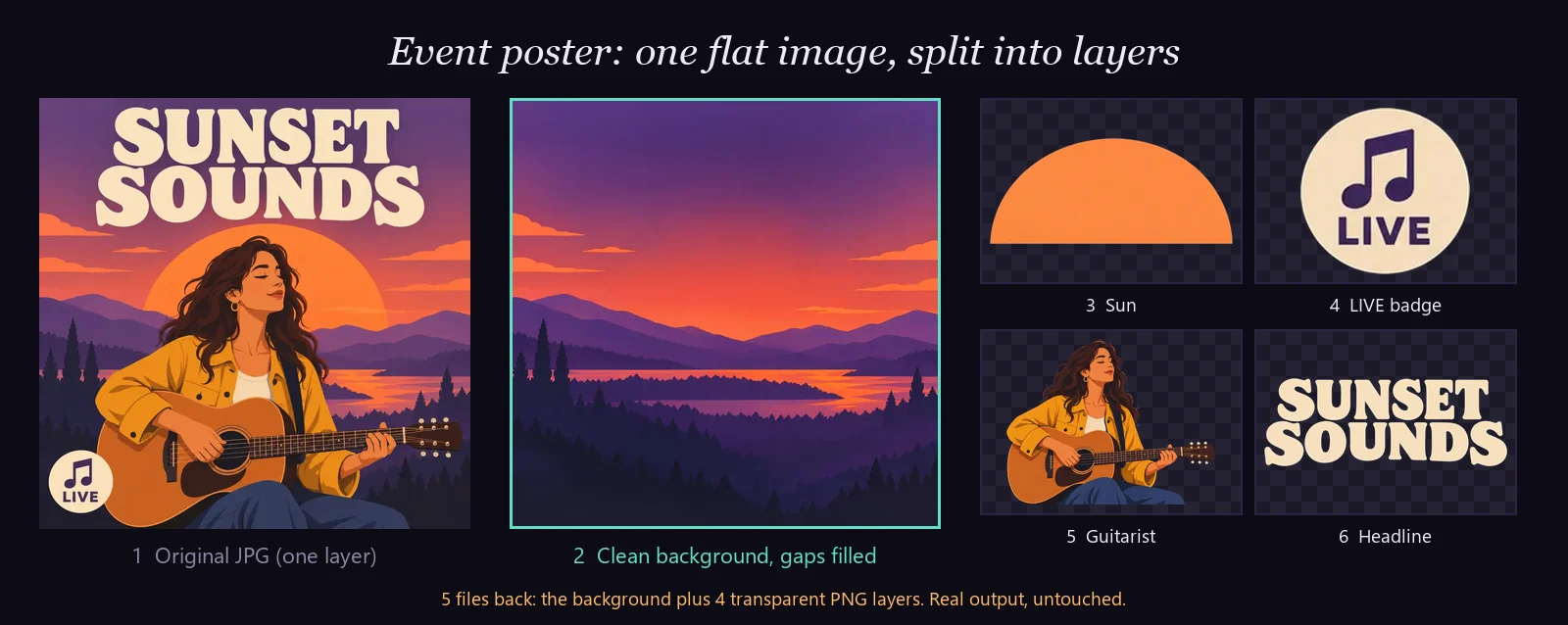
O título, o guitarrista e o selo redondo LIVE voltaram como camadas limpas e completas. O selo tinha cerca de 190 pixels de largura no original e voltou com 752 pixels, redesenhado numa resolução maior.
O sol é o caso interessante. Ele ficava atrás das montanhas, então a metade de baixo nunca esteve visível. A IA o completou como um disco de base reta: um palpite, não uma recuperação.
Foto de produto: frasco, pedestal, raminhos e adesivo
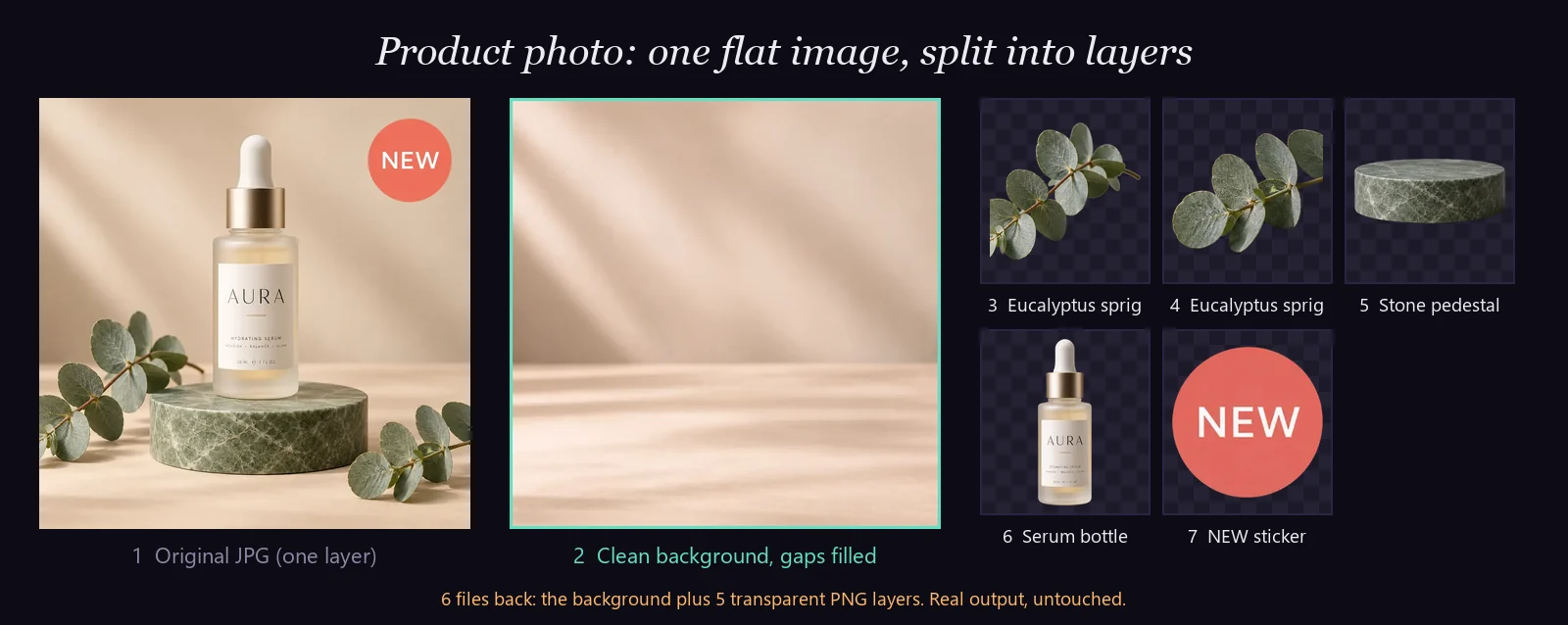
Cinco camadas, incluindo dois raminhos de eucalipto separados. O rótulo AURA no frasco continuou nítido e legível, e o pedestal deixou um cenário limpo e vazio atrás dele. O adesivo "NEW" passou de cerca de 245 pixels de largura para 753.
Cena movimentada: seis elementos num parque
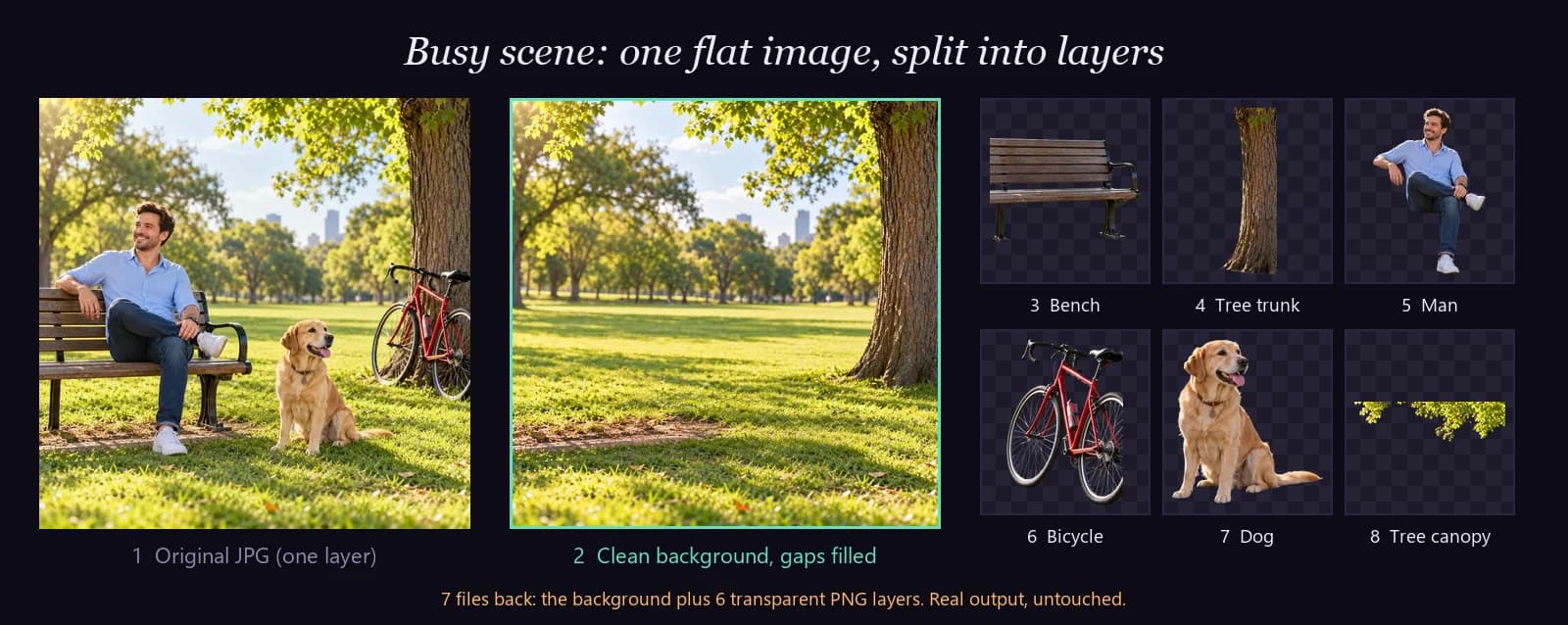
Sem prompt, a IA encontrou seis elementos, incluindo o banco em que o homem estava sentado, devolvido completo. Ela dividiu sozinha a árvore em tronco e copa.
Um ponto de atenção: o tronco da árvore voltou como camada própria e continuou no fundo. Antes de mover uma camada, esconda-a e confira se o fundo por baixo está do jeito que você quer.
Thumbnail de vídeo: pessoa, texto e seta

Três camadas, exatamente o que uma thumbnail precisa: troque o texto para um vídeo novo e mantenha a pessoa e a seta. A camada de texto é uma imagem do texto, não texto editável. Falamos mais disso abaixo.
O que os quatro testes mostram
- Todo elemento voltou inteiro, com as partes escondidas preenchidas.
- Itens pequenos foram redesenhados maiores do que apareciam no original.
- O fundo foi reparado onde ficavam os elementos, com uma exceção que vale conferir.
- O texto continuou nítido e escrito corretamente, mas como pixels, não como uma fonte que você pode redigitar.
Como abrir e editar suas camadas
Um PSD em camadas abre direto no Photoshop ou, de graça, no Photopea; camadas PNG simples podem ser inseridas em qualquer app de design. Veja o caminho mais rápido em cada um.

Photoshop, com o PSD
Abra o PSD. O fundo fica na base do painel Camadas e cada elemento está na própria camada com nome, já na posição. Mova, esconda, redimensione ou mude a cor de qualquer camada e depois exporte.
Photoshop, com camadas PNG
Abra o PNG do fundo como sua tela. Escolha File > Place Embedded (Arquivo > Inserir incorporado), pegue um PNG de camada, posicione-o e pressione Enter. Repita para cada camada, usando os números dos arquivos como ordem de empilhamento.
Photopea (grátis, no navegador)
O Photopea abre e salva arquivos PSD com as camadas. Abra o PSD direto, ou abra o fundo e arraste cada PNG para o documento; o Photopea o adiciona como uma camada nova.
Figma e Canva
Arraste o fundo e os PNGs das camadas para a tela. Cada PNG vira a própria camada de imagem. Ajuste a ordem de trás para a frente, e você tem uma versão editável do design.
Photoshop vs Canva vs IA: lado a lado
Em velocidade, a IA vence; em texto editável, o Canva vence; em controle exato dos pixels, o Photoshop vence. Veja a comparação completa num pôster típico com quatro elementos.
| Photoshop à mão | Canva Magic Layers | Separação de camadas com IA | |
|---|---|---|---|
| Tempo | 30–90 minutos | Automático (tempo não divulgado) | Cerca de 1 minuto (2 com PSD) |
| Resultado | PSD | Design do Canva | Camadas PNG, ZIP ou PSD |
| Áreas escondidas | Preenchidas por você | Fundo preservado | Preenchidas pela IA |
| Texto | Pixels (redigite você mesmo) | Texto ativo e editável | Pixels, nítidos e escritos corretamente |
| Precisão de pixels | Exata | Não divulgada | Elementos redesenhados |
| Custo | Assinatura do Photoshop + seu tempo | Plano do Canva com cota de IA | 30 créditos, ou 65 com PSD |
| Ideal para | Trabalho de produto com pixels perfeitos | Mudar as palavras de um design | Divisões completas e rápidas para o Photoshop ou qualquer app |
O que a divisão de camadas com IA (ainda) não faz
A separação de camadas com IA redesenha cada elemento em vez de copiá-lo pixel por pixel, e isso cria quatro limites que você precisa conhecer.
O texto não vem editável
O título volta como uma imagem das palavras, nítida e correta, mas não como fonte. Para mudar o texto, esconda a camada de texto e digite o novo texto no seu editor. Se texto editável é o seu objetivo principal, o Canva Magic Layers foi feito para isso.
Texturas finas podem mudar um pouco
Casca de árvore, grama e tecido são redesenhados, então podem ficar um pouco diferentes do original. Textos, logos e rótulos continuaram nítidos e escritos corretamente nos nossos testes.
As partes escondidas são um palpite
Tudo o que estava coberto é inventado, como o sol de base reta do nosso pôster. Se a parte escondida importa, confira antes de usar a camada sozinha.
O modo automático divide do jeito dele
Sem prompt, a IA decide o que conta como um elemento. Ela dividiu a nossa árvore em duas camadas. Dê nome às partes se precisar de uma divisão específica.
Dicas para camadas mais limpas
Uma imagem de entrada melhor e um prompt curto e específico geram camadas melhores. Cinco hábitos fazem a maior diferença.
- Use a imagem mais nítida que você tiver. Amplie antes uma imagem pequena com um upscaler de imagem com IA.
- Dê nome a cada elemento de que precisa, com substantivos simples: "o frasco, o adesivo, o pedestal".
- Aponte as coisas pelo que é visível: cores e palavras impressas ajudam ("a seta vermelha", "o adesivo NEW").
- Deixe o prompt vazio uma vez para explorar o que a IA enxerga numa imagem movimentada.
- Confira o fundo com todas as camadas escondidas antes de reorganizar o design.
Qual método você deve usar?
Escolha o método pelo que você precisa mudar.
- Você precisa redigitar as palavras: Canva Magic Layers, se estiver disponível na sua conta.
- Você precisa de todos os elementos no Photoshop, rápido: separação de camadas com IA com a opção PSD.
- Você precisa de um único objeto num fundo transparente: um removedor de fundo é mais rápido e mais barato.
- Você precisa dos pixels originais exatos: Photoshop à mão.
- Você só precisa de um arquivo .psd para um cliente: um conversor Wrap resolve, já que ninguém vai editá-lo.
Perguntas frequentes
Dá para converter um JPG em PSD com camadas?
Sim, mas não com um conversor de formato. Um conversor entrega uma camada. Para ter camadas separadas, divida a imagem: à mão no Photoshop, com o Canva Magic Layers ou com uma ferramenta de separação de camadas com IA que exporta um PSD em camadas.
Como separar uma imagem em camadas de graça?
O Photopea é um editor grátis no navegador que salva PSDs em camadas, então você pode dividir uma imagem à mão nele. A separação de camadas com IA na Imgveo custa 30 créditos por imagem, ou 65 com a exportação em PSD; os créditos mensais do plano gratuito não bastam para uma execução.
A IA consegue dividir uma imagem em camadas?
Sim. A separação de camadas com IA devolve um fundo limpo mais um PNG transparente para cada elemento, com as áreas escondidas preenchidas. Ela redesenha cada elemento, então o texto continua nítido, mas vira pixels em vez de texto editável.
Dividir um JPG em camadas faz perder qualidade?
Normalmente não. Elementos pequenos costumam ser redesenhados numa resolução maior do que tinham no original. Texturas finas, como grama ou tecido, podem ficar um pouco diferentes, porque cada camada é redesenhada em vez de copiada.
Posso editar o texto de uma imagem achatada?
Dos três métodos aqui, só o Canva Magic Layers transforma o texto de volta em caixas de texto editáveis. O Photoshop e a separação de camadas com IA entregam o texto como pixels. Esconda essa camada e digite o novo texto sobre o fundo.
Como dividir um PNG em camadas no Photoshop?
Do mesmo jeito que um JPG: selecione cada elemento (Select Subject ou a Object Selection tool), pressione Ctrl+J ou Cmd+J para copiá-lo para uma camada nova e depois preencha o buraco no fundo com o Content-Aware Fill. Repita para cada elemento.
Resumindo
Para converter um JPG em PSD com camadas reais, você precisa de um Split, não de um Wrap. O Photoshop entrega pixels exatos ao custo de uma hora, e o Canva entrega texto editável, se estiver disponível para você.
A separação de camadas com IA entrega cada elemento na própria camada em cerca de um minuto.
Experimente no seu próprio design: divida uma imagem em camadas e ative o PSD para abrir o resultado direto no Photoshop.
Leitura relacionada
Autor

Categorias
Mais posts

Créditos de vídeo IA: o custo de 1 clipe em 5 plataformas
Pollo, Higgsfield, PixVerse, Kling e Imgveo vendem créditos, mas crédito não é clipe. Veja quanto um vídeo de 5 segundos custa de verdade em cada uma.

Estratégia de Vídeo Marketing com IA: Como Maximizar o ROI e Gerar Resultados Reais para o Seu Negócio em 2025
Descubra estratégias comprovadas de vídeo marketing com IA que entregam ROI mensurável. Aprenda com dados, estudos de caso reais e táticas específicas por plataforma para aumentar conversões, engajamento e receita com conteúdo de vídeo estratégico.

Como remover o fundo no GIMP: 5 métodos (GIMP 3.0)
Guia passo a passo para remover o fundo no GIMP — Fuzzy Select, Color to Alpha, máscaras de camada, bordas de cabelo e quando uma IA de 2 segundos vence.