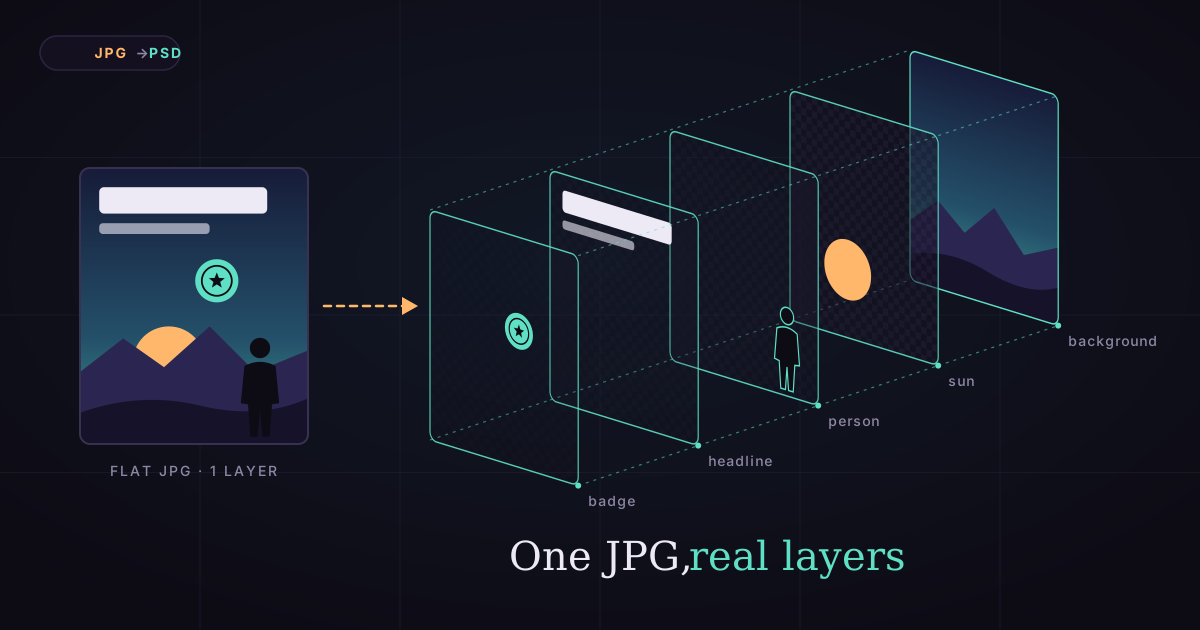
JPG'yi Katmanlı PSD'ye Dönüştürme (3 Yöntem, 2026)
Çoğu JPG'den PSD'ye dönüştürücü tek katman verir. Gerçek katmanları üç yolla alın: elle Photoshop, Canva Magic Layers ya da her öğeyi ayıran AI.
Bir JPG, Katmanlı PSD'ye Nasıl Dönüştürülür (Tek Katmanla Yetinmeden)
Elinizde JPG olarak bir afiş, bir reklam ya da bir küçük resim var. Başlığı taşımanız, ürünü değiştirmeniz ya da arka planı yenilemeniz gerekiyor. Bu yüzden bir JPG'yi katmanlı PSD'ye dönüştürmenin yolunu arıyorsunuz.
Sorun şu: çoğu JPG'den PSD'ye dönüştürücü dosya formatını değiştirir ve başka hiçbir şey yapmaz. Elinize tam olarak tek katmanlı bir .psd geçer; yani başladığınız düz resmin aynısı.
Bu rehber size gerçek, ayrı katmanları nasıl elde edeceğinizi gösteriyor: temiz bir arka plan ve her kişi, nesne ve metin satırı için birer katman. Üç yöntemi karşılaştırıyoruz (elle Photoshop, Canva Magic Layers ve AI ile katman ayırma), katmanlarına ayrılmış dört gerçek görsel gösteriyoruz ve her yöntemin neyi yapamadığını açıklıyoruz.
Önce JPG'nizde neden hiç katman olmadığıyla başlayalım.
Bir JPG'de neden katman yoktur
Bir JPG tek, düz bir piksel ızgarası saklar. Bir tasarım JPG olarak dışa aktarıldığında her katman bu tek ızgarada birleştirilir ve dosya, bir öğenin nerede bitip diğerinin nerede başladığına dair hiçbir kayıt tutmaz.
Düzleştirme ne yapar
Bir tasarım dosyasında başlık, fotoğraf ve logo her biri kendi katmanında durur. JPG'ye (ya da PNG'ye) dışa aktarmak onları birleştirir. Başlığın arkasındaki arka plan pikselleri yok olur; yerlerini başlığın kendi pikselleri alır.
PSD'de "katman" ne demek
Bir PSD (Photoshop Document), arkadan öne doğru dizilmiş birçok katman barındırabilir. Her katmanın şeffaf alanları olabilir; böylece bir logoyu yerinde delik bırakmadan taşıyabilirsiniz, çünkü alttaki katman eksiksizdir.
"Dönüştürmeyi" zorlaştıran ne
Bir JPG'yi yeniden katmanlara çevirmek için bir şeyin iki iş yapması gerekir: her öğeyi kesip çıkarmak ve arkasında gizli kalanı boyayarak tamamlamak. Bir format dönüştürücü bunların hiçbirini yapmaz. İnternette karşınıza çıkan iki tür "JPG'den PSD'ye" arasındaki fark tam da budur.
Wrap vs Split (Sarma ve Bölme): iki tür "JPG'den PSD'ye"
"JPG'den PSD'ye" denen birbirinden çok farklı iki şey var: Sarma, görselinizi tek katman olarak bir PSD dosyasına koyar; Bölme ise görseli bir arka plana ve ayrı ayrı öğe katmanlarına ayırır. Size düzenlenebilir bir tasarım veren yalnızca Bölme olur.

Sarma: bir format değişikliği
Ücretsiz çevrimiçi "JPG'den PSD'ye dönüştürücülerin" çoğu Sarma yapar. Çıktı Photoshop'ta açılır, ama Katmanlar panelinde tek bir katman görünür.
Bir müşteri ya da matbaa PSD formatında ısrar ediyorsa işe yarar. Düzenleme yapmanız gerekiyorsa hiçbir işe yaramaz.
Bölme: gerçek ayırma
Bölme size bir yığın verir: en altta boşlukları doldurulmuş arka plan, üstünde de her öğe için bir katman. Başlığı sürükleyebilir, ürünü gizleyebilir ya da gökyüzünü yeniden renklendirebilirsiniz.
Hangisini aldığınızı nasıl anlarsınız
PSD'yi açın ve Katmanlar paneline bakın. Tek katman Sarma demektir. Şeffaf alanları olan birkaç adlandırılmış katman ve bunları gizlediğinizde deliksiz kalan bir arka plan varsa, bu Bölme demektir.
Şimdi gerçek bir Bölme yapmanın üç yolu.
Yöntem 1: Photoshop'ta bir JPG'yi katmanlara ayırın
Photoshop'ta bir JPG'yi, her öğeyi seçip kendi katmanına kopyalayarak ve arka planda bıraktığı deliği doldurarak bölersiniz. Hassastır ve yavaştır: dört öğeli bir afiş için 30 ila 90 dakika ayırın.
Adım 1: arka planı çoğaltın
JPG'yi açın ve arka plan katmanını kopyalamak için Ctrl+J (Mac'te Cmd+J) tuşlarına basın. Orijinal dokunulmadan kalsın diye kopya üzerinde çalışın.
Adım 2: ilk öğeyi seçin
Ana kişi ya da ürün için Select > Subject (Seç > Konu) komutunu kullanın. Diğer her şey için Object Selection tool (Nesne Seçimi aracı) kullanın: öğenin etrafına gevşek bir kutu çizin, Photoshop seçimi öğenin kenarlarına kadar daraltır.
Adım 3: öğeyi kendi katmanına taşıyın
Layer via Copy (Kopyalayarak Katman) için Ctrl+J (Cmd+J), Layer via Cut (Keserek Katman) için Shift+Ctrl+J (Shift+Cmd+J) tuşlarına basın. Öğe artık yeni bir katmanda duruyor. Ona bir ad verin.
Adım 4: arka plandaki deliği doldurun
Arka plan katmanına dönün ve alanı yeniden seçin. Select > Modify > Expand (Seç > Değiştir > Genişlet) ile seçimi birkaç piksel genişletin, sonra Edit > Content-Aware Fill (Düzen > İçeriğe Duyarlı Dolgu) seçeneğini seçin ya da Generative Fill (Üretken Dolgu) kullanın.
Content-Aware Fill yakındaki piksellerden örnek alır. Generative Fill yeni içeriği AI ile boyar ve Adobe üretken kredilerini harcar; ne kadar harcayacağı seçtiğiniz modele bağlıdır.
Adım 5: her öğe için tekrarlayın
Aynısını başlık, logo ve rozet için de yapın. Küçük ve üst üste binen öğeler en uzun süreyi alır, çünkü hem kenarlarının hem de arkalarındaki gizli alanların temizlenmesi gerekir.
Photoshop ne zaman doğru seçimdir
Orijinal piksellerin birebir kendisine ihtiyacınız olduğunda elle yöntemi seçin; örneğin ambalajla eşleşmesi gereken bir ürün fotoğrafında ya da her kenar üzerinde kusursuz kontrol istediğinizde.
Yöntem 2: Canva Magic Layers
Canva Magic Layers düz bir PNG ya da JPG'yi düzenlenebilir Canva öğelerine dönüştürür; öne çıkan özelliği, metnin canlı, düzenlenebilir metin olarak geri gelmesidir. Bu da onu bir tasarımdaki yazıları düzeltmek için en iyi seçenek yapıyor.
Ne yapar
Canva'nın lansman duyurusuna (Mart 2026) göre metin "canlı, tamamen düzenlenebilir metin kutuları" olarak geri getiriliyor, nesneler taşıyabileceğiniz ayrı öğelere dönüşüyor ve arka plan onların arkasında korunuyor.
Sınırları
- Erişim: ABD, Birleşik Krallık, Kanada ve Avustralya'da beta olarak başladı; daha geniş erişimin ileride geleceği söyleniyor. Hesabınızda etkin olup olmadığını kontrol edin.
- Plan: Canva'nın yardım merkezine göre her kullanım, plana göre değişen aylık bir AI kotasından düşülüyor.
- Dosyalar: yalnızca tek sayfalık PNG veya JPG; PDF'lerin önce dönüştürülmesi gerekiyor.
- Çıktı: sonuç Canva'da kalır. Bir PSD değildir, bu yüzden Photoshop kullanıcılarının başka bir yola ihtiyacı var.
Canva ne zaman doğru seçimdir
Asıl işiniz bir tasarımdaki metni değiştirmekse ve işi Canva'da bitirecekseniz Magic Layers'ı seçin.
Yöntem 3: AI ile bir JPG'yi katmanlı PSD'ye dönüştürün
Bir AI katman ayırma aracı, bir JPG'yi yaklaşık bir dakikada temiz bir arka plana ve her öğe için bir şeffaf PNG'ye böler; hepsini tek bir katmanlı PSD olarak da dışa aktarabilir. Gerçek bir Bölmeye giden en hızlı yol budur.
Imgveo'nun görseli katmanlara ayırma aracıyla süreç şöyle işliyor.
Adım 1: görseli yükleyin
10 MB'a kadar bir JPG, PNG veya WebP bırakın. Afişler, ürün çekimleri, küçük resimler ve fotoğrafların hepsi olur. Daha net kaynaklar daha temiz katmanlar verir.
Adım 2: neyin ayrılacağını yazın (isteğe bağlı)
İstediğiniz öğeleri virgülle ayırarak yazın: "kadın, başlık, logo." Her ad bir katmana dönüşür. Kutuyu boş bırakırsanız ana öğeleri AI kendisi seçer.
Adım 3: PNG katmanlarını ya da PSD'yi seçin
Varsayılan olarak 30 krediye PNG katmanları alırsınız. PSD seçeneğini açarsanız 65 krediye ek olarak tek bir Photoshop dosyası da alırsınız; içindeki her katman adlandırılmış ve resminizde durduğu yere tam olarak yerleştirilmiş olur.
Adım 4: indirin
Varsayılan bir çalıştırma yaklaşık bir dakika sürer; PSD'li bir çalıştırma yaklaşık iki. Katmanları tek tek, ZIP olarak ya da PSD olarak indirin. Bir çalıştırma başarısız olursa krediler bakiyenize geri döner.

Gerçek örnekler: katmanlarına ayrılmış dört JPG
Birbirinden çok farklı dört görseli AI katman ayırmadan geçirdik; aşağıdaki sonuçlar dokunulmamış gerçek çıktılardır. Her sayfa orijinali, temiz arka planı ve her katmanı gösteriyor.
Etkinlik afişi: başlık, gitarist, rozet ve güneş
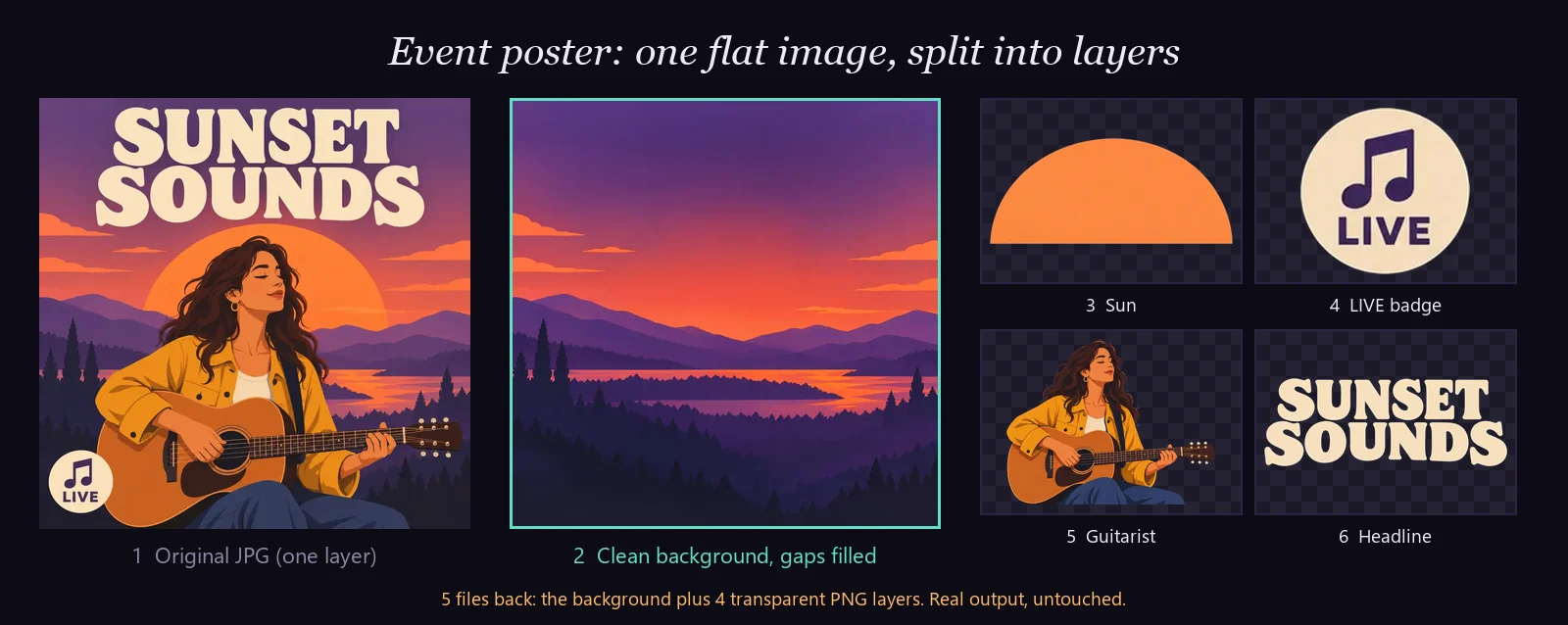
Başlık, gitarist ve yuvarlak LIVE rozeti temiz ve eksiksiz katmanlar olarak geri geldi. Rozet kaynakta yaklaşık 190 piksel genişliğindeydi ve daha yüksek çözünürlükte yeniden çizilerek 752 piksel genişliğinde geri geldi.
Asıl ilginç olan güneş. Dağların arkasında duruyordu, bu yüzden alt yarısı hiç görünmüyordu. AI onu altı düz bir disk olarak tamamladı: bu bir kurtarma değil, bir tahmin.
Ürün fotoğrafı: şişe, kaide, dallar ve çıkartma
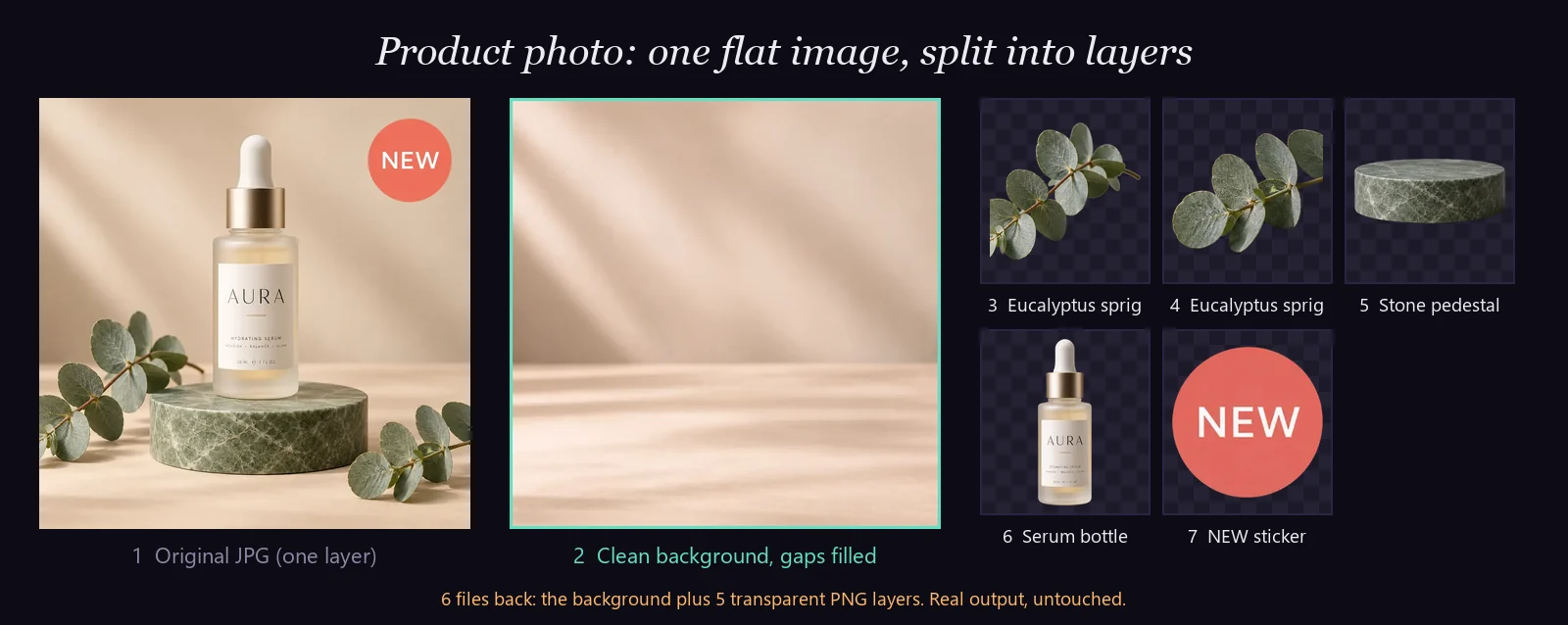
Beş katman, iki ayrı okaliptüs dalı dahil. Şişenin üzerindeki AURA etiketi keskin ve okunaklı kaldı; kaide ise arkasında temiz, boş bir fon bıraktı. "NEW" çıkartması yaklaşık 245 piksel genişlikten 753 piksele çıktı.
Kalabalık sahne: parkta altı öğe
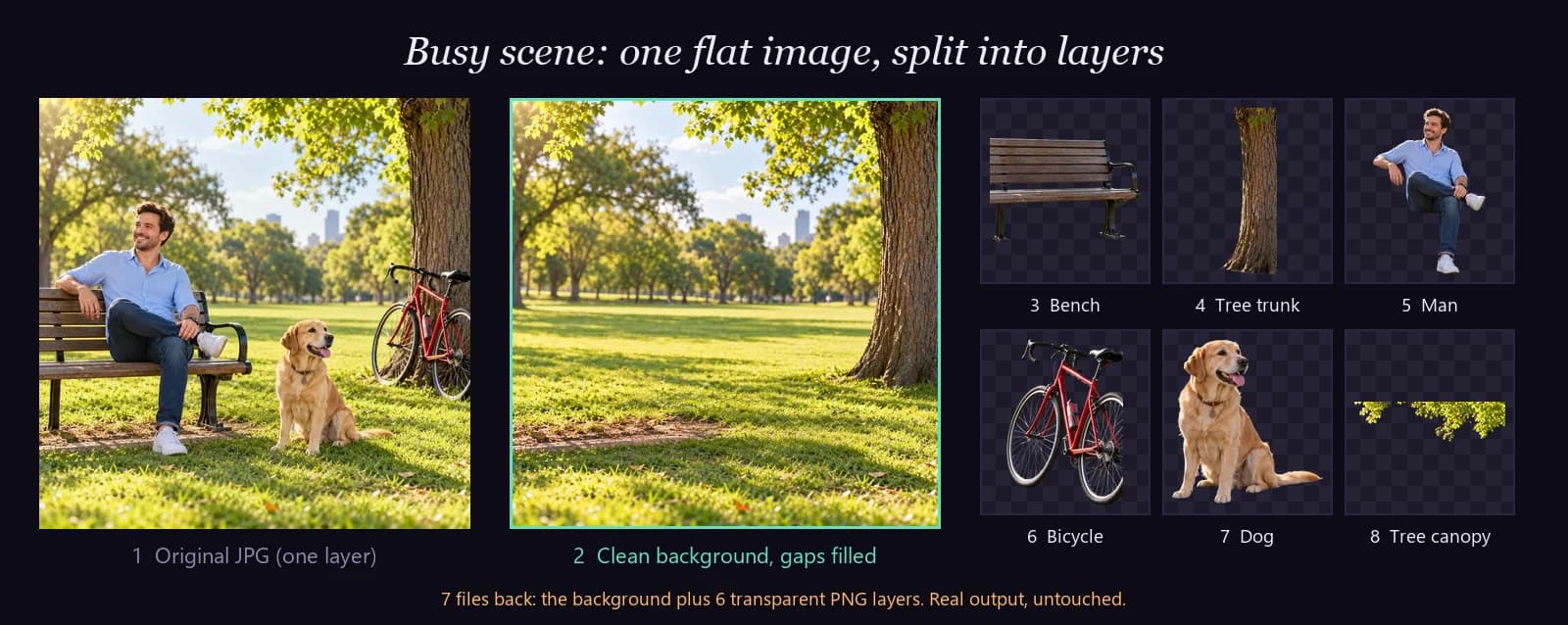
Prompt olmadan AI altı öğe buldu; adamın oturduğu bank da eksiksiz olarak geri geldi. Ağacı da kendiliğinden gövde ve taç olarak ikiye böldü.
Dikkat edilecek bir nokta: ağaç gövdesi hem kendi katmanı olarak geri geldi hem de arka plan plakasında kaldı. Bir katmanı taşımadan önce onu gizleyin ve alttaki arka planın istediğiniz gibi olup olmadığını kontrol edin.
Video küçük resmi: kişi, metin ve ok

Üç katman; bir küçük resmin tam olarak ihtiyaç duyduğu şey: yeni bir video için metni değiştirin, kişiyi ve oku koruyun. Metin katmanı, metnin bir görüntüsüdür; düzenlenebilir yazı değildir. Bununla ilgili ayrıntılar aşağıda.
Dört test ne gösteriyor
- Her öğe bütün olarak geri geldi, gizli kısımları doldurulmuş hâlde.
- Küçük öğeler, kaynakta göründüklerinden daha büyük yeniden çizildi.
- Arka plan, öğelerin bulunduğu yerlerde onarıldı; kontrol etmeye değer tek bir istisnayla.
- Metin keskin kaldı ve doğru yazıldı, ama yeniden yazabileceğiniz bir yazı tipi olarak değil, piksel olarak.
Katmanlarınızı nasıl açıp düzenlersiniz
Katmanlı bir PSD doğrudan Photoshop'ta ya da ücretsiz olarak Photopea'da açılır; tek başına PNG katmanları ise herhangi bir tasarım uygulamasına yerleştirilebilir. Her biri için en hızlı yol şöyle.

Photoshop, PSD ile
PSD'yi açın. Arka plan Katmanlar panelinin en altında durur ve her öğe, zaten yerinde olan kendi adlandırılmış katmanındadır. Herhangi bir katmanı taşıyın, gizleyin, ölçekleyin ya da yeniden renklendirin, sonra dışa aktarın.
Photoshop, PNG katmanlarıyla
Arka plan PNG'sini tuvaliniz olarak açın. File > Place Embedded (Dosya > Gömülü Olarak Yerleştir) seçeneğini seçin, bir katman PNG'si seçin, konumlandırın ve Enter'a basın. Dosya numaralarını istifleme sırası olarak kullanıp her katman için tekrarlayın.
Photopea (ücretsiz, tarayıcıda)
Photopea, PSD dosyalarını katmanlarıyla birlikte açar ve kaydeder. PSD'yi doğrudan açın ya da arka planı açıp her PNG'yi belgeye sürükleyin; Photopea onu yeni bir katman olarak ekler.
Figma ve Canva
Arka planı ve katman PNG'lerini tuvale sürükleyin. Her PNG kendi görsel katmanı olur. Sırayı arkadan öne doğru ayarlayın; tasarımın düzenlenebilir bir sürümü artık elinizde.
Photoshop, Canva ve AI yan yana
Hızda AI, düzenlenebilir metinde Canva, piksel düzeyinde kontrolde Photoshop kazanır. Dört öğeli tipik bir afiş üzerinde tam karşılaştırma şöyle.
| Elle Photoshop | Canva Magic Layers | AI katman ayırma | |
|---|---|---|---|
| Süre | 30–90 dakika | Otomatik (süre açıklanmamış) | Yaklaşık 1 dakika (PSD ile 2) |
| Çıktı | PSD | Canva tasarımı | PNG katmanları, ZIP veya PSD |
| Gizli alanlar | Sizin tarafınızdan doldurulur | Arka plan korunur | AI tarafından doldurulur |
| Metin | Piksel (kendiniz yeniden yazarsınız) | Canlı, düzenlenebilir metin | Piksel, keskin ve doğru yazılmış |
| Piksel doğruluğu | Birebir | Açıklanmamış | Öğeler yeniden çizilir |
| Maliyet | Photoshop aboneliği + zamanınız | AI kotalı Canva planı | 30 kredi, PSD ile 65 |
| En uygun olduğu iş | Piksel mükemmelliğinde ürün işleri | Bir tasarımdaki yazıları değiştirmek | Photoshop'a ya da herhangi bir uygulamaya hızlı, tam bölme |
AI ile katman ayırmanın (henüz) yapamadıkları
AI katman ayırma her öğeyi piksel piksel kopyalamak yerine yeniden çizer ve bu da bilmeniz gereken dört sınır doğurur.
Metin canlı yazı değildir
Başlık, sözcüklerin keskin ve doğru bir görüntüsü olarak geri gelir, ama bir yazı tipi olarak gelmez. İfadeyi değiştirmek için metin katmanını gizleyin ve düzenleyicinizde yeni metni yazın. Asıl hedefiniz düzenlenebilir metinse, Canva Magic Layers tam bunun için yapıldı.
İnce dokular biraz değişebilir
Ağaç kabuğu, çimen ve kumaş yeniden çizilir, bu yüzden orijinalden biraz farklı olabilir. Testlerimizde metinler, logolar ve etiketler keskin ve doğru yazılmış olarak kaldı.
Gizli kısımlar bir tahmindir
Örtülü kalan her şey uydurulur; afişimizdeki altı düz güneş gibi. Gizli kısım önemliyse, katmanı tek başına kullanmadan önce kontrol edin.
Otomatik mod kendi bildiği gibi böler
Prompt olmadan neyin tek bir öğe sayılacağına AI karar verir. Ağacımızı iki katmana böldü. Belirli bir bölme istiyorsanız parçaları adlandırın.
Daha temiz katmanlar için ipuçları
Daha iyi girdi ve kısa, belirgin bir prompt daha iyi katmanlar verir. En büyük farkı beş alışkanlık yaratır.
- Elinizdeki en net kaynağı kullanın. Küçük bir görseli önce bir AI görsel büyütücüyle büyütün.
- İhtiyacınız olan her öğeyi adlandırın, düz isimlerle: "şişe, çıkartma, kaide."
- Nesneleri görünen özellikleriyle tarif edin: renkler ve basılı sözcükler yardımcı olur ("kırmızı ok," "NEW çıkartması").
- Kalabalık bir görselde AI'ın ne gördüğünü keşfetmek için prompt'u bir kez boş bırakın.
- Arka planı kontrol edin: tasarımı yeniden düzenlemeden önce tüm katmanları gizleyip bakın.
Hangi yöntemi kullanmalısınız?
Yöntemi, değiştirmeniz gereken şeye göre seçin.
- Yazıları yeniden yazmanız gerekiyorsa: hesabınızda etkinse Canva Magic Layers.
- Her öğeyi hızla Photoshop'a almanız gerekiyorsa: PSD seçeneğiyle AI katman ayırma.
- Şeffaf arka planda tek bir özne gerekiyorsa: bir arka plan kaldırıcı daha hızlı ve daha ucuzdur.
- Orijinal piksellerin birebir kendisi gerekiyorsa: elle Photoshop.
- Bir müşteri için yalnızca bir .psd dosyası gerekiyorsa: kimse düzenlemeyeceği için bir Sarma dönüştürücü yeterli.
Sık sorulan sorular
Bir JPG, katmanlı PSD'ye dönüştürülebilir mi?
Evet, ama bir format dönüştürücüyle değil. Dönüştürücü size tek katman verir. Ayrı katmanlar elde etmek için görseli bölün: Photoshop'ta elle, Canva Magic Layers ile ya da katmanlı PSD dışa aktaran bir AI katman ayırma aracıyla.
Bir görseli ücretsiz olarak katmanlara nasıl ayırırım?
Photopea, katmanlı PSD kaydeden ücretsiz bir tarayıcı düzenleyicisidir; bir görseli orada elle bölebilirsiniz. Imgveo'da AI katman ayırma görsel başına 30 kredi, PSD dışa aktarımıyla 65 kredi tutar; ücretsiz planın aylık kredileri bir çalıştırmaya yetmez.
AI bir görseli katmanlara ayırabilir mi?
Evet. AI katman ayırma, gizli alanları doldurulmuş temiz bir arka plan ve her öğe için bir şeffaf PNG döndürür. Her öğeyi yeniden çizer; bu yüzden metin keskin kalır, ama düzenlenebilir yazı yerine piksele dönüşür.
Bir JPG'yi katmanlara ayırmak kalite kaybına yol açar mı?
Genellikle hayır. Küçük öğeler çoğu zaman kaynaktakinden daha yüksek çözünürlükte yeniden çizilir. Çimen veya kumaş gibi ince dokular biraz farklı olabilir, çünkü her katman kopyalanmak yerine yeniden çizilir.
Düzleştirilmiş bir görseldeki metni düzenleyebilir miyim?
Buradaki üç yöntemden yalnızca Canva Magic Layers metni yeniden düzenlenebilir metin kutularına çevirir. Photoshop ve AI katman ayırma metni size piksel olarak verir. O katmanı gizleyin ve arka planın üzerine yeni metni yazın.
Photoshop'ta bir PNG'yi katmanlara nasıl ayırırım?
Bir JPG ile aynı şekilde: her öğeyi seçin (Select Subject veya Object Selection aracı), yeni bir katmana kopyalamak için Ctrl+J ya da Cmd+J'ye basın, sonra arka plandaki deliği Content-Aware Fill ile doldurun. Her öğe için tekrarlayın.
Sonuç
Bir JPG'yi gerçek katmanlarla PSD'ye dönüştürmek için Sarma değil, Bölme gerekir. Photoshop size bir saatinize mal olarak birebir pikseller verir; Canva ise erişiminiz varsa düzenlenebilir metin verir.
AI katman ayırma, her öğeyi yaklaşık bir dakikada kendi katmanı olarak verir.
Kendi tasarımınızda deneyin: bir görseli katmanlara ayırın ve sonucu doğrudan Photoshop'ta açmak için PSD seçeneğini açın.
İlgili okumalar
Yazar

Kategoriler
Daha Fazla Yazı
![AI Videoda Karakter Tutarlılığı: Modeller Arası Rehber [2026]](/_next/image?url=%2Fimages%2Fblog%2Fai-video-character-consistency%2Fai-video-character-consistency-cover.svg&w=3840&q=75 "AI Videoda Karakter Tutarlılığı: Modeller Arası Rehber [2026]")
AI Videoda Karakter Tutarlılığı: Modeller Arası Rehber [2026]
AI, karakterinin yüzünü neden sürekli değiştiriyor — ve bunu çözen Lock-Then-Animate iş akışı. Referans setleri, sapma teşhisi, modeller arası taktikler.

AI Video Kredileri: 5 Platformda 1 Klip Ne Kadar Eder?
Pollo, Higgsfield, PixVerse, Kling ve Imgveo kredi satıyor ama bir kredi bir klip değil. 5 saniyelik bir videonun gerçek maliyeti için kur hesabı.

AI Videolar Gerçekte Kaça Mal Olur? (Kullanılabilir Klip Başına)
Etiket fiyatları yalan söyler. AI video üretiminin kullanılabilir klip başına gerçek maliyeti — faturalama modelleri, hata oranları, bütçeler ve tasarruf.