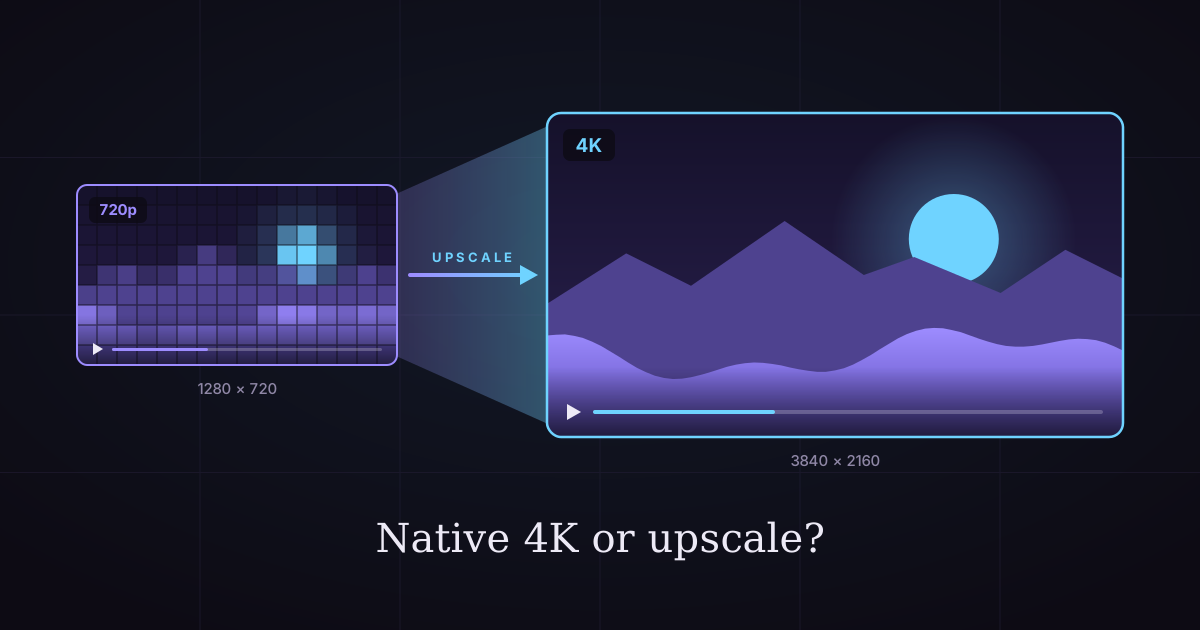
Yerel 4K mı, Büyütülmüş AI Video mu? Maliyet ve Kalite
AI videoyu 4K üretmeli mi, büyütmeli mi? 17 modeli iki yoldan fiyatladık: büyütme bazılarında 78% kadar tasarruf ettiriyor, bazılarında daha pahalı.
Yerel 4K mı, Büyütülmüş AI Video mu: Hangisi Daha Ucuz ve Ne Zaman Fark Eder?
Her AI video modeli size bir çözünürlük menüsü gösterir ve en üstteki seçenek her zaman en pahalısıdır. Bazı modellerde 4K, 720p'nin sekiz katına kadar tutar. Bazılarında ise büyük boyut neredeyse bedavadır.
Peki son boyutu doğrudan mı işlemelisiniz, yoksa küçük üretip sonra mı büyütmelisiniz? Yerel 4K mı, büyütülmüş mü sorusunun gerçek bir cevabı var ve bu cevap, modelinizin çözünürlüğü nasıl fiyatlandırdığına bağlı.
Hem AI video üretimi hem de video büyütme satıyoruz; bu yüzden tek bir klibi 17 modelde iki yoldan fiyatladık (5 saniye ya da modelin sabit klip uzunluğu). Seedance 2 gibi çözünürlüğe göre fiyatlanan modellerde büyütme faturayı 78% kadar düşürüyor. Veo 3.1 gibi sabit fiyatlı modellerde ise 1080p'de yerel üretim kazanıyor.
Bu rehber size kuralı, tam fiyat tablosunu, gerçek önce-sonra kırpmalarını ve yerel üretimin her krediye değdiği durumları veriyor. Fiyatlar 21 Ekim 2026 tarihinde kontrol edildi.
Kısa cevapla başlayalım.
Kısa cevap: yerel 4K mı, büyütülmüş mü
Yerel 4K, video modeli tarafından tam çözünürlükte işlenir; bu yüzden her detay gerçektir. Büyütülmüş 4K ise ikinci bir AI modeliyle büyütülmüş daha küçük bir kliptir; bu model, orada olması gerektiğini tahmin ettiği kenarları ve dokuyu yeniden inşa eder.
Yakından bakıldığında yerel daha iyi görünür. Büyütülmüş ise çoğu zaman çok daha ucuzdur ve telefonlarda, dizüstü bilgisayarlarda ve çoğu televizyonda yeterince iyidir.
Kalite tarafı bu. İşin ilginçleştiği yer ise fiyat.
AI videoda "yerel" ne demek
Yerel bir 4K klip, üreticiden doğrudan 3840 × 2160 piksel (16:9 için) olarak çıkar. Model her kareyi bu boyutta çizer; bu yüzden saç, kumaş ve kum gibi ince dokular orijinal işlemenin bir parçasıdır.
"Büyütülmüş" ne demek
Büyütülmüş bir klip daha küçük başlar, çoğu zaman 720p veya 1080p olarak, ve ayrı bir video büyütücüden geçer. Büyütücü her kareye ve komşu karelere bakar, sonra daha keskin kenarlar ve yeniden inşa edilmiş dokuyla daha büyük bir kare çizer.
Fark bütçeniz için neden önemli
Pek çok modelde üretim piksele göre fiyatlanır ve 4K, 720p'nin dokuz katı piksele sahiptir. Büyütme ise klibi hangi modelin yaptığından bağımsız olarak saniye başına fiyatlanır. Bu rehberin geri kalanı tam olarak bu farkla ilgili.

The 3-and-9 Rule (3 ve 9 Kuralı)
Bir klibi 1080p'ye büyütmek saniyede 3 kredi, 4K'ya büyütmek saniyede 9 kredi tutar. Modeliniz büyük boyut için bundan daha fazla ek ücret alıyorsa 720p'de üretip büyütün. Daha az alıyorsa yerel işleyin.
Kuralın tamamı bu. Bir dakikadan kısa sürede nasıl uygulayacağınız şöyle.

Adım 1: 720p fiyatını bulun
Modelinizin 720p'de (ya da en küçük HD boyutunda) saniye başına ne aldığına bakın. Seedance 2'de bu saniyede 36 kredi.
Adım 2: hedef boyuttaki fiyatı bulun
1080p veya 4K'daki saniye başına fiyata bakın. Seedance 2'de 4K saniyede 200 kredi tutar.
Adım 3: farkı 3 veya 9 ile karşılaştırın
Seedance 2'de 4K farkı saniyede 164 kredi, 4K'ya büyütme ise 9 kredi. Büyütün.
Veo 3.1 Fast'te 1080p, 720p'den saniyede 1 krediden daha az fazla tutar; 1080p'ye büyütme ise 3 kredi. Yerel işleyin.
Neden klip başına değil de saniye başına
Büyütme, yüklediğiniz videonun saniyesi başına, tam saniyelere yuvarlanarak faturalanır. Üretim çoğu modelde saniye başına, birkaçında ise klip başına faturalanır. İkisini de "saniye başına" fiyata çevirmek onları aynı ölçeğe koyar.
Model model maliyet hesabı
4 ila 8 saniyelik kliplerde, sattığımız her 4K modelinde 4K'ya büyütmek yerel 4K'dan daha ucuz; yerel 1080p ise büyütmeyi yalnızca üç modelde geçiyor: Vidu Q3 Pro, Gemini Omni 1.1 ve Veo 3.1. Tam tablo şöyle.
720p + büyütme ile yerel 1080p
| Model | 720p klip | Yerel 1080p | 720p + 1080p büyütme | Daha ucuz yol |
|---|---|---|---|---|
| Seedance 2.5 | 235 | 790 | 250 | Büyütme (−68%) |
| Seedance 2 | 180 | 450 | 195 | Büyütme (−57%) |
| Luma Ray 3.2 | 60 | 240 | 75 | Büyütme (−69%) |
| FLUX 3 Video | 170 | 290 | 185 | Büyütme (−36%) |
| Wan 3.0 | 80 | 160 | 95 | Büyütme (−41%) |
| Wan 3.0 Prime | 130 | 255 | 145 | Büyütme (−43%) |
| PixVerse V6 | 40 | 75 | 55 | Büyütme (−27%) |
| LTX 2.5 Fast | 30 | 60 | 45 | Büyütme (−25%) |
| Wan 2.7 | 80 | 120 | 95 | Büyütme (−21%) |
| Vidu Q3 Turbo | 60 | 80 | 75 | Büyütme (−6%) |
| HappyHorse 1.1 | 115 | 145 | 130 | Büyütme (−10%) |
| Kling 3.0 Turbo | 90 | 115 | 105 | Büyütme (−9%) |
| Kling 3.0 Omni | 70 | 90 | 85 | Büyütme (−6%) |
| Kling 3.0 (std 720p ile pro 1080p) | 70 | 90 | 85 | Büyütme (−6%) |
| Vidu Q3 Pro | 150 | 160 | 165 | Yerel (−3%) |
| Gemini Omni 1.1 (4 s) | 65 | 65 | 77 | Yerel (−16%) |
| Veo 3.1 Fast (8 s) | 60 | 65 | 84 | Yerel (−23%) |
| Veo 3.1 Lite (8 s) | 30 | 35 | 54 | Yerel (−35%) |
Tüm fiyatlar, sessiz tek bir klip için Imgveo kredisidir. Starter planında bir kredi yaklaşık $0.0133.

720p + büyütme ile yerel 4K
| Model | Yerel 4K | 720p + 4K büyütme | Tasarruf |
|---|---|---|---|
| Seedance 2 (5 s) | 1,000 | 225 | −78% |
| Kling 3.0 Omni (5 s) | 335 | 115 | −66% |
| Kling 3.0, 4K modu ile std 720p + büyütme (5 s) | 335 | 115 | −66% |
| LTX 2.5 Fast (5 s) | 240 | 75 | −69% |
| Veo 3.1 Lite (8 s) | 180 | 102 | −43% |
| Veo 3.1 Fast (8 s) | 220 | 132 | −40% |
| Gemini Omni 1.1 (4 s) | 150 | 101 | −33% |
| Gemini Omni 1.1 (10 s) | 210 | 220 | Yerel 5% daha ucuz |

Yalnızca 720p veya 1080p'ye kadar çıkan modeller
Bazı modellerin işleyebileceği daha yüksek bir boyut yoktur; bu yüzden daha büyük bir dosyaya giden tek yol büyütmedir:
- Seedance 2 Fast ve Seedance 2 Mini 720p'de durur
- Runway Gen-4.5 ve Grok Imagine Video 1.5 720p'de durur
- Kling 2.6 ve Pro yalnızca 1080p'de işler
Bunlar için soru, yerel mi büyütülmüş mü değil. Soru, büyük boyutun saniyede 3 veya 9 krediye değip değmediği.
Tablo size ne söylüyor
Bir model pikseller için ne kadar çok ücret alırsa, büyütme o kadar çok tasarruf ettirir. Seedance, Luma ve FLUX çözünürlüğü dik biçimde fiyatlandırır; bu yüzden büyütme 36–78% farkla kazanır. Veo 3.1 ve Gemini Omni 1080p için neredeyse hiç ek ücret almaz; bu yüzden o boyutta yerel kazanır.
Bir de sürpriz var:
Gemini Omni 1.1'de 10 saniyelik yerel 4K bir klip, 720p artı 4K büyütmeden daha ucuz (210'a karşı 220 kredi). Gemini Omni klip başına, büyütücü ise saniye başına ücret alır; bu yüzden uzun Gemini kliplerinde yerel öne geçer.
The Keeper Rule (Kazanan Çekim Kuralı): taslağı asla büyütmeyin
Her denemeyi 720p'de üretin, kullanacağınızı seçin ve yalnızca onu büyütün. Biz buna Kazanan Çekim Kuralı diyoruz ve gerçek tasarruf burada.

Asıl pahalı kısım neden taslaklar
Çoğu çekim birden fazla deneme ister. Bir el yanlış yöne bükülür, kamera kayar, ürün etiketi eğrilir. Yerel 4K'daki her yeniden deneme 4K'nın tam fiyatına mal olur.
Dört denemenin hesabı
Diyelim ki Seedance 2'de bir çekimi tutturmak dört deneme alıyor.
- Her seferinde yerel 4K: 4 × 1,000 = 4,000 kredi
- 720p'de dört deneme, sonra kazanan çekimi büyütme: 4 × 180 + 45 = 765 kredi
Bu 81% daha az demek; üstelik 720p denemeleri genellikle daha çabuk da gelir.
Aynı kural 1080p için de işler
Seedance 2.5'te dört yerel 1080p denemesi 3,160 kredi tutar. Dört 720p denemesi artı bir 1080p büyütme ise 955 tutar. Bir sosyal medya akışında kazanan çekim neredeyse aynı görünür.
Imgveo'da başarısız üretimler iade edilir; yani hatayla biten bir deneme size hiçbir şeye mal olmaz. Size maliyet çıkaranlar, çalışan ama tam istediğiniz gibi olmayan denemelerdir; küçük boyutta tutmanız gerekenler de tam olarak onlar.
Denemelerin tam maliyeti için AI videolar gerçekte ne kadara mal oluyor yazısına bakın.
Gerçek önce-sonra örnekleri
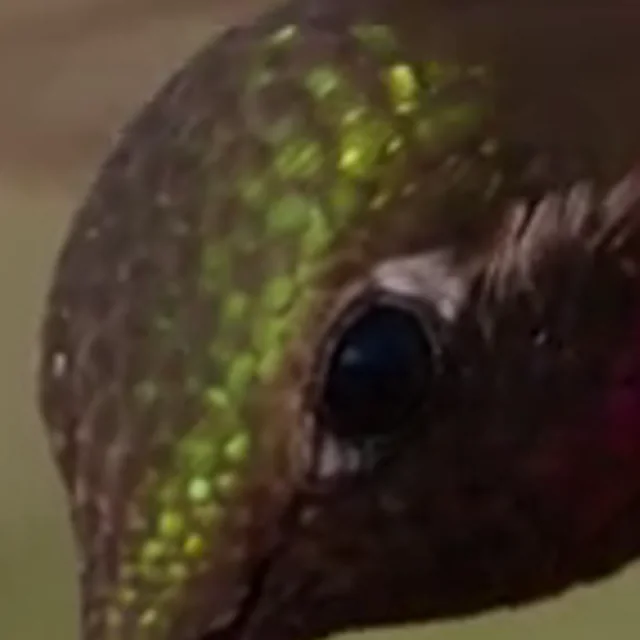
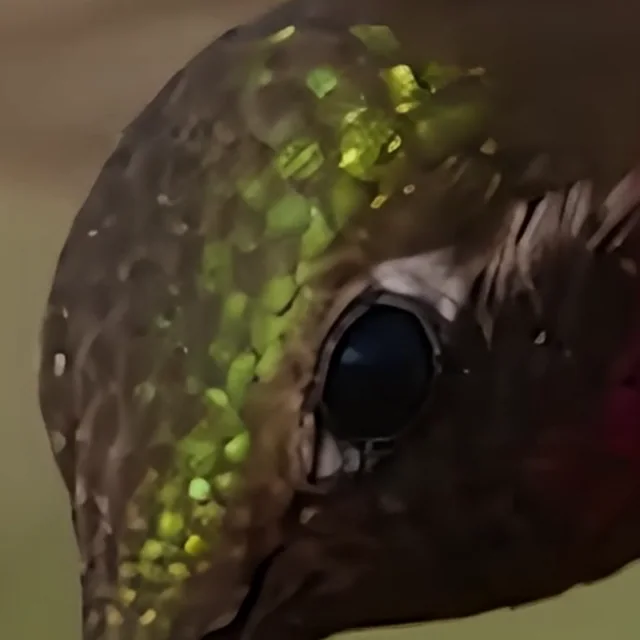
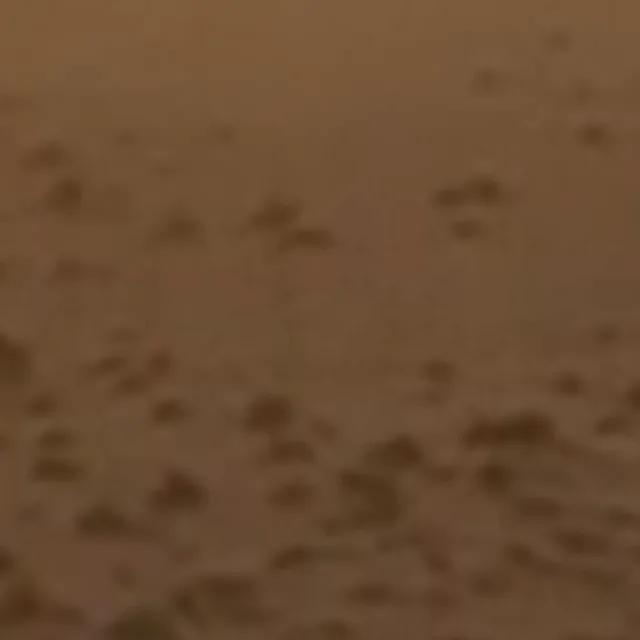
Testlerimizde büyütme ince dokuyu gözle görülür biçimde keskinleştirdi, ama hareket bulanıklığını düzeltemedi. Bu kırpmalar, 4K'ya büyüttüğümüz üç kısa AI klibinden geliyor. Her "önce" görüntüsü, karşılaştırma için aynı boyuta büyütülmüş orijinal karedir.
Sinekkuşu: 640 × 640'tan 2160 × 2160'a
36 krediye büyütülen 4 saniyelik bir makro klip. Gözün etrafındaki tüyler yumuşak lekelerden ayrı ayrı tellere dönüştü. Taç yaprakları üzerindeki su damlaları temiz kenarlar kazandı.
Çöldeki binici: 960 × 418'den 4964 × 2160'a
Yine 36 kredilik, 4 saniyelik ultra geniş bir klip. Büyütmeden sonra binicinin şapka siperi ve yerdeki çalılar gerçek bir doku gibi okunuyor. Sahnenin yapısı ise tamamen aynı kaldı.
Dikey köpek: 480 × 854'ten 2160 × 3840'a
5 saniyelik dikey bir klip, 45 kredi. Köpeğin arkasındaki kaldırım ve bisikletli keskinleşti. Hızla hareket eden ve kaynakta zaten bulanık olan köpeğin yüzü ise yumuşak kaldı.
Kırpmalar ne gösteriyor
İki ders var. Büyütme en iyi yavaş, dokulu detaylarda işe yarar: tüyler, yapraklar, kumaş, ürün yüzeyleri. Hareket bulanıklığına hiçbir faydası yoktur, çünkü bulanıklık eksik piksel değil, karenin bir parçasıdır.
Üç örneğin hepsini AI video büyütücü sayfasında sürükleyerek inceleyebilirsiniz.
Yerel 4K'nın hâlâ değdiği yerler
Çekim büyük ve yakından izlenecekse ve asıl mesele dokuysa yerel 4K işleyin. Büyütme, orijinal işlemede hiç olmayan detayı ekleyemez.
Ana çekimler ve yakın planlar
Bir marka filmi için ürün yakın planı, kadrajı dolduran bir yüz, televizyon ekranı için bir manzara. İzleyici dokuyu inceleyecekse, yerel işlemenin ek maliyeti çekimin kendi maliyetidir.
İnce yazılar ve küçük desenler
Etiketler, tabelalar, kumaş örgüleri ve ince desenler, büyütücülerin tahmin yürüttüğü yerlerdir. Yerel işleme onları modelin amaçladığı gibi çizer.
Klip başına fiyatlı modellerde uzun klipler
Gemini Omni örneğinin gösterdiği gibi, saniye yerine klip başına fiyatlandıran bir model, uzun kliplerde yerel işlemeyi daha ucuz hâle getirebilir. Varsayımda bulunmadan önce 3 ve 9 hesabını yapın.
Büyütmenin akıllıca varsayılan olduğu durumlar
Sosyal medya akışları, taslaklar, B-roll, platformun sıkıştıracağı reklamlar ve telefonda izlenen her şey için 720p'de üretin ve kazanan çekimi büyütün. Çoğu izleyici farkı asla görmez.
4K'nın gerçekte görüldüğü yerler
Kısa format AI video çoğunlukla telefonlarda, dikey 1080 × 1920 veya daha küçük boyutta izlenir; orada 4K'nın görebileceğiniz pek bir katkısı olmaz. 4K televizyonlarda, büyük monitörlerde ve YouTube'da önemlidir.
YouTube
YouTube 4K yüklemeleri kabul eder ve bunlar için çok daha yüksek bir bit hızı önerir. Önerilen yükleme kodlama ayarları, standart kare hızlarında 2160p için 35–45 Mbps, 1080p için ise 8 Mbps öngörür.
İzleyicileriniz televizyonda izliyorsa, 4K bir ana kopya YouTube'a üzerinde çalışabileceği daha fazla görüntü verir. Çoğunlukla telefonda izliyorlarsa temiz bir 1080p yükleme yeterlidir.
TikTok, Reels ve Shorts
Dikey platformlar çok daha azını ister. Instagram yardım merkezi Reels için en az 720 piksel ve 30 fps ister; TikTok'un reklam özellikleri ise formata göre 540 × 960 veya 720 × 1280'den başlar. Meta'nın reklam özellikleri, dikey Stories reklamları için 1080 × 1920 önerir.
Yani dikey sosyal video için 1080p büyütme ideal noktadır: saniyede 3 kredi ve bu platformların genellikle sunduğu kadar çözünürlük.
Televizyonlar ve büyük monitörler
4K UHD, 3840 × 2160 pikseldir; 1080p'nin dört katı piksel. Bir televizyonda ya da büyük bir monitörde izleyiciler, ek detayın görüneceği kadar ekrana yakın oturur. Yerel 4K'nın, ya da en azından 4K büyütmenin, fiyatını hak ettiği yer burasıdır.
Boyutu ekrana göre seçin
| Nerede oynatılacak | İşleme | Sonra |
|---|---|---|
| TikTok, Reels, Shorts | 720p | 1080p'ye büyütün (3 kredi/s) |
| Web sitesi, reklamlar, LinkedIn | 720p veya 1080p | 720p ise 1080p'ye büyütün |
| YouTube, karışık cihazlar | 720p | 2K veya 4K'ya büyütün (5 veya 9 kredi/s) |
| TV, müşteri ana kopyası, ana çekim | Bütçe elveriyorsa yerel 4K | Ya da 1080p bir işlemeyi 4K'ya büyütün |
Bir AI video adım adım nasıl büyütülür
Imgveo'da büyütme üç adım ve birkaç dakika sürer. Yalnızca bizim kliplerimizle değil, her üreticiden gelen kliplerle çalışır.
Adım 1: kazanan çekimi seçin ve indirin
Denemelerinizi 720p'de üretin, en iyisini seçin ve MP4'ü indirin. Büyütücü saniye başına faturaladığı için klibi kullanacağınız kısma kırpın.
Adım 2: yükleyin ve bir boyut seçin
AI video büyütücüyü açın ve 60 saniyeye ve 100 MB'a kadar bir MP4 veya MOV yükleyin. 1080p, 2K veya 4K seçin. Seçtiğiniz boyut kısa kenarı 1080, 1440 veya 2160 piksele ayarlar; böylece dikey klipler de sorunsuz çalışır.
Adım 3: AI video ön ayarını seçin ve çalıştırın
AI video ön ayarı, üretilmiş görüntüler için ayarlanmıştır. Kısa kliplerin çoğu iki üç dakikada hazır olur. Çıktı, orijinal sesi koruyan 30 fps bir MP4'tür.
Ne kadar tutar
| Süre | 1080p | 2K | 4K |
|---|---|---|---|
| 5 s | 15 | 25 | 45 |
| 8 s | 24 | 40 | 72 |
| 10 s | 30 | 50 | 90 |
| 15 s | 45 | 75 | 135 |
| 30 s | 90 | 150 | 270 |
Kredi cinsinden, tam saniyelere yuvarlanmış. Başarısız çalıştırmalar iade edilir.
Büyütmenin düzeltemedikleri
Bir büyütücü, hataları da dahil olmak üzere karede ne varsa onu keskinleştirir. Büyütmeden önce bunları üreticide düzeltin.
Hareket bulanıklığı
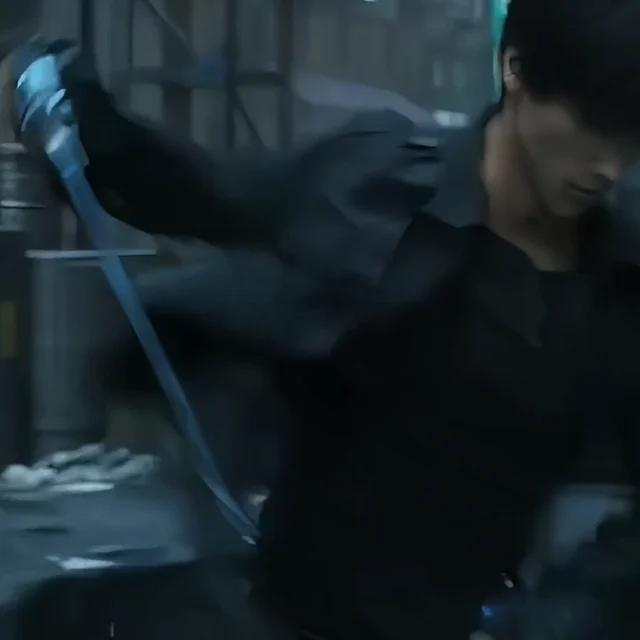
Hızlı hareket, kareye işlenmiş bir bulanıklık bırakır. Köpek örneğimiz de bir kılıç savurma testimiz de bulanıklıklarını 4K'da korudu.
Eğrilmiş eller ve yüzler
Model altı parmak çizdiyse, büyütücü altı daha keskin parmak çizer. Denemeyi yeniden üretin.
Görüntüye gömülü yazı ve ağır sıkıştırma
Görüntüye işlenmiş altyazılar daha net kenarlar kazanır, ama küçük yazı nadiren okunur hâle gelir. Sıkıştırma blokları yumuşar ama kaybolmaz.
Aşırı büyütmede yüzler
Sıçrama ne kadar büyükse, büyütücünün o kadar çok şey uydurması gerekir. 4K'ya büyütülen 720p bir yüz, her yönde 3× bir sıçrama demektir. Yüzler mumsu görünüyorsa 4K yerine 2K deneyin ya da 1080p bir işlemeden başlayın.
Büyütülmüş AI videoda sorun giderme
Büyütülmüş AI videodaki sorunların çoğu büyütücüden değil, kaynak klipten gelir. En sık gördüğümüz dördü şunlar.
"Plastik gibi görünüyor"
Kaynak yumuşaktı ve büyütücü pürüzsüz alanları keskinleştirirken düz yüzeylere çevirdi. Daha temiz bir denemeden başlayın ya da daha küçük bir hedef boyut seçin.
"Titriyor"
Titreme genellikle kaynakta zaten vardır ve 4K'da daha kolay fark edilir. Prompt'ta daha sabit ışık ifadeleriyle yeniden üretin ya da titremenin daha az belli olduğu 1080p'ye büyütün.
"Dosya çok büyük"
4K, 1080p'nin dört katı piksele sahiptir ve dosya boyutları da onunla birlikte büyür. 4K dosyayı ana kopyanız olarak saklayın, sosyal platformlar için 1080p bir kopya dışa aktarın.
"Renkler kaydı"
Büyütücü kaynağın renklerini korur. İki dosya yan yana farklı görünüyorsa, oynatıcılar ve düzenleyiciler rengi farklı gösterebildiği için onları aynı oynatıcıda karşılaştırın.
Sık sorulan sorular
Yerel 4K, büyütülmüş 4K'dan daha mı iyi?
Evet, yakından bakıldığında. Yerel 4K tam çözünürlükte işlenir, bu yüzden ince doku gerçektir; büyütülmüş 4K ise dokuyu daha küçük bir kareden yeniden inşa eder. Telefonlarda ve sosyal medya akışlarında çoğu izleyici ikisini ayırt edemez.
4K'da üretmek mi daha ucuz, büyütmek mi?
Çoğu modelde büyütmek daha ucuzdur. 5 saniyelik bir Seedance 2 klibi yerel 4K'da 1,000 kredi, 720p artı 4K büyütme olarak ise 225 kredi tutar. 3 ve 9 Kuralını kullanın: yerel işleme saniyede 9 krediden fazla ek maliyet getiriyorsa büyütün.
Hangi AI video üreticileri yerel 4K üretiyor?
Imgveo'da altı model yerel 4K işler: Seedance 2, Kling 3.0 (4K modu), Kling 3.0 Omni, Veo 3.1, Gemini Omni 1.1 ve LTX 2.5 Fast. MiniMax H3 2K işler. AI video modelleri karşılaştırması her modelin en yüksek çözünürlüğünü listeliyor.
1080p, 4K'ya büyütülebilir mi?
Evet. 1080p klibi yükleyin ve 4K seçin; kısa kenar 2160 piksel olur. 1080p bir kaynak yalnızca 2× büyütme gerektirir, bu yüzden 4K'da genellikle 720p bir kaynaktan daha temiz görünür.
Büyütme gerçek detay ekler mi?
Tahmin edilmiş detay ekler. Büyütücü, düşük ve yüksek çözünürlüklü görüntü çiftleriyle eğitilmiş olmasına dayanarak orada olmasını beklediği kenarları ve dokuları yeniden çizer. Bulanıklığın gizlediği ya da hiç işlenmemiş detayı geri getiremez.
Büyütme kare hızını değiştirir mi?
Imgveo'da her büyütme 30 fps olarak çıkar. 24 fps ile yapılmış kliplere ek ara kareler eklenir, bu yüzden hareket biraz daha akıcı görünür. Ses kanalı değiştirilmeden kopyalanır.
Sonuç
Yerel 4K daha iyidir, ama büyütülmüş 4K genellikle daha akıllıca bir tercihtir. Seedance 2, Luma Ray 3.2 ve FLUX 3 Video gibi çözünürlüğe göre fiyatlanan modellerde 720p'de üretip büyütmek 36–78% tasarruf sağlar. Veo 3.1 ve Gemini Omni gibi sabit fiyatlı modellerde ise 1080p'de yerel işleyin.
Her son işlemeden önce 3 ve 9 Kuralını, her taslakta da Kazanan Çekim Kuralını uygulayın. Kazanan çekiminiz hazır olduğunda onu AI video büyütücüyle büyütün.
İlgili okumalar
Yazar

Kategoriler
Daha Fazla Yazı

Filigransız Ücretsiz AI Video Üretici: 9 Seçenek (2026)
Çoğu “ücretsiz” AI video üretici filigran basar. 9 ücretsiz kademeyi filigran, çözünürlük, ticari haklar ve gerçek temiz klip sayısına göre inceledik.

GIMP'te Arka Plan Silme: İşe Yarayan 5 Yöntem (GIMP 3.0)
GIMP'te arka plan silmek için adım adım rehber — Fuzzy Select, Color to Alpha, katman maskeleri, saç kenarı düzeltmeleri ve 2 saniyelik yapay zekâ aracının kazandığı anlar.

Tek Fotoğraftan AI Ürün Videosu Nasıl Yapılır? (6 Sahne)
Tek bir ürün fotoğrafını AI ile kaydırmayı durduran bir reklam videosuna dönüştür. Sahne ön ayarları, platform oranları, maliyetler ve çözümler.