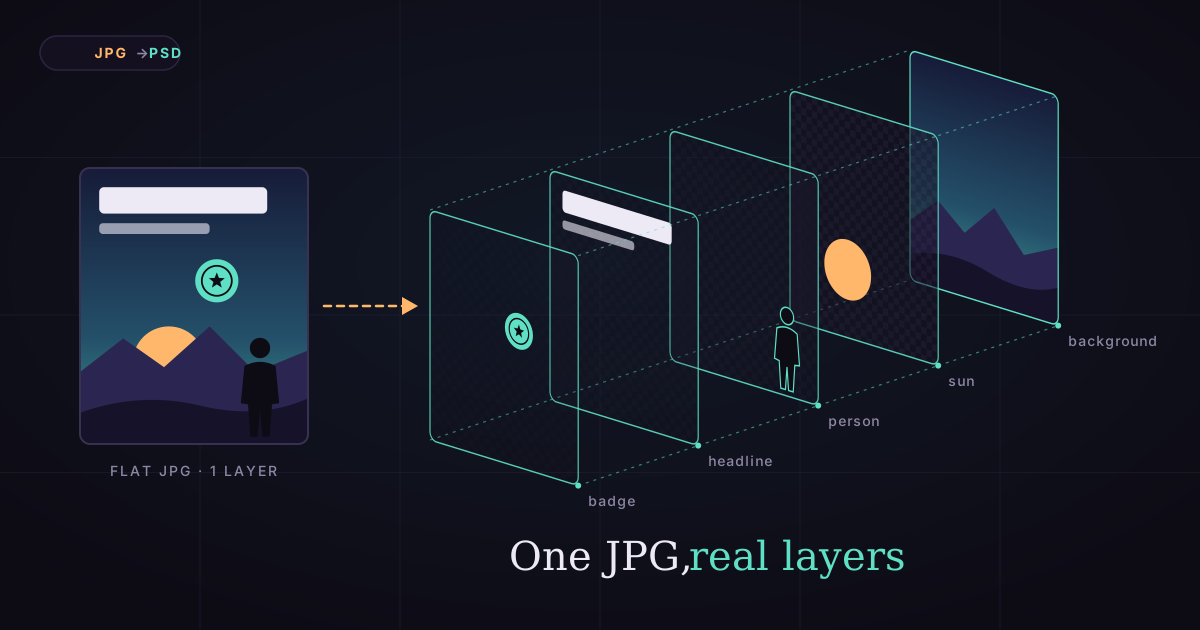
كيف تحوّل JPG إلى PSD بطبقات حقيقية (3 طرق، 2026)
معظم محوّلات JPG إلى PSD تمنحك طبقة واحدة. احصل على طبقات حقيقية بثلاث طرق: Photoshop يدويًا، أو Canva Magic Layers، أو ذكاء اصطناعي يفصل كل عنصر.
كيف تحوّل JPG إلى PSD بطبقات (لا بطبقة واحدة فقط)
لديك ملصق أو إعلان أو صورة مصغّرة بصيغة JPG. وتحتاج إلى تحريك العنوان، أو تبديل المنتج، أو استبدال الخلفية. فتبحث عن طريقة لتحويل JPG إلى PSD بطبقات.
وهنا المشكلة: معظم محوّلات JPG إلى PSD تغيّر صيغة الملف ولا شيء غير ذلك. تحصل على ملف .psd بطبقة واحدة بالضبط، هي الصورة المسطّحة نفسها التي بدأت بها.
يوضح لك هذا الدليل كيف تحصل على طبقات حقيقية منفصلة: خلفية نظيفة، وطبقة لكل شخص وكل عنصر وكل سطر نص. نقارن ثلاث طرق (Photoshop يدويًا، وCanva Magic Layers، والفصل إلى طبقات بالذكاء الاصطناعي)، ونعرض أربع صور حقيقية مقسّمة إلى طبقات، ونشرح ما لا تستطيع كل طريقة فعله.
لنبدأ بالسبب الذي يجعل ملف JPG بلا طبقات أصلًا.
لماذا لا يحتوي JPG على طبقات
يخزّن JPG شبكة واحدة مسطّحة من البكسلات. حين يُصدَّر تصميم إلى JPG، تُدمج كل طبقة في تلك الشبكة الواحدة، ولا يحتفظ الملف بأي أثر لمكان انتهاء عنصر وبداية العنصر التالي.
ماذا يفعل التسطيح
في ملف التصميم، يقع العنوان والصورة والشعار كلٌّ على طبقته الخاصة. والتصدير إلى JPG (أو PNG) يدمجها. فتختفي بكسلات الخلفية التي كانت خلف العنوان، وتحلّ محلها بكسلات العنوان نفسه.
ماذا تعني "الطبقات" في ملف PSD
يمكن لملف PSD (اختصار Photoshop Document، أي مستند Photoshop) أن يضم طبقات كثيرة مكدّسة من الخلف إلى الأمام. ويمكن أن تحتوي كل طبقة على مناطق شفافة، فتستطيع تحريك شعار دون أن تترك فجوة، لأن الطبقة التي تحته كاملة.
لماذا يجعل ذلك "التحويل" صعبًا
لتحويل JPG إلى طبقات من جديد، يجب أن يؤدي شيء ما مهمتين: قصّ كل عنصر، ورسم ما كان مخفيًا خلفه. ومحوّل الصيغ لا يفعل أيًّا منهما. هذه هي الفجوة بين نوعي "JPG إلى PSD" اللذين ستجدهما على الإنترنت.
Wrap vs Split (التغليف مقابل التقسيم): نوعا "JPG إلى PSD"
هناك شيئان مختلفان جدًا يُسمّى كلاهما "JPG إلى PSD": التغليف يضع صورتك في ملف PSD طبقةً واحدة، والتقسيم يفصل الصورة إلى خلفية وطبقات مستقلة للعناصر. والتقسيم وحده يمنحك تصميمًا قابلًا للتحرير.

التغليف: تغيير في الصيغة
معظم "محوّلات JPG إلى PSD" المجانية على الإنترنت تقوم بالتغليف. يُفتح الناتج في Photoshop، لكن لوحة Layers (الطبقات) تُظهر طبقة واحدة.
هذا مفيد إذا أصرّ عميل أو مطبعة على صيغة PSD. ولا فائدة منه إذا كنت تحتاج إلى التحرير.
التقسيم: فصل حقيقي
التقسيم يمنحك كومة من الطبقات: الخلفية في الأسفل وقد مُلئت فجواتها، ثم طبقة لكل عنصر فوقها. يمكنك سحب العنوان، أو إخفاء المنتج، أو إعادة تلوين السماء.
كيف تعرف أيهما حصلت عليه
افتح ملف PSD وانظر إلى لوحة Layers. طبقة واحدة تعني تغليفًا. أما عدة طبقات مسمّاة بمناطق شفافة، وخلفية بلا فجوات حين تخفيها، فتعني تقسيمًا.
والآن، ثلاث طرق لإجراء تقسيم حقيقي.
الطريقة 1: قسّم JPG إلى طبقات في Photoshop
في Photoshop تقسّم ملف JPG بتحديد كل عنصر، ونسخه إلى طبقة خاصة به، وملء الفجوة التي يتركها في الخلفية. الطريقة دقيقة وبطيئة: خصّص من 30 إلى 90 دقيقة لملصق من أربعة عناصر.
الخطوة 1: انسخ الخلفية
افتح ملف JPG واضغط Ctrl+J (Cmd+J على Mac) لنسخ طبقة الخلفية. اعمل على النسخة، ليبقى الأصل كما هو.
الخطوة 2: حدّد العنصر الأول
استخدم Select > Subject (تحديد > الموضوع) للشخص أو المنتج الرئيسي. ولأي شيء آخر، استخدم Object Selection tool (أداة تحديد الكائن): اسحب مربعًا تقريبيًا حول العنصر، وسيضيّق Photoshop التحديد إلى حوافه.
الخطوة 3: انقله إلى طبقة خاصة به
اضغط Ctrl+J (Cmd+J) لأمر Layer via Copy (طبقة عبر النسخ)، أو Shift+Ctrl+J (Shift+Cmd+J) لأمر Layer via Cut (طبقة عبر القص). أصبح العنصر الآن على طبقة جديدة. سمّها.
الخطوة 4: املأ الفجوة في الخلفية
عد إلى طبقة الخلفية وأعد تحديد المنطقة. وسّع التحديد ببضعة بكسلات عبر Select > Modify > Expand (تحديد > تعديل > توسيع)، ثم اختر Edit > Content-Aware Fill (تحرير > التعبئة المدركة للمحتوى)، أو استخدم Generative Fill (التعبئة التوليدية).
تأخذ Content-Aware Fill عيّنات من البكسلات المجاورة. أما Generative Fill فترسم محتوى جديدًا بالذكاء الاصطناعي وتستهلك أرصدة Adobe التوليدية؛ ويعتمد عددها على النموذج الذي تختاره.
الخطوة 5: كرّر لكل عنصر
أعد العملية للعنوان والشعار والشارة. العناصر الصغيرة والمتداخلة تستغرق أطول وقت، لأن حوافها والمناطق المخفية خلفها تحتاج كلتاهما إلى تنظيف.
متى يكون Photoshop الخيار الصحيح
اختر الطريق اليدوي حين تحتاج إلى البكسلات الأصلية بالضبط، كصورة منتج يجب أن تطابق العبوة، أو حين تحتاج إلى تحكم كامل في كل حافة.
الطريقة 2: Canva Magic Layers
تحوّل Canva Magic Layers ملف PNG أو JPG مسطّحًا إلى عناصر Canva قابلة للتحرير، وميزتها الأبرز أن النص يعود نصًا حيًا قابلًا للتحرير. وهذا يجعلها الخيار الأفضل لتصحيح الكلمات في تصميم ما.
ماذا تفعل
بحسب إعلان Canva عن الإطلاق (مارس 2026)، يُستعاد النص في صورة "مربعات نص حية قابلة للتحرير بالكامل"، وتصبح الكائنات عناصر منفصلة يمكنك تحريكها، وتُحفظ الخلفية خلفها.
حدودها
- التوفر: أُطلقت نسخة تجريبية في الولايات المتحدة والمملكة المتحدة وكندا وأستراليا، مع وعد بإتاحة أوسع لاحقًا. تحقق مما إذا كانت مفعّلة في حسابك.
- الخطة: بحسب مركز مساعدة Canva، يُحتسب كل استخدام من حصة شهرية للذكاء الاصطناعي تختلف باختلاف الخطة.
- الملفات: PNG أو JPG من صفحة واحدة فقط؛ ويجب تحويل ملفات PDF أولًا.
- الناتج: تبقى النتيجة داخل Canva. فهي ليست ملف PSD، ويحتاج مستخدمو Photoshop إلى طريق آخر.
متى تكون Canva الخيار الصحيح
اختر Magic Layers حين تكون مهمتك الأساسية تغيير النص في تصميم ما، وستُنهي العمل في Canva.
الطريقة 3: حوّل JPG إلى PSD بطبقات باستخدام الذكاء الاصطناعي
تقسّم أداة فصل الطبقات بالذكاء الاصطناعي ملف JPG إلى خلفية نظيفة وملف PNG شفاف لكل عنصر في نحو دقيقة، ويمكنها تصدير كل شيء في ملف PSD واحد متعدد الطبقات. إنها أسرع طريق إلى تقسيم حقيقي.
إليك كيف يعمل ذلك مع أداة تحويل الصورة إلى طبقات من Imgveo.
الخطوة 1: ارفع الصورة
أسقط ملف JPG أو PNG أو WebP حتى 10 MB. الملصقات وصور المنتجات والصور المصغّرة والصور الفوتوغرافية كلها تصلح. والمصادر الأوضح تعطي طبقات أنظف.
الخطوة 2: سمِّ ما تريد فصله (اختياري)
اكتب العناصر التي تريدها مفصولة بفواصل: "المرأة، العنوان، الشعار." يصبح كل اسم طبقة. واترك المربع فارغًا ليختار الذكاء الاصطناعي العناصر الرئيسية بنفسه.
الخطوة 3: اختر طبقات PNG أو ملف PSD
افتراضيًا تحصل على طبقات PNG مقابل 30 رصيدًا. فعّل خيار PSD مقابل 65 رصيدًا لتحصل أيضًا على ملف Photoshop واحد، فيه كل طبقة مسمّاة وموضوعة في مكانها نفسه من صورتك.
الخطوة 4: نزّل
تستغرق العملية الافتراضية نحو دقيقة، وعملية PSD نحو دقيقتين. نزّل الطبقات واحدة تلو الأخرى، أو في ملف ZIP، أو في ملف PSD. وإذا فشلت العملية، تعود الأرصدة إلى رصيدك.

أمثلة حقيقية: أربع صور JPG مقسّمة إلى طبقات
مرّرنا أربع صور مختلفة جدًا عبر فصل الطبقات بالذكاء الاصطناعي، والنتائج أدناه هي المخرجات الحقيقية دون أي تعديل. تعرض كل لوحة الأصل، والخلفية النظيفة، وكل طبقة.
ملصق فعالية: العنوان وعازف الغيتار والشارة والشمس
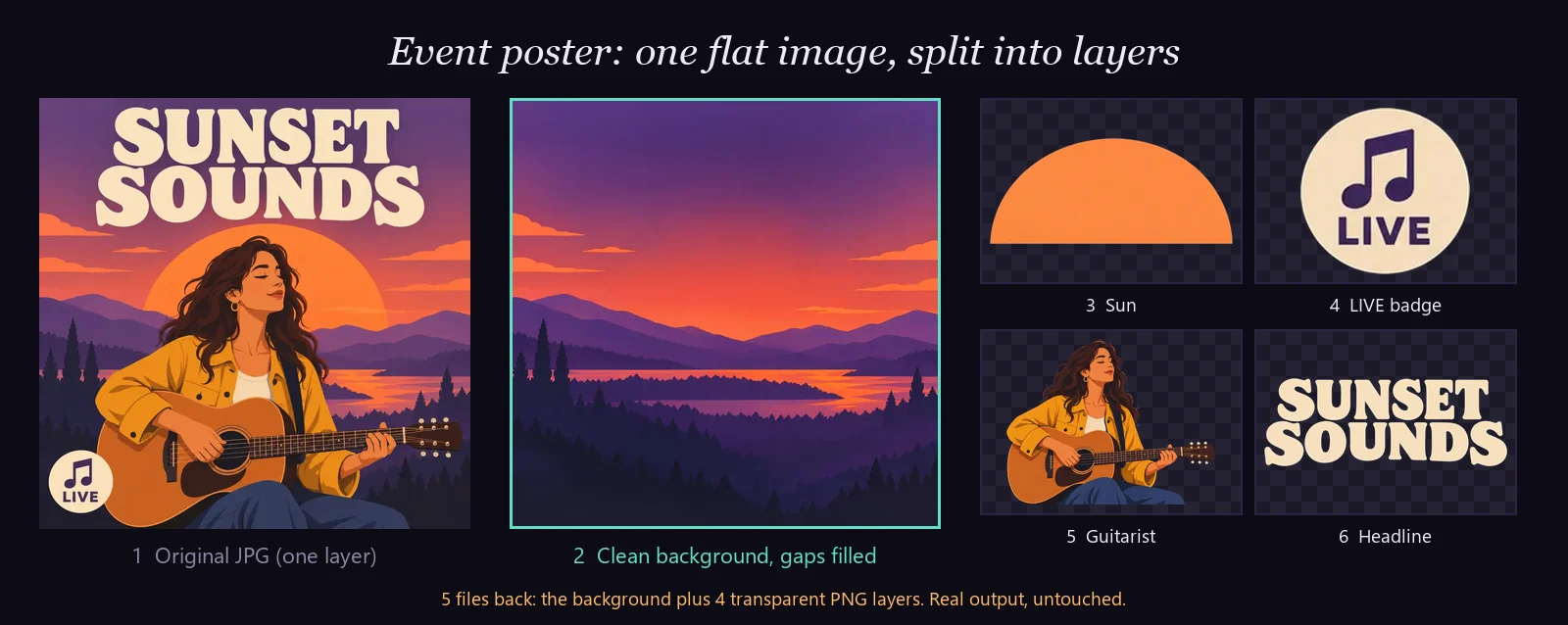
عاد العنوان وعازف الغيتار وشارة LIVE المستديرة طبقاتٍ نظيفة كاملة. كان عرض الشارة نحو 190 بكسل في المصدر، وعادت بعرض 752 بكسل، مرسومة من جديد بدقة أعلى.
الشمس هي الحالة المثيرة للاهتمام. كانت خلف الجبال، فلم يكن نصفها السفلي ظاهرًا قط. أكملها الذكاء الاصطناعي قرصًا بقاعدة مسطّحة: تخمين، لا استعادة.
صورة منتج: الزجاجة والقاعدة والأغصان والملصق
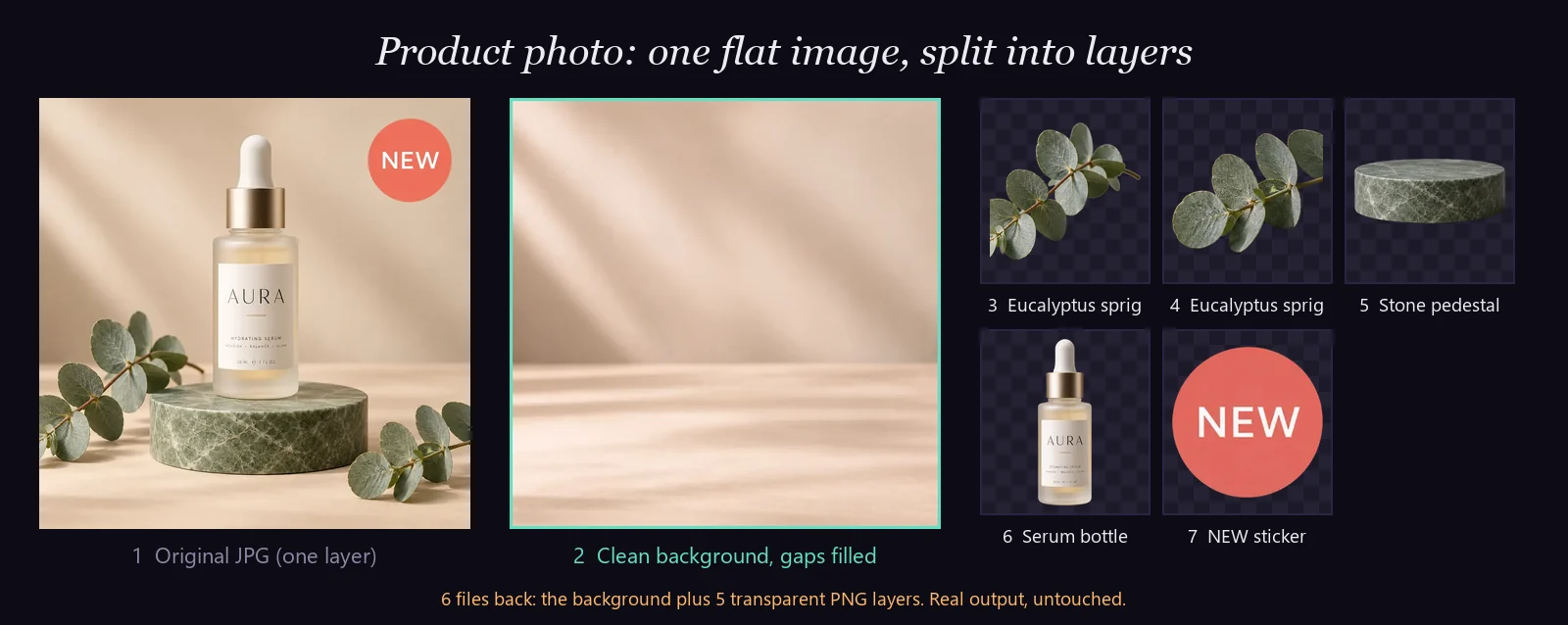
خمس طبقات، منها غصنا أوكالبتوس منفصلان. بقيت بطاقة AURA على الزجاجة حادة ومقروءة، وتركت القاعدة خلفها خلفية نظيفة فارغة. وارتفع عرض ملصق "NEW" من نحو 245 بكسل إلى 753.
مشهد مزدحم: ستة عناصر في حديقة
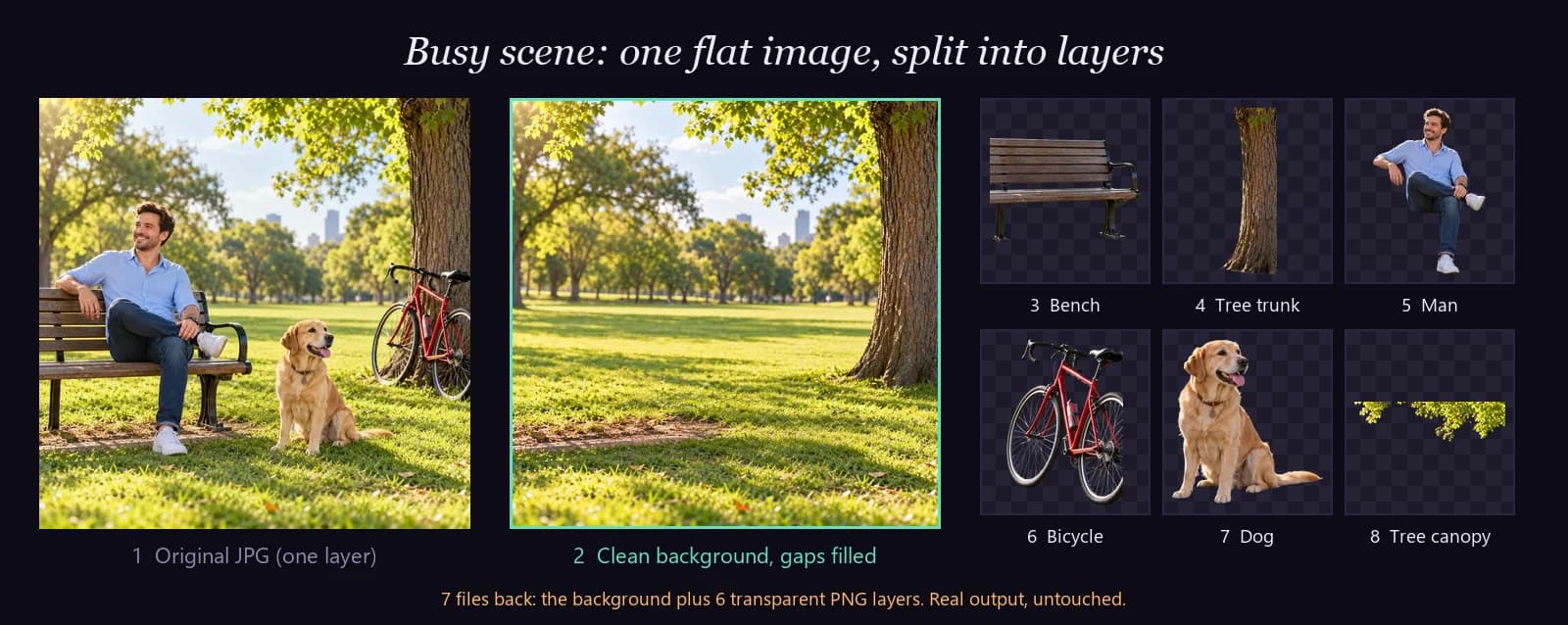
دون أي أمر نصي، وجد الذكاء الاصطناعي ستة عناصر، منها المقعد الذي كان الرجل جالسًا عليه، وأعاده كاملًا. وقسّم الشجرة إلى جذع وتاج من تلقاء نفسه.
شيء واحد يجب الانتباه إليه: عاد جذع الشجرة طبقةً مستقلة وبقي أيضًا في صورة الخلفية. قبل أن تحرّك طبقة، أخفِها وتحقق من أن الخلفية تحتها كما تريدها.
صورة مصغّرة لفيديو: الشخص والنص والسهم

ثلاث طبقات، وهذا بالضبط ما تحتاجه الصورة المصغّرة: بدّل النص لفيديو جديد، واحتفظ بالشخص والسهم. طبقة النص صورة للنص، لا خط قابل للتحرير. المزيد عن ذلك أدناه.
ما تُظهره الاختبارات الأربعة
- عاد كل عنصر كاملًا، مع ملء أجزائه المخفية.
- أُعيد رسم العناصر الصغيرة بحجم أكبر مما ظهرت به في المصدر.
- أُصلحت الخلفية في أماكن العناصر، مع استثناء واحد يستحق التحقق.
- بقي النص حادًا ومكتوبًا بشكل صحيح، لكن كبكسلات، لا كخط يمكنك إعادة كتابته.
كيف تفتح طبقاتك وتحرّرها
يُفتح ملف PSD متعدد الطبقات مباشرة في Photoshop، أو مجانًا في Photopea؛ ويمكن وضع طبقات PNG العادية في أي تطبيق تصميم. إليك أسرع طريق لكل منها.

Photoshop مع ملف PSD
افتح ملف PSD. تقع الخلفية في أسفل لوحة Layers، وكل عنصر على طبقته المسمّاة الخاصة، في موضعه مسبقًا. حرّك أي طبقة أو أخفِها أو غيّر حجمها أو لونها، ثم صدّر.
Photoshop مع طبقات PNG
افتح ملف PNG الخاص بالخلفية ليكون لوحتك. اختر File > Place Embedded (ملف > وضع مضمَّن)، وحدّد ملف PNG لطبقة، وضعه في مكانه واضغط Enter. كرّر لكل طبقة، مستخدمًا أرقام الملفات ترتيبًا للتكديس.
Photopea (مجاني، في المتصفح)
يفتح Photopea ملفات PSD ويحفظها بطبقاتها. افتح ملف PSD مباشرة، أو افتح الخلفية واسحب كل ملف PNG إلى المستند؛ وسيضيفه Photopea طبقةً جديدة.
Figma وCanva
اسحب الخلفية وملفات PNG للطبقات إلى لوحة العمل. يصبح كل ملف PNG طبقة صورة مستقلة. رتّبها من الخلف إلى الأمام، فتحصل على نسخة قابلة للتحرير من التصميم.
Photoshop مقابل Canva مقابل الذكاء الاصطناعي: جنبًا إلى جنب
في السرعة يفوز الذكاء الاصطناعي؛ وفي النص القابل للتحرير تفوز Canva؛ وفي التحكم الدقيق على مستوى البكسل يفوز Photoshop. إليك المقارنة الكاملة على ملصق نموذجي من أربعة عناصر.
| Photoshop يدويًا | Canva Magic Layers | الفصل إلى طبقات بالذكاء الاصطناعي | |
|---|---|---|---|
| الوقت | 30–90 دقيقة | تلقائي (الوقت غير منشور) | نحو 1 دقيقة (2 مع PSD) |
| الناتج | PSD | تصميم Canva | طبقات PNG أو ZIP أو PSD |
| المناطق المخفية | تملؤها بنفسك | الخلفية محفوظة | يملؤها الذكاء الاصطناعي |
| النص | بكسلات (تعيد كتابته بنفسك) | نص حي قابل للتحرير | بكسلات، حادة ومكتوبة بشكل صحيح |
| دقة البكسل | مطابقة تمامًا | غير منشورة | يُعاد رسم العناصر |
| التكلفة | اشتراك Photoshop + وقتك | خطة Canva مع حصة الذكاء الاصطناعي | 30 رصيدًا، أو 65 مع PSD |
| الأفضل لـ | عمل المنتجات الدقيق على مستوى البكسل | تغيير الكلمات في تصميم | تقسيم كامل وسريع إلى Photoshop أو أي تطبيق |
ما لا يستطيع تقسيم الطبقات بالذكاء الاصطناعي فعله (حتى الآن)
يعيد فصل الطبقات بالذكاء الاصطناعي رسم كل عنصر بدلًا من نسخه بكسلًا بكسلًا، وهذا يخلق أربعة حدود يجب أن تعرفها.
النص ليس خطًا حيًا
يعود العنوان صورةً للكلمات، حادة وصحيحة، لكن ليس كخط. لتغيير الصياغة، أخفِ طبقة النص واكتب نصًا جديدًا في محرّرك. وإذا كان النص القابل للتحرير هدفك الأساسي، فإن Canva Magic Layers مصممة لذلك.
قد يتغير الملمس الدقيق قليلًا
يُعاد رسم لحاء الشجر والعشب والقماش، فقد تختلف قليلًا عن الأصل. أما النصوص والشعارات والملصقات فبقيت حادة ومكتوبة بشكل صحيح في اختباراتنا.
الأجزاء المخفية تخمين
كل ما كان مغطّى يُخترع اختراعًا، مثل الشمس ذات القاعدة المسطّحة في ملصقنا. وإذا كان الجزء المخفي مهمًا، فتحقق منه قبل أن تستخدم الطبقة وحدها.
الوضع التلقائي يقسّم على طريقته
دون أمر نصي، يقرر الذكاء الاصطناعي ما يُعد عنصرًا واحدًا. فقد قسّم شجرتنا إلى طبقتين. سمِّ الأجزاء إن كنت تحتاج إلى تقسيم محدد.
نصائح لطبقات أنظف
مدخلات أفضل وأمر نصي قصير ومحدد يمنحانك طبقات أفضل. خمس عادات تُحدث الفرق الأكبر.
- استخدم أوضح مصدر لديك. كبّر الصورة الصغيرة أولًا باستخدام مكبّر الصور بالذكاء الاصطناعي.
- سمِّ كل عنصر تحتاجه بأسماء بسيطة: "الزجاجة، الملصق، القاعدة."
- أشر إلى الأشياء بما هو ظاهر منها: الألوان والكلمات المطبوعة تساعد ("السهم الأحمر"، "ملصق NEW").
- اترك الأمر النصي فارغًا مرة واحدة لتستكشف ما يراه الذكاء الاصطناعي في صورة مزدحمة.
- تحقق من الخلفية وكل الطبقات مخفية قبل أن تعيد ترتيب التصميم.
أي طريقة تستخدم؟
اختر الطريقة بحسب ما تحتاج إلى تغييره.
- تحتاج إلى إعادة كتابة الكلمات: Canva Magic Layers، إن كانت متاحة في حسابك.
- تحتاج إلى كل عنصر في Photoshop بسرعة: الفصل إلى طبقات بالذكاء الاصطناعي مع خيار PSD.
- تحتاج إلى موضوع واحد على خلفية شفافة: أداة إزالة الخلفية أسرع وأرخص.
- تحتاج إلى البكسلات الأصلية بالضبط: Photoshop يدويًا.
- تحتاج فقط إلى ملف .psd لعميل: محوّل التغليف يفي بالغرض، إذ لن يحرّره أحد.
الأسئلة الشائعة
هل يمكن تحويل JPG إلى PSD بطبقات؟
نعم، لكن ليس بمحوّل صيغ. فالمحوّل يمنحك طبقة واحدة. وللحصول على طبقات منفصلة، قسّم الصورة: يدويًا في Photoshop، أو باستخدام Canva Magic Layers، أو بأداة فصل طبقات بالذكاء الاصطناعي تصدّر ملف PSD متعدد الطبقات.
كيف أفصل صورة إلى طبقات مجانًا؟
Photopea محرّر مجاني يعمل في المتصفح ويحفظ ملفات PSD متعددة الطبقات، فيمكنك تقسيم الصورة يدويًا فيه. أما فصل الطبقات بالذكاء الاصطناعي على Imgveo فيكلف 30 رصيدًا للصورة، أو 65 مع تصدير PSD؛ ولا تكفي الأرصدة الشهرية للخطة المجانية لعملية واحدة.
هل يستطيع الذكاء الاصطناعي تقسيم صورة إلى طبقات؟
نعم. يعيد فصل الطبقات بالذكاء الاصطناعي خلفية نظيفة وملف PNG شفافًا لكل عنصر، مع ملء المناطق المخفية. وهو يعيد رسم كل عنصر، فيبقى النص حادًا لكنه يصبح بكسلات لا خطًا قابلًا للتحرير.
هل يفقد تقسيم JPG إلى طبقات شيئًا من الجودة؟
عادةً لا. كثيرًا ما يُعاد رسم العناصر الصغيرة بدقة أعلى مما كانت عليه في المصدر. وقد تختلف الملامس الدقيقة كالعشب أو القماش قليلًا، لأن كل طبقة يُعاد رسمها بدلًا من نسخها.
هل يمكنني تحرير النص من صورة مسطّحة؟
من بين الطرق الثلاث هنا، وحدها Canva Magic Layers تعيد النص مربعات نص قابلة للتحرير. أما Photoshop وفصل الطبقات بالذكاء الاصطناعي فيعطيانك النص بكسلات. أخفِ تلك الطبقة واكتب نصًا جديدًا فوق الخلفية.
كيف أقسّم PNG إلى طبقات في Photoshop؟
بالطريقة نفسها المتبعة مع JPG: حدّد كل عنصر (Select Subject أو Object Selection tool)، واضغط Ctrl+J أو Cmd+J لنسخه إلى طبقة جديدة، ثم املأ الفجوة في الخلفية بـ Content-Aware Fill. كرّر لكل عنصر.
الخلاصة
لتحويل JPG إلى PSD بطبقات حقيقية، تحتاج إلى تقسيم لا إلى تغليف. يمنحك Photoshop بكسلات مطابقة تمامًا مقابل ساعة من وقتك، وتمنحك Canva نصًا قابلًا للتحرير إن كانت متاحة لك.
أما فصل الطبقات بالذكاء الاصطناعي فيمنحك كل عنصر في طبقة خاصة به في نحو دقيقة.
جرّبه على تصميمك: قسّم صورة إلى طبقات وفعّل خيار PSD لتفتح النتيجة مباشرة في Photoshop.
قراءات ذات صلة
الكاتب

التصنيفات
المزيد من المقالات

مولدات فيديو مجانية بلا علامة مائية: 9 خيارات (2026)
معظم مولدات الفيديو «المجانية» تطبع علامة مائية. فحصنا 9 فئات مجانية: العلامة المائية ودقة التصدير والحقوق التجارية وعدد المقاطع النظيفة الحقيقي.

كيفية تكبير صورة في Canva (المجاني وPro، 2026)
أين يوجد Image Upscaler في Canva، وكم يكلّف، وما حدوده الحقيقية — دليل خطوة بخطوة إضافةً إلى المسار المجاني عندما تصطدم بجدار الدفع الخاص بـ Pro.

10 أخطاء جسيمة في إنشاء الفيديو يرتكبها المبتدئون (وكيفية تجنبها)
لا تهدر وقتك وأموالك على أخطاء شائعة في إنشاء الفيديو. تعرّف على المزالق التي تعثّر المبتدئين، ولماذا تحدث، واستراتيجيات مجرّبة لتجنبها — لإنشاء محتوى احترافي وجذاب منذ اليوم الأول.