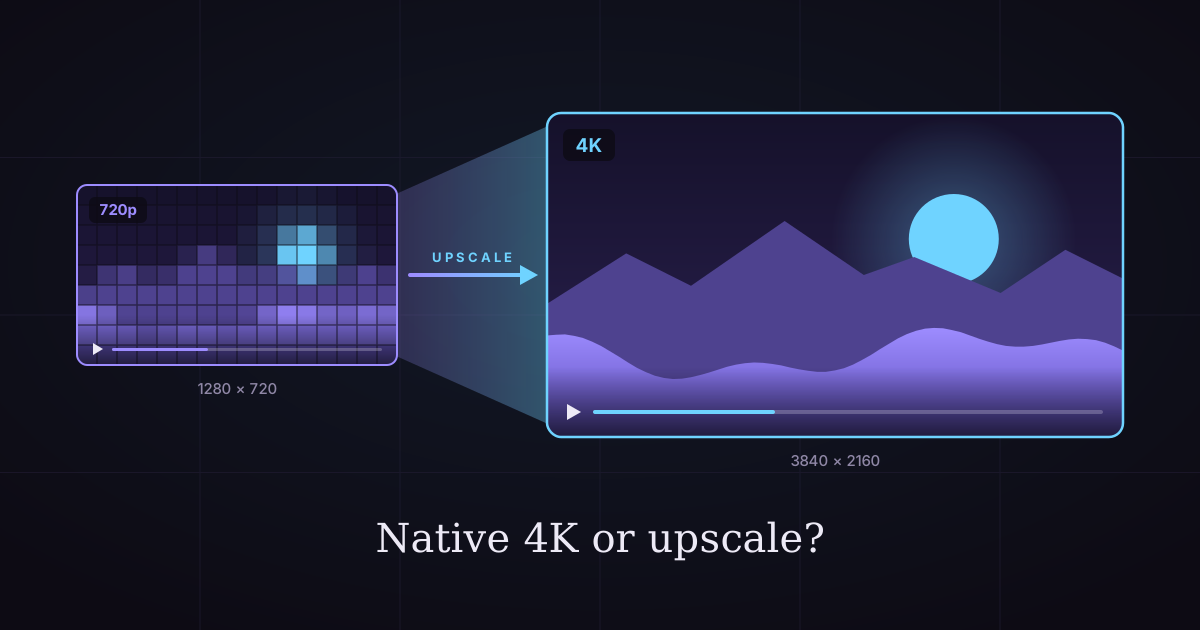
4K native ou vidéo IA agrandie : coût et qualité comparés
Générer une vidéo IA en 4K ou l'agrandir ? 17 modèles chiffrés des deux façons : agrandir économise jusqu'à 78% sur certains, coûte plus sur d'autres.
4K native ou vidéo IA agrandie : laquelle est la moins chère, et quand la différence compte-t-elle ?
Chaque modèle vidéo IA vous propose un menu de résolutions, et l'option la plus haute coûte toujours le plus cher. Sur certains modèles, la 4K coûte jusqu'à huit fois plus que le 720p. Sur d'autres, la taille supérieure est presque gratuite.
Faut-il alors générer directement à la taille finale, ou générer petit et agrandir ensuite ? La question 4K native ou agrandie a une vraie réponse, et elle dépend de la façon dont votre modèle facture la résolution.
Nous vendons à la fois la génération vidéo IA et l'agrandissement vidéo, nous avons donc chiffré un même clip des deux façons sur 17 modèles (5 secondes, ou la durée de clip fixe du modèle). Pour les modèles facturés à la résolution comme Seedance 2, l'agrandissement réduit la facture jusqu'à 78%. Pour les modèles à prix fixe comme Veo 3.1, le natif l'emporte en 1080p.
Ce guide vous donne la règle, le tableau de prix complet, de vrais recadrages avant/après, et les cas où le natif vaut chaque crédit. Les prix ont été vérifiés le 21 octobre 2026.
Commençons par la réponse courte.
La réponse courte : 4K native ou agrandie
La 4K native est générée par le modèle vidéo en pleine résolution : chaque détail est réel. La 4K agrandie est un clip plus petit agrandi par un second modèle d'IA, qui reconstruit les contours et la texture qu'il prédit à cet endroit.
Le natif est plus beau quand on regarde de près. L'agrandi est souvent bien moins cher, et suffisant sur téléphone, sur ordinateur portable et sur la plupart des téléviseurs.
Voilà pour la qualité. C'est côté prix que ça devient intéressant.
Ce que « natif » signifie en vidéo IA
Un clip en 4K native sort directement du générateur en 3840 × 2160 pixels (en 16:9). Le modèle dessine chaque image à cette taille, donc les textures fines comme les cheveux, le tissu et le sable font partie du rendu d'origine.
Ce que « agrandi » signifie
Un clip agrandi part d'une taille plus petite, souvent 720p ou 1080p, et passe par un agrandisseur vidéo distinct. L'agrandisseur analyse chaque image et ses voisines, puis redessine une image plus grande avec des contours plus nets et une texture reconstruite.
Pourquoi la différence compte pour votre budget
Sur beaucoup de modèles, la génération est facturée au pixel, et la 4K compte neuf fois plus de pixels que le 720p. L'agrandissement est facturé à la seconde, quel que soit le modèle qui a produit le clip. C'est de cet écart que parle le reste de ce guide.

The 3-and-9 Rule (« la règle du 3 et du 9 »)
Agrandir un clip en 1080p coûte 3 crédits par seconde, et en 4K, 9 crédits par seconde. Si votre modèle facture plus que ce supplément pour la taille supérieure, générez en 720p et agrandissez. S'il facture moins, générez en natif.
C'est toute la règle. Voici comment l'appliquer en moins d'une minute.

Étape 1 : trouver le prix en 720p
Regardez ce que votre modèle facture par seconde en 720p (ou à sa plus petite taille HD). Sur Seedance 2, c'est 36 crédits par seconde.
Étape 2 : trouver le prix à votre taille cible
Regardez le prix par seconde en 1080p ou en 4K. Sur Seedance 2, la 4K coûte 200 crédits par seconde.
Étape 3 : comparer la différence à 3 ou 9
Le surcoût de la 4K sur Seedance 2 est de 164 crédits par seconde, et l'agrandissement en 4K coûte 9. Agrandissez.
Sur Veo 3.1 Fast, le 1080p coûte moins d'1 crédit par seconde de plus que le 720p, et l'agrandissement en 1080p en coûte 3. Générez en natif.
Pourquoi à la seconde et pas au clip
L'agrandissement est facturé à la seconde de vidéo importée, arrondie à la seconde entière. La génération est facturée à la seconde sur la plupart des modèles, et au clip sur quelques-uns. Tout convertir « à la seconde » place les deux sur la même échelle.
Le calcul des coûts, modèle par modèle
Pour des clips de 4 à 8 secondes, agrandir en 4K revient moins cher que la 4K native sur tous les modèles 4K que nous vendons, et le 1080p natif ne bat l'agrandissement que sur trois modèles : Vidu Q3 Pro, Gemini Omni 1.1 et Veo 3.1. Voici le tableau complet.
720p + agrandissement vs 1080p natif
| Modèle | Clip 720p | 1080p natif | 720p + agrandissement 1080p | Voie la moins chère |
|---|---|---|---|---|
| Seedance 2.5 | 235 | 790 | 250 | Agrandir (−68%) |
| Seedance 2 | 180 | 450 | 195 | Agrandir (−57%) |
| Luma Ray 3.2 | 60 | 240 | 75 | Agrandir (−69%) |
| FLUX 3 Video | 170 | 290 | 185 | Agrandir (−36%) |
| Wan 3.0 | 80 | 160 | 95 | Agrandir (−41%) |
| Wan 3.0 Prime | 130 | 255 | 145 | Agrandir (−43%) |
| PixVerse V6 | 40 | 75 | 55 | Agrandir (−27%) |
| LTX 2.5 Fast | 30 | 60 | 45 | Agrandir (−25%) |
| Wan 2.7 | 80 | 120 | 95 | Agrandir (−21%) |
| Vidu Q3 Turbo | 60 | 80 | 75 | Agrandir (−6%) |
| HappyHorse 1.1 | 115 | 145 | 130 | Agrandir (−10%) |
| Kling 3.0 Turbo | 90 | 115 | 105 | Agrandir (−9%) |
| Kling 3.0 Omni | 70 | 90 | 85 | Agrandir (−6%) |
| Kling 3.0 (std 720p vs pro 1080p) | 70 | 90 | 85 | Agrandir (−6%) |
| Vidu Q3 Pro | 150 | 160 | 165 | Natif (−3%) |
| Gemini Omni 1.1 (4 s) | 65 | 65 | 77 | Natif (−16%) |
| Veo 3.1 Fast (8 s) | 60 | 65 | 84 | Natif (−23%) |
| Veo 3.1 Lite (8 s) | 30 | 35 | 54 | Natif (−35%) |
Tous les prix sont en crédits Imgveo pour un clip sans son. Un crédit vaut environ $0.0133 avec le forfait Starter.

720p + agrandissement vs 4K native
| Modèle | 4K native | 720p + agrandissement 4K | Économie |
|---|---|---|---|
| Seedance 2 (5 s) | 1,000 | 225 | −78% |
| Kling 3.0 Omni (5 s) | 335 | 115 | −66% |
| Kling 3.0, mode 4K vs std 720p + agrandissement (5 s) | 335 | 115 | −66% |
| LTX 2.5 Fast (5 s) | 240 | 75 | −69% |
| Veo 3.1 Lite (8 s) | 180 | 102 | −43% |
| Veo 3.1 Fast (8 s) | 220 | 132 | −40% |
| Gemini Omni 1.1 (4 s) | 150 | 101 | −33% |
| Gemini Omni 1.1 (10 s) | 210 | 220 | Le natif est 5% moins cher |

Les modèles qui plafonnent à 720p ou 1080p
Certains modèles n'ont pas de taille supérieure à proposer, l'agrandissement est donc le seul moyen d'obtenir un fichier plus grand :
- Seedance 2 Fast et Seedance 2 Mini s'arrêtent à 720p
- Runway Gen-4.5 et Grok Imagine Video 1.5 s'arrêtent à 720p
- Kling 2.6 et Pro génèrent uniquement en 1080p
Pour ceux-là, la question n'est pas natif ou agrandi. Elle est de savoir si la taille supérieure vaut vraiment 3 ou 9 crédits par seconde.
Ce que dit le tableau
Plus un modèle fait payer les pixels, plus l'agrandissement fait économiser. Seedance, Luma et FLUX facturent la résolution au prix fort, l'agrandissement l'emporte donc de 36–78%. Veo 3.1 et Gemini Omni ne facturent presque rien de plus pour le 1080p, donc le natif gagne à cette taille.
Il y a une surprise :
Sur Gemini Omni 1.1, un clip de 10 secondes en 4K native coûte moins cher que du 720p plus un agrandissement en 4K (210 contre 220 crédits). Gemini Omni facture au clip, et l'agrandisseur à la seconde : les longs clips Gemini favorisent donc le natif.
The Keeper Rule (« la règle de la prise retenue ») : n'agrandissez jamais un brouillon
Générez chaque prise en 720p, choisissez celle que vous utiliserez, et n'agrandissez que celle-là. C'est ce que nous appelons la règle de la prise retenue, et c'est là que se trouvent les vraies économies.

Pourquoi les brouillons coûtent cher
La plupart des plans demandent plus d'un essai. Une main se plie dans le mauvais sens, la caméra dérive, l'étiquette du produit se déforme. Chaque nouvel essai en 4K native coûte le prix 4K complet.
Le calcul sur quatre prises
Imaginons qu'un plan demande quatre essais pour être réussi sur Seedance 2.
- 4K native à chaque fois : 4 × 1,000 = 4,000 crédits
- Quatre prises en 720p, puis agrandissement de la prise retenue : 4 × 180 + 45 = 765 crédits
C'est 81% de moins, et les prises en 720p arrivent en général plus vite, en plus.
La même règle vaut pour le 1080p
Sur Seedance 2.5, quatre prises en 1080p natif coûtent 3,160 crédits. Quatre prises en 720p plus un agrandissement en 1080p coûtent 955. Dans un fil de réseau social, la prise retenue paraît presque identique.
Les générations échouées sont remboursées sur Imgveo : une prise qui plante ne coûte donc rien. Celles qui vous coûtent, ce sont les prises qui fonctionnent sans être tout à fait réussies, et ce sont celles-là qu'il faut garder en petit format.
Pour le coût complet de l'itération, consultez ce que coûtent vraiment les vidéos IA.
De vrais exemples avant/après
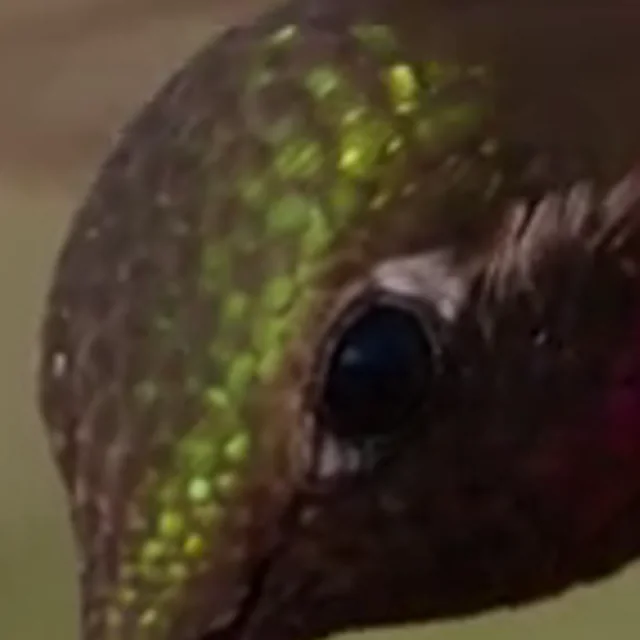
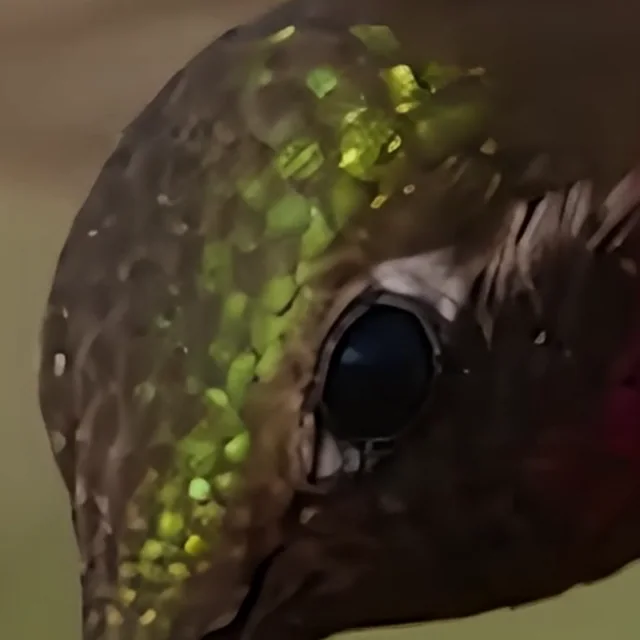
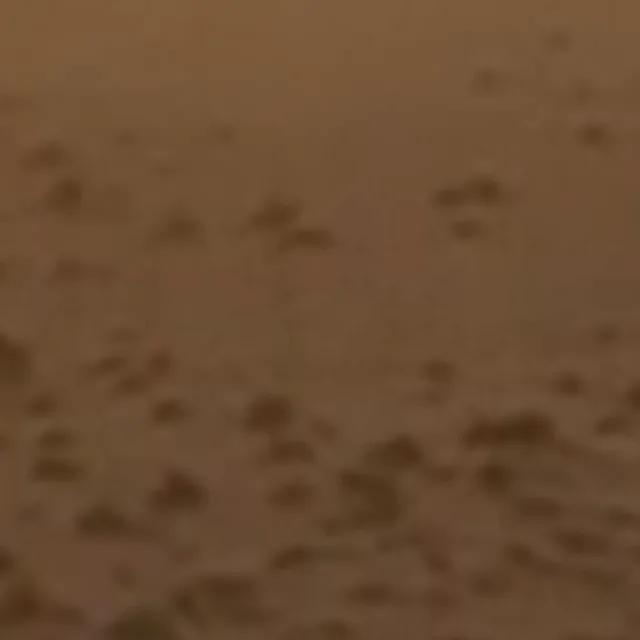
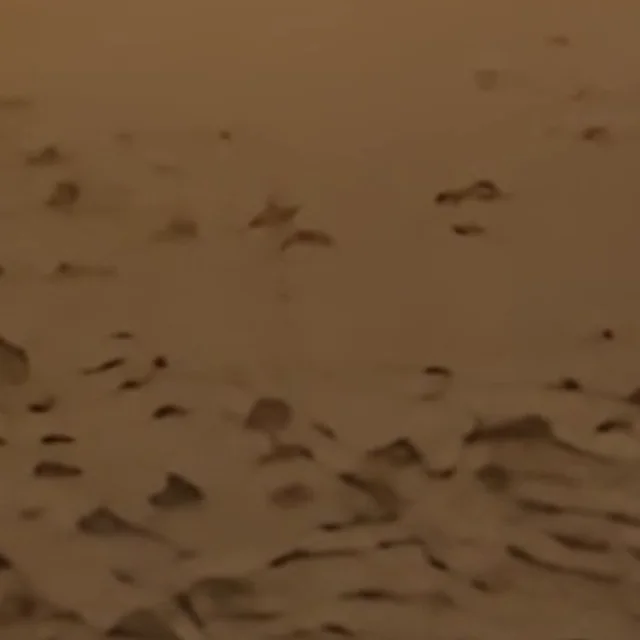
Dans nos tests, l'agrandissement a rendu les textures fines nettement plus précises, mais n'a pas pu corriger le flou de mouvement. Ces recadrages proviennent de trois courts clips IA que nous avons agrandis en 4K. Chaque « avant » est l'image d'origine agrandie à la même taille pour la comparaison.
Colibri : de 640 × 640 à 2160 × 2160
Un clip macro de 4 secondes, agrandi pour 36 crédits. Les plumes autour de l'œil sont passées de taches floues à des brins distincts. Les gouttes d'eau sur les pétales ont gagné des contours nets.
Cavalier du désert : de 960 × 418 à 4964 × 2160
Un clip ultra-large de 4 secondes, lui aussi pour 36 crédits. Le bord du chapeau du cavalier et les arbustes au sol se lisent comme de vraies textures après l'agrandissement. La composition de la scène est restée exactement la même.
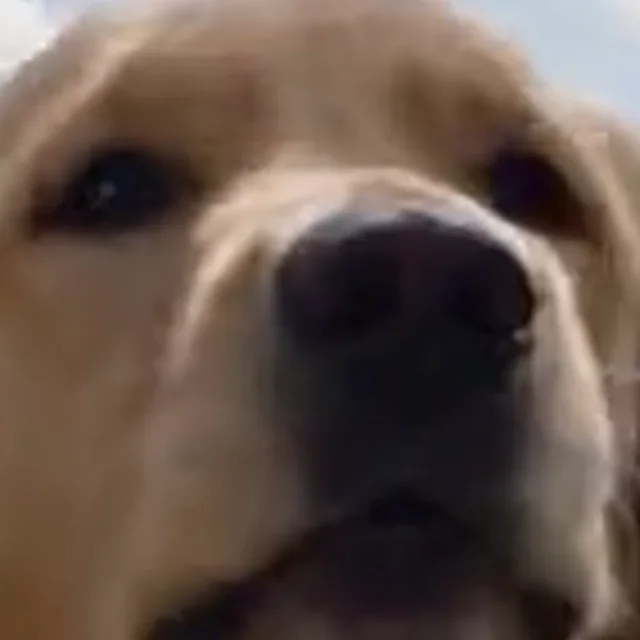
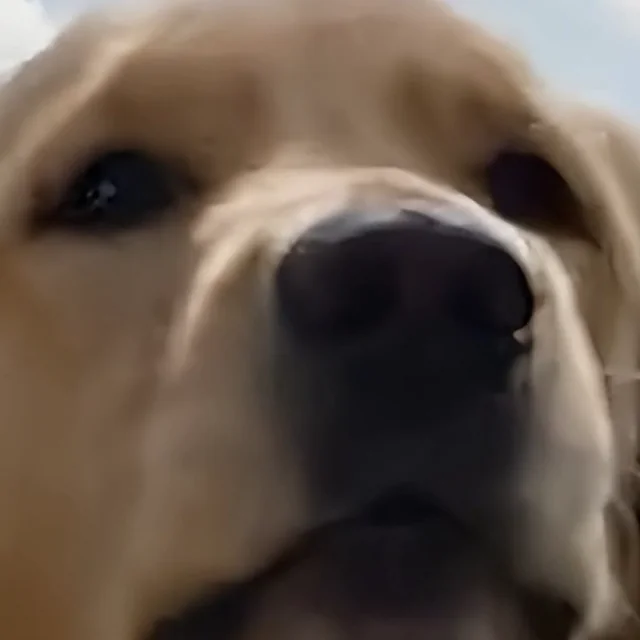
Chien en vertical : de 480 × 854 à 2160 × 3840
Un clip vertical de 5 secondes, 45 crédits. Le trottoir et le cycliste derrière le chien sont devenus plus nets. La tête du chien, qui bougeait vite et était déjà floue dans la source, est restée floue.
Ce que montrent les recadrages
Deux leçons. L'agrandissement fonctionne le mieux sur les détails texturés et lents : plumes, feuillage, tissu, surfaces de produits. Il ne fait rien contre le flou de mouvement, parce que le flou fait partie de l'image : ce ne sont pas des pixels manquants.
Vous pouvez faire glisser le curseur sur les trois exemples de la page agrandisseur vidéo IA.
Quand la 4K native vaut encore le coup
Générez en 4K native quand le plan sera vu en grand et de près, et que la texture est l'enjeu. L'agrandissement ne peut pas ajouter un détail que le rendu d'origine n'a jamais eu.
Plans phares et gros plans
Un gros plan produit pour un film de marque, un visage qui remplit le cadre, un paysage pour un écran de télévision. Si un spectateur va scruter la texture, le surcoût du natif est le prix du plan.
Texte fin et petits motifs
Les étiquettes, la signalétique, les trames de tissu et les motifs fins sont là où les agrandisseurs devinent. Le natif les rend comme le modèle l'a voulu.
Clips longs sur les modèles facturés au clip
Comme le montre l'exemple Gemini Omni, un modèle qui facture au clip plutôt qu'à la seconde peut rendre le natif moins cher sur des clips plus longs. Faites le calcul de la règle du 3 et du 9 avant de tirer des conclusions.
Quand l'agrandissement est le bon choix par défaut
Pour les fils sociaux, les brouillons, le B-roll (plans de coupe), les publicités qui seront compressées par la plateforme, et tout ce qui se regarde sur téléphone, générez en 720p et agrandissez la prise retenue. La plupart des spectateurs ne verront jamais la différence.
Où la 4K se voit vraiment
La vidéo IA courte se regarde surtout sur téléphone, en vertical 1080 × 1920 ou moins, où la 4K n'ajoute presque rien de visible. La 4K compte sur les téléviseurs, les grands moniteurs et YouTube.
YouTube
YouTube accepte les mises en ligne en 4K et recommande pour elles un débit bien plus élevé. Ses paramètres d'encodage recommandés pour la mise en ligne indiquent 35–45 Mbps pour le 2160p à des fréquences d'images standard, contre 8 Mbps pour le 1080p.
Si votre public regarde sur téléviseur, un master 4K donne à YouTube plus d'image à exploiter. S'il regarde surtout sur téléphone, une mise en ligne propre en 1080p suffit.
TikTok, Reels et Shorts
Les plateformes verticales en demandent bien moins. Le centre d'aide d'Instagram demande au moins 720 pixels et 30 fps pour les Reels, et les spécifications publicitaires de TikTok commencent à 540 × 960 ou 720 × 1280 selon le format. Les spécifications publicitaires de Meta recommandent 1080 × 1920 pour les publicités Stories verticales.
Pour la vidéo sociale verticale, un agrandissement en 1080p est le juste milieu : 3 crédits par seconde, et autant de résolution que ces plateformes en diffusent habituellement.
Téléviseurs et grands moniteurs
La 4K UHD fait 3840 × 2160 pixels, soit quatre fois les pixels du 1080p. Sur un téléviseur ou un grand moniteur, les spectateurs sont assez près de l'écran pour que le détail supplémentaire se voie. C'est là que la 4K native, ou au moins un agrandissement en 4K, justifie son prix.
Adapter la taille à l'écran
| Lieu de diffusion | Générer en | Ensuite |
|---|---|---|
| TikTok, Reels, Shorts | 720p | Agrandir en 1080p (3 crédits/s) |
| Site web, publicités, LinkedIn | 720p ou 1080p | Agrandir en 1080p si 720p |
| YouTube, appareils variés | 720p | Agrandir en 2K ou 4K (5 ou 9 crédits/s) |
| TV, master client, plan phare | 4K native si le budget le permet | Ou agrandir un rendu 1080p en 4K |
Comment agrandir une vidéo IA, étape par étape
Sur Imgveo, l'agrandissement se fait en trois étapes et quelques minutes. Il fonctionne avec les clips de n'importe quel générateur, pas seulement le nôtre.
Étape 1 : choisir la prise retenue et la télécharger
Générez vos prises en 720p, choisissez la meilleure et téléchargez le MP4. Coupez-la pour ne garder que la partie que vous utiliserez, car l'agrandisseur facture à la seconde.
Étape 2 : importer et choisir une taille
Ouvrez l'agrandisseur vidéo IA et importez un MP4 ou un MOV de 60 secondes et 100 MB maximum. Choisissez 1080p, 2K ou 4K. La taille choisie règle le petit côté sur 1080, 1440 ou 2160 pixels : les clips verticaux fonctionnent donc aussi.
Étape 3 : choisir le préréglage vidéo IA et lancer
Le préréglage vidéo IA est optimisé pour les images générées. La plupart des clips courts sont prêts en deux à trois minutes. Le résultat est un MP4 à 30 fps avec l'audio d'origine.
Ce que ça coûte
| Durée | 1080p | 2K | 4K |
|---|---|---|---|
| 5 s | 15 | 25 | 45 |
| 8 s | 24 | 40 | 72 |
| 10 s | 30 | 50 | 90 |
| 15 s | 45 | 75 | 135 |
| 30 s | 90 | 150 | 270 |
Crédits, arrondis à la seconde entière. Les exécutions échouées sont remboursées.
Ce que l'agrandissement ne peut pas corriger
Un agrandisseur rend plus net ce qui est dans l'image, y compris ses erreurs. Corrigez ces problèmes dans le générateur avant d'agrandir.
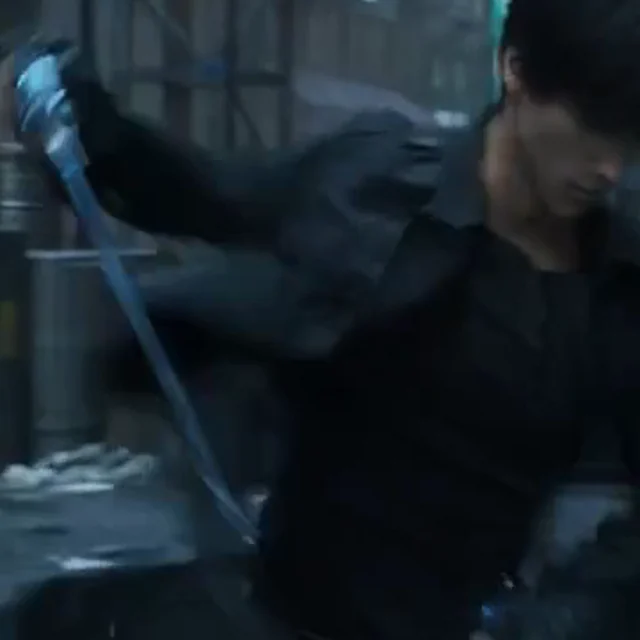
Le flou de mouvement
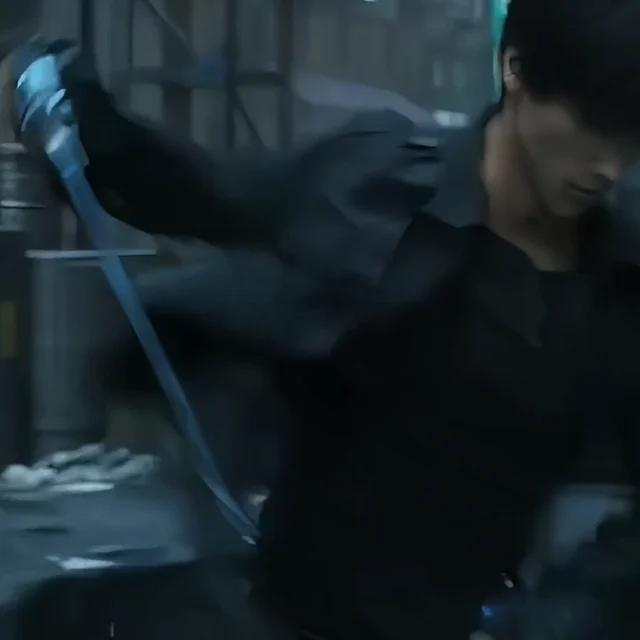
Un mouvement rapide laisse un flou incrusté dans l'image. Notre exemple du chien et un test de coup d'épée ont tous deux gardé leur flou en 4K.
Mains et visages déformés
Si le modèle a dessiné six doigts, l'agrandisseur dessinera six doigts plus nets. Régénérez la prise.
Texte incrusté et forte compression
Les sous-titres incrustés dans l'image gagnent des contours plus nets, mais un petit texte devient rarement lisible. Les blocs de compression s'adoucissent sans disparaître.
Visages fortement agrandis
Plus le saut est grand, plus l'agrandisseur doit inventer. Un visage en 720p agrandi en 4K représente un saut de 3× dans chaque direction. Si les visages paraissent cireux, essayez la 2K au lieu de la 4K, ou partez d'un rendu en 1080p.
Dépannage des vidéos IA agrandies
La plupart des problèmes de vidéo IA agrandie viennent du clip source, pas de l'agrandisseur. Voici les quatre que nous voyons le plus souvent.
« Ça a l'air plastique »
La source était floue et l'agrandisseur a transformé les zones lisses en surfaces plates. Partez d'une prise plus propre, ou choisissez une taille cible plus petite.
« Ça scintille »
Le scintillement existe généralement dans la source et devient plus visible en 4K. Régénérez avec des termes d'éclairage plus stables dans le prompt, ou agrandissez en 1080p, où il se voit moins.
« Le fichier est énorme »
La 4K compte quatre fois les pixels du 1080p, et la taille des fichiers augmente en conséquence. Gardez le fichier 4K comme master et exportez une copie en 1080p pour les réseaux sociaux.
« Les couleurs ont changé »
L'agrandisseur conserve les couleurs de la source. Si les deux fichiers paraissent différents côte à côte, comparez-les dans le même lecteur, car les lecteurs et les logiciels de montage peuvent afficher les couleurs différemment.
Questions fréquentes
La 4K native est-elle meilleure que la 4K agrandie ?
Oui, quand on regarde de près. La 4K native est générée en pleine résolution, donc les textures fines sont réelles, tandis que la 4K agrandie reconstruit la texture à partir d'une image plus petite. Sur téléphone et dans les fils sociaux, la plupart des spectateurs ne font pas la différence.
Est-il moins cher de générer en 4K ou d'agrandir ?
Sur la plupart des modèles, l'agrandissement est moins cher. Un clip Seedance 2 de 5 secondes coûte 1,000 crédits en 4K native et 225 crédits en 720p plus un agrandissement en 4K. Appliquez la règle du 3 et du 9 : si le natif coûte plus de 9 crédits supplémentaires par seconde, agrandissez.
Quels générateurs vidéo IA produisent de la 4K native ?
Sur Imgveo, six modèles génèrent de la 4K native : Seedance 2, Kling 3.0 (mode 4K), Kling 3.0 Omni, Veo 3.1, Gemini Omni 1.1 et LTX 2.5 Fast. MiniMax H3 génère de la 2K. Le comparatif des modèles vidéo IA indique la résolution maximale de chaque modèle.
Peut-on agrandir du 1080p en 4K ?
Oui. Importez le clip 1080p et choisissez 4K ; le petit côté passe à 2160 pixels. Une source 1080p ne demande qu'un agrandissement de 2×, elle donne donc généralement un résultat plus propre qu'une source 720p en 4K.
L'agrandissement ajoute-t-il de vrais détails ?
Il ajoute des détails prédits. L'agrandisseur redessine les contours et les textures qu'il s'attend à trouver, grâce à un entraînement sur des paires d'images en basse et en haute résolution. Il ne peut pas récupérer un détail masqué par le flou ou jamais rendu.
L'agrandissement change-t-il la fréquence d'images ?
Sur Imgveo, chaque agrandissement sort à 30 fps. Les clips produits à 24 fps reçoivent des images intermédiaires supplémentaires, donc le mouvement paraît légèrement plus fluide. La piste audio est copiée sans modification.
En résumé
La 4K native est meilleure, mais la 4K agrandie est généralement l'achat le plus malin. Sur les modèles facturés à la résolution comme Seedance 2, Luma Ray 3.2 et FLUX 3 Video, générer en 720p puis agrandir fait économiser 36–78%. Sur les modèles à prix fixe comme Veo 3.1 et Gemini Omni, générez en natif en 1080p.
Appliquez la règle du 3 et du 9 avant chaque rendu final, et suivez la règle de la prise retenue pour chaque brouillon. Quand vous avez votre prise retenue, agrandissez-la avec l'agrandisseur vidéo IA.
À lire aussi
Auteur

Catégories
Plus d'articles
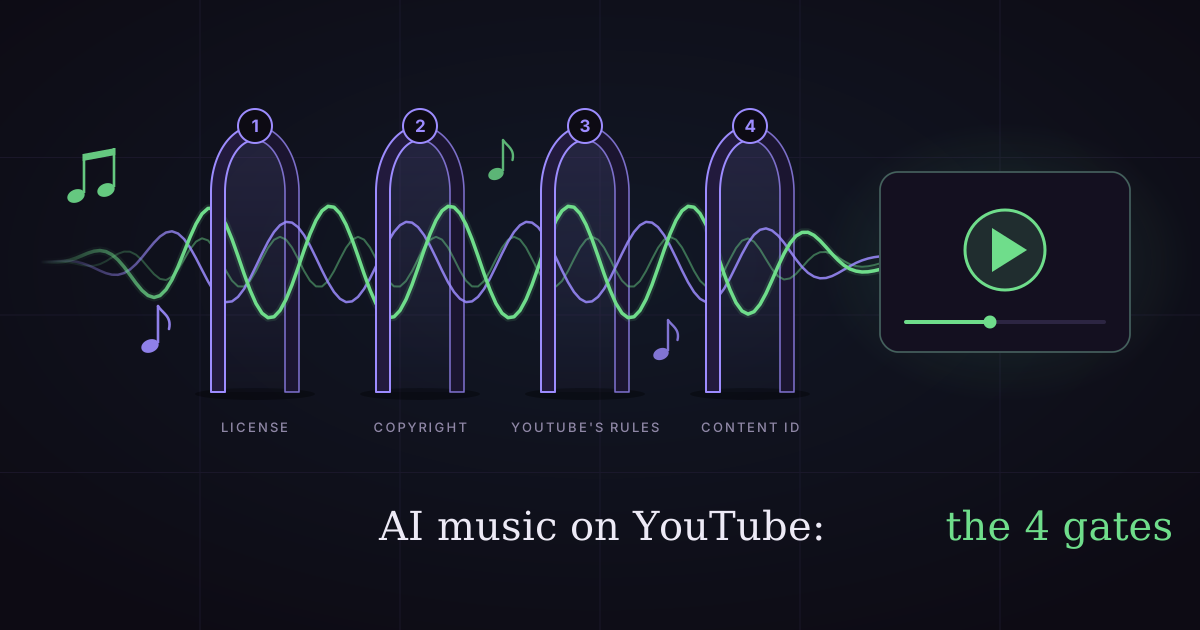
Musique IA sur YouTube : permise ? (droits et revenus, 2026)
Oui, mais 4 portes décident si une chanson IA peut rapporter sur YouTube : licence, droit d'auteur, règles IA de YouTube et Content ID. Checklist incluse.

L'avenir de la création vidéo par IA : 7 tendances révolutionnaires qui façonnent 2025 et au-delà
Découvrez comment la génération vidéo par IA révolutionne la création de contenu. Explorez les tendances du marché, les outils de pointe et les prévisions d'experts pour 2025-2030.
![Cohérence de personnage en vidéo IA : guide multi-modèles [2026]](/_next/image?url=%2Fimages%2Fblog%2Fai-video-character-consistency%2Fai-video-character-consistency-cover.svg&w=3840&q=75 "Cohérence de personnage en vidéo IA : guide multi-modèles [2026]")
Cohérence de personnage en vidéo IA : guide multi-modèles [2026]
Pourquoi l'IA change sans cesse le visage de ton personnage — et le workflow Lock-Then-Animate qui règle ça. Jeux de références, diagnostic de dérive, tactiques.