Generatore di immagini GPT Image 2.6
Descrivi il soggetto o carica una foto e indica la modifica. Puoi anche partire da una delle quattro composizioni illustrate.
Quattro composizioni da provare
Carica una descrizione nel generatore, poi adatta il soggetto, la luce e l’inquadratura al tuo progetto.
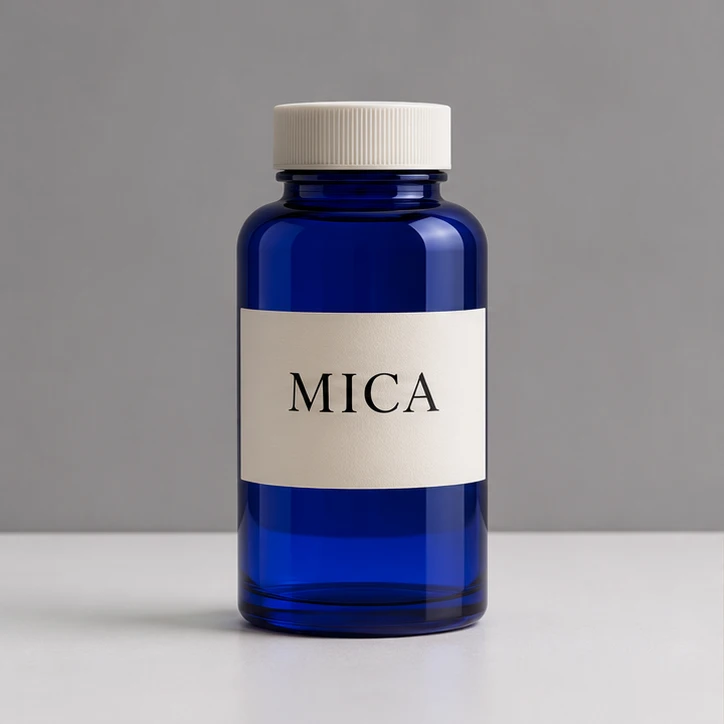 Illustrazione
Vetro blu cobalto
1K · PNG
Prompt: Front view of a cobalt glass bottle with a ribbed ivory cap and a paper label reading "MICA", soft studio light on a matte white table.
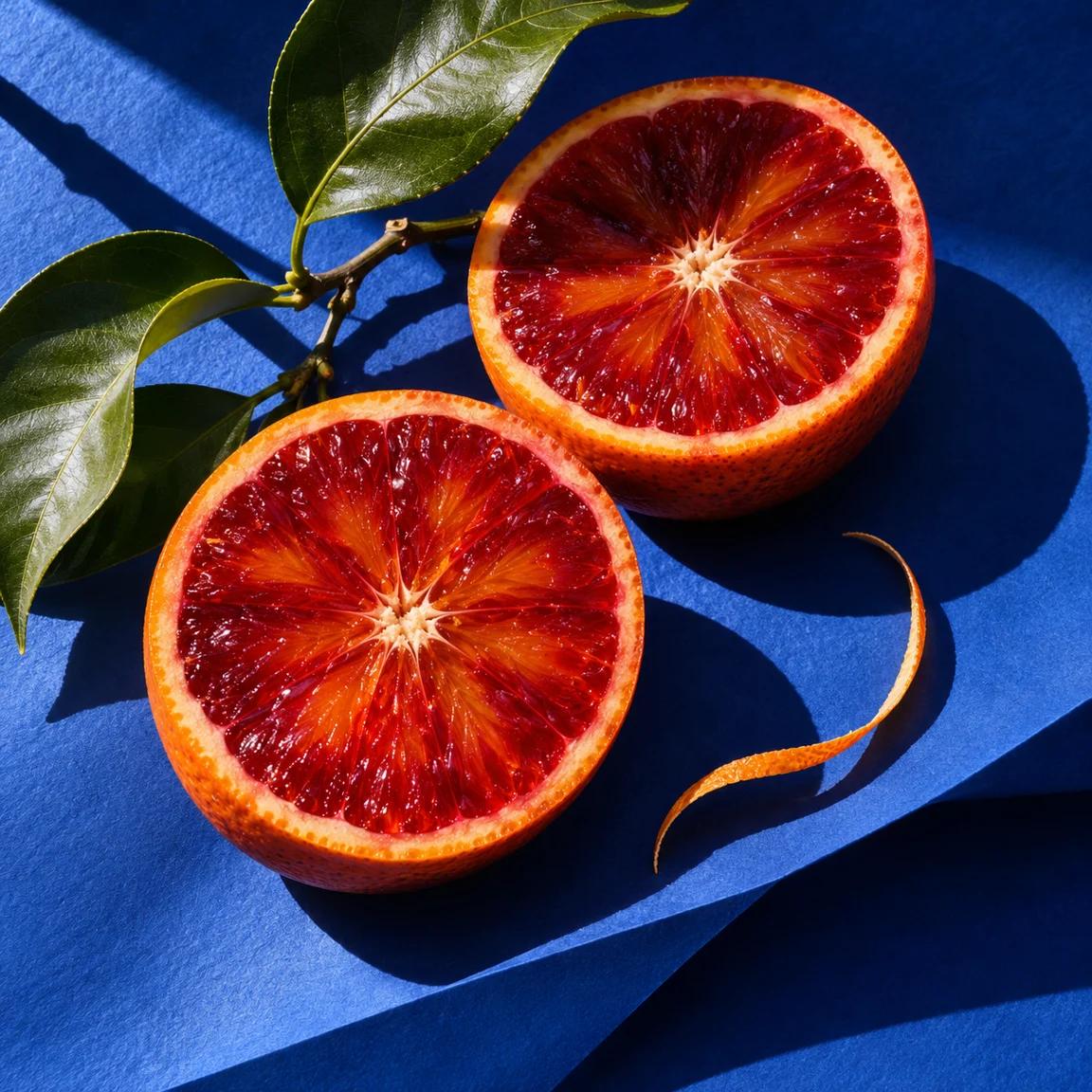 Illustrazione
Arancia rossa
1K · PNG
Prompt: A blood orange sliced in half on folded cobalt paper. Show the ruby flesh, a curled peel and hard midday shadows in a square editorial photograph.
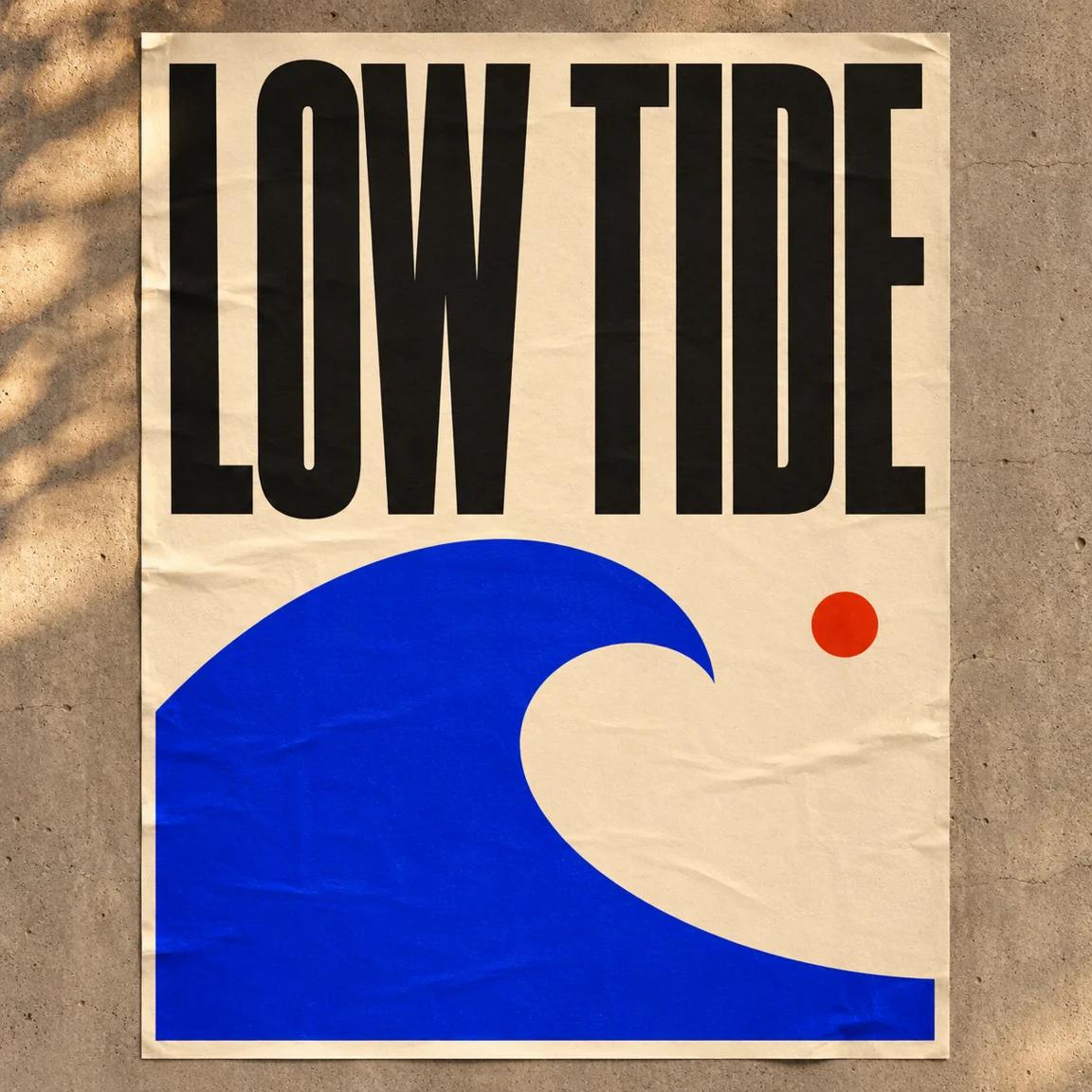 Illustrazione
Manifesto Low Tide
1K · PNG
Prompt: Design an ivory concert poster titled "LOW TIDE" in bold condensed black letters, with a cobalt wave and a single red circle. Show it on a concrete wall.
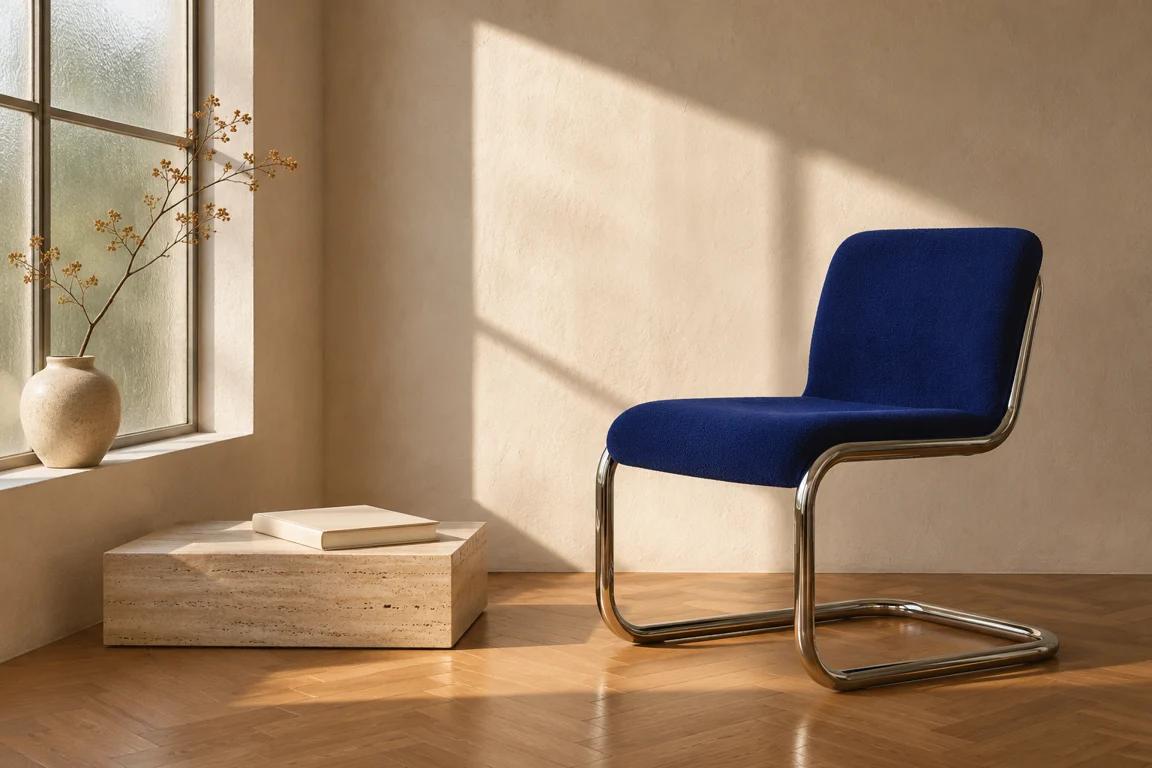 Illustrazione
Poltrona alla finestra
1K · PNG
Prompt: A cobalt cantilever chair on oak parquet beside a low stone plinth. Frame the seat at eye level, with late sunlight from a tall window on the left.
Un flacone, due modifiche
La sequenza illustra un progetto per GPT Image 2.6. Osserva il tappo, le lettere e la base in vetro mentre cambiano il piano di appoggio e la luce.
Scegli la foto iniziale
Flacone blu cobalto con tappo avorio ed etichetta «MICA», tavolo bianco opaco e luce diffusa.
Una vista frontale permette di controllare la sagoma del flacone, le scanalature del tappo e le quattro lettere dell’etichetta. Conserva la foto originale.
Scarica il riferimento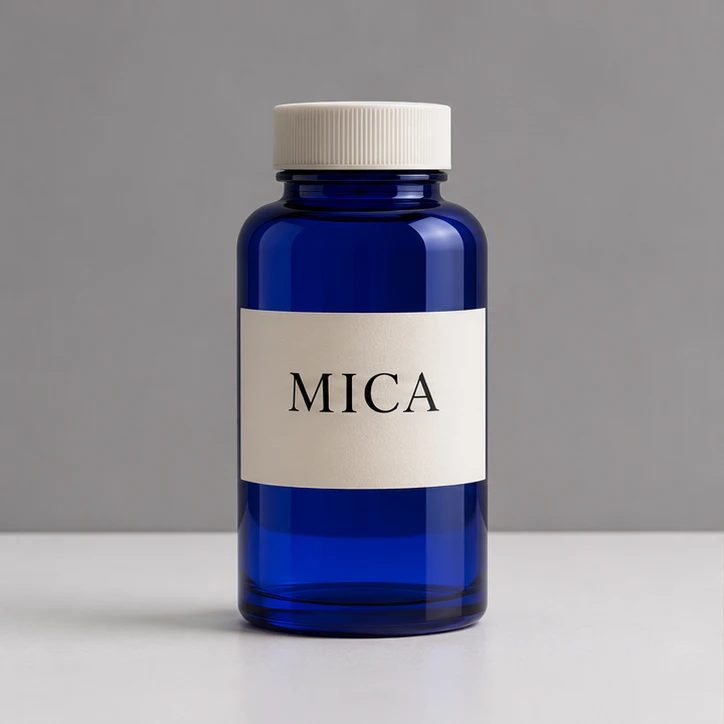
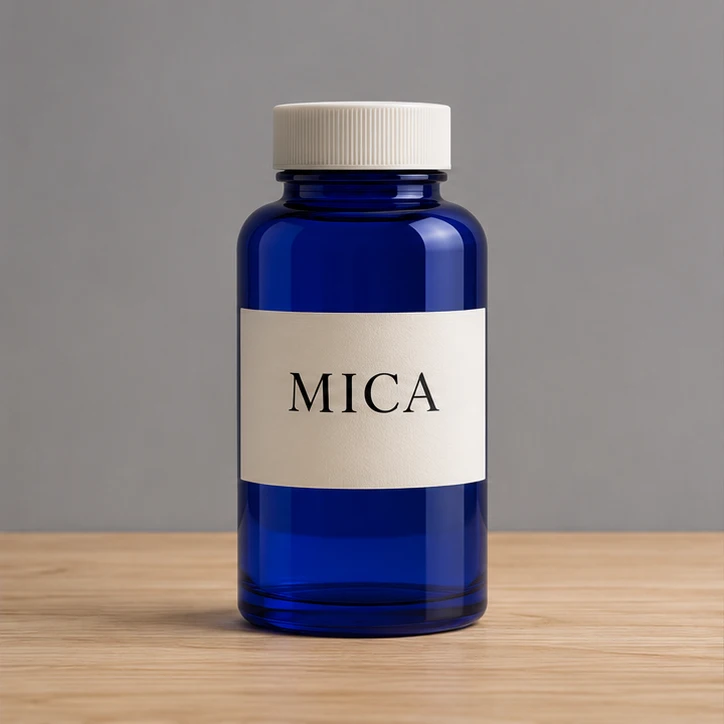
Sostituisci il piano
Sostituisci il piano bianco con rovere chiaro. Conserva flacone, etichetta, parete e inquadratura.
Chiedi un piano in rovere chiaro. Mantieni la parete neutra e la fotocamera all’altezza dell’etichetta. Confronta il confine tra parete e tavolo.
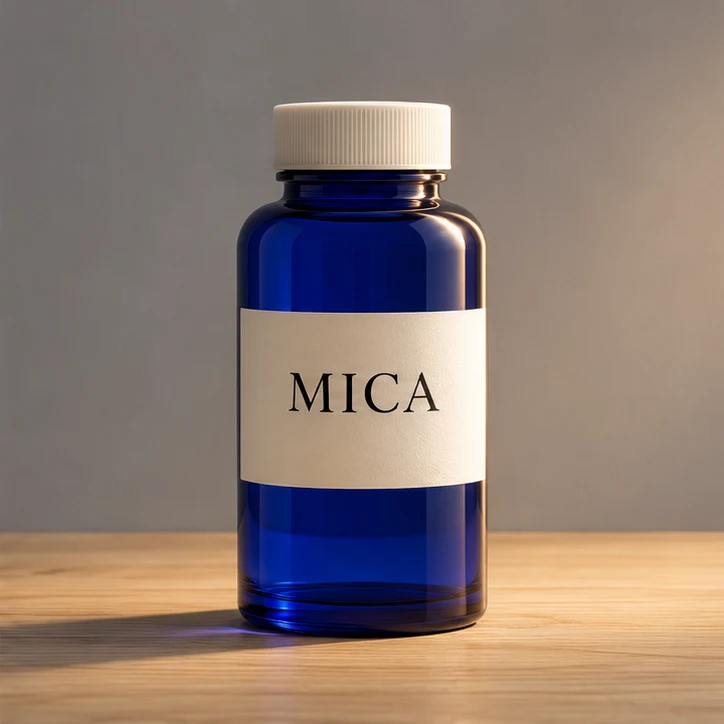
Regola la luce
Aggiungi luce calda da destra. Mantieni il legno, la posizione del flacone e la scritta.
Usa la versione sul legno come riferimento. Aggiungi una luce calda da destra e un’ombra morbida a sinistra. Ingrandisci l’etichetta prima di approvare.
Scrivi una richiesta che puoi verificare
Nel prompt per GPT Image 2.6 indica dove si trova il soggetto, quale dettaglio conta e che cosa vuoi cambiare.
Posiziona il soggetto
Disponi una metà dell’arancia in alto e l’altra in basso a sinistra, con la polpa in vista. Lascia libertà nella forma della buccia e nelle pieghe della carta.
Individua un dettaglio
Sul vetro può servire un riflesso sottile vicino al collo. Su un manifesto verifica che il titolo si legga anche in miniatura.
Separa le revisioni
Salva la composizione prima di cambiare colore. Modificare insieme obiettivo, oggetti e titolo rende difficile capire che cosa ha alterato lo scatto.
Assegna un compito a ogni riferimento
Inizia dalla foto più nitida del prodotto. La seconda immagine può fornire la trama del legno o la direzione della luce. Specifica quale elemento riprendere da ciascuna.
Elimina dal ritaglio cartellini e mani, senza tagliare i bordi del prodotto. Una seconda angolazione chiarisce la forma di un manico nascosto.
Puoi usare fino a 14 riferimenti. Se due foto mostrano confezioni diverse, indica quale etichetta conservare.
Scegli il formato per la destinazione
GPT Image 2.6 Economy esporta un PNG da 1K. Prevedi lo spazio che servirà per il prodotto e per le scritte prima della rifinitura.
Scheda prodotto
Centra il flacone e confronta la sua altezza con gli altri articoli.
Manifesto o storia
Lascia margine sopra il titolo e spazio per la data.
Foto editoriale
Mostra la relazione tra la poltrona e la finestra.
Banner
Riserva un’area al titolo che verrà aggiunto sul sito.
Controlli prima della consegna
Rileggi ogni lettera
Inserisci «LOW TIDE» tra virgolette e controlla gli spazi tra le lettere. Se il carattere aziendale è obbligatorio, inserisci il testo definitivo nel file di impaginazione.
Segui la struttura
Segui il tubo cromato dalla seduta al pavimento. Verifica i giunti, i punti di appoggio e la direzione dell’ombra.
Verifica il ritaglio finale
Prova il file nella sua scheda reale. Un dettaglio visibile a schermo intero può sparire in una griglia di prodotti.
Impostazioni di GPT Image 2.6
Il generatore si apre con Economy, formato quadrato e una sola immagine. Aggiungi un riferimento per modificarlo e controlla il formato prima dell’invio.
- Modello
- GPT Image 2.6 Economy
- File
- 1K · PNG
- Riferimenti
- Fino a 14
- Una immagine
- 8 crediti
Calcola il costo delle revisioni
Un’immagine costa 8 crediti Imgveo. Due passaggi da un’immagine costano 16 crediti. Il pulsante mostra il totale per le opzioni selezionate.
Esplora diverse inquadrature all’inizio. Scegli la più riuscita come riferimento per le successive modifiche alla luce o ai materiali.
Quale flusso scegliere?
GPT Image 2.6 Economy è adatto a immagini di prodotto, illustrazioni e bozze grafiche da 1K. Una buona foto iniziale facilita il controllo dei dettagli.
La famiglia comprende anche Flare per iterazioni rapide e Sunburst per modifiche più dettagliate. Qui trovi Economy. Per continuare un progetto con le impostazioni di GPT Image 2.5 visita la pagina precedente.
Domande su GPT Image 2.6
Strumenti correlati
Vuoi tutti i modelli IA in un unico posto?
Apri Imgveo Studio per usare questo e ogni altro modello di video e immagini IA da un unico spazio di lavoro, con un solo saldo di crediti.