مولّد الصور GPT Image 2.6
صِف المشهد أو ارفع صورة واكتب ما تريد تغييره فيها. يمكنك أيضًا البدء بأحد التكوينات الأربعة أدناه.
أربعة تكوينات للتجربة
ينقل الزر أسفل كل صورة وصفها إلى المولّد. عدّل الموضوع أو الإضاءة أو زاوية التصوير لتناسب فكرتك.
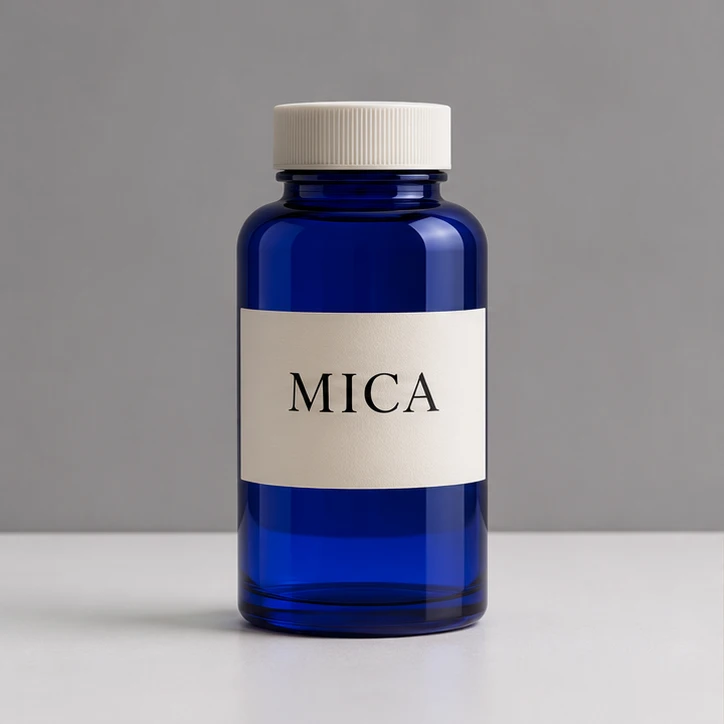 رسم توضيحي
زجاج أزرق كوبالتي
1K · PNG
الوصف: Front view of a cobalt glass bottle with a ribbed ivory cap and a paper label reading "MICA", soft studio light on a matte white table.
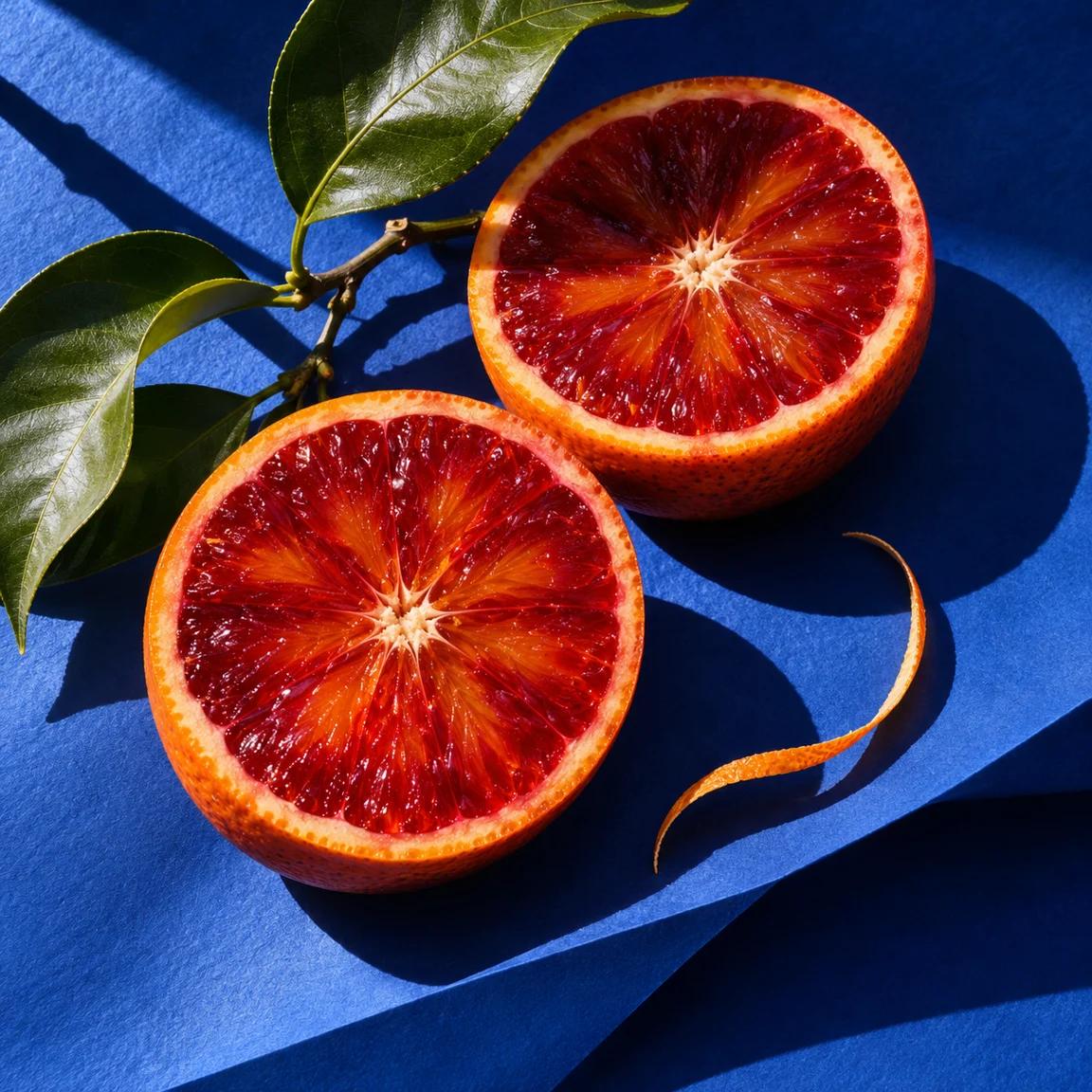 رسم توضيحي
برتقال أحمر
1K · PNG
الوصف: A blood orange sliced in half on folded cobalt paper. Show the ruby flesh, a curled peel and hard midday shadows in a square editorial photograph.
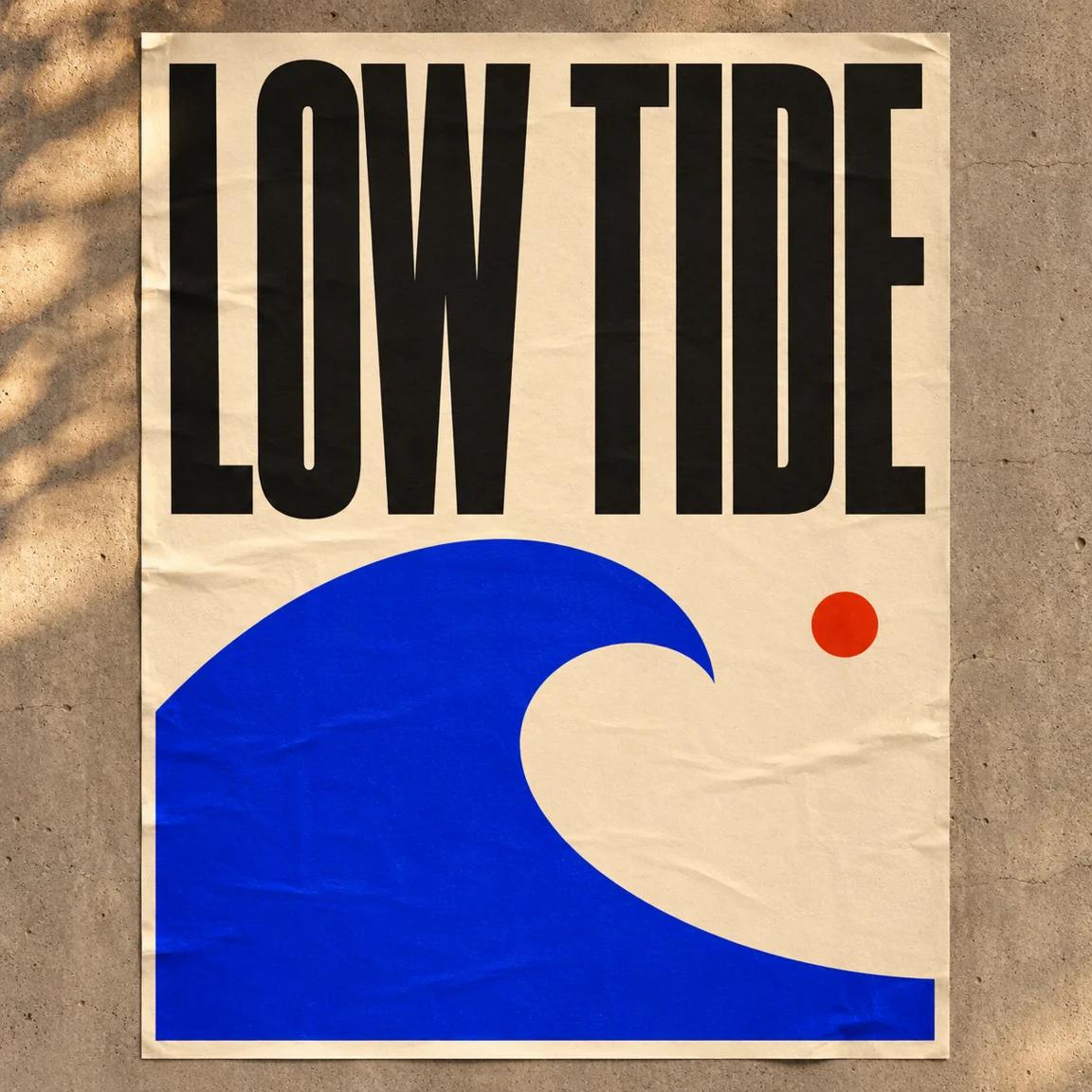 رسم توضيحي
ملصق Low Tide
1K · PNG
الوصف: Design an ivory concert poster titled "LOW TIDE" in bold condensed black letters, with a cobalt wave and a single red circle. Show it on a concrete wall.
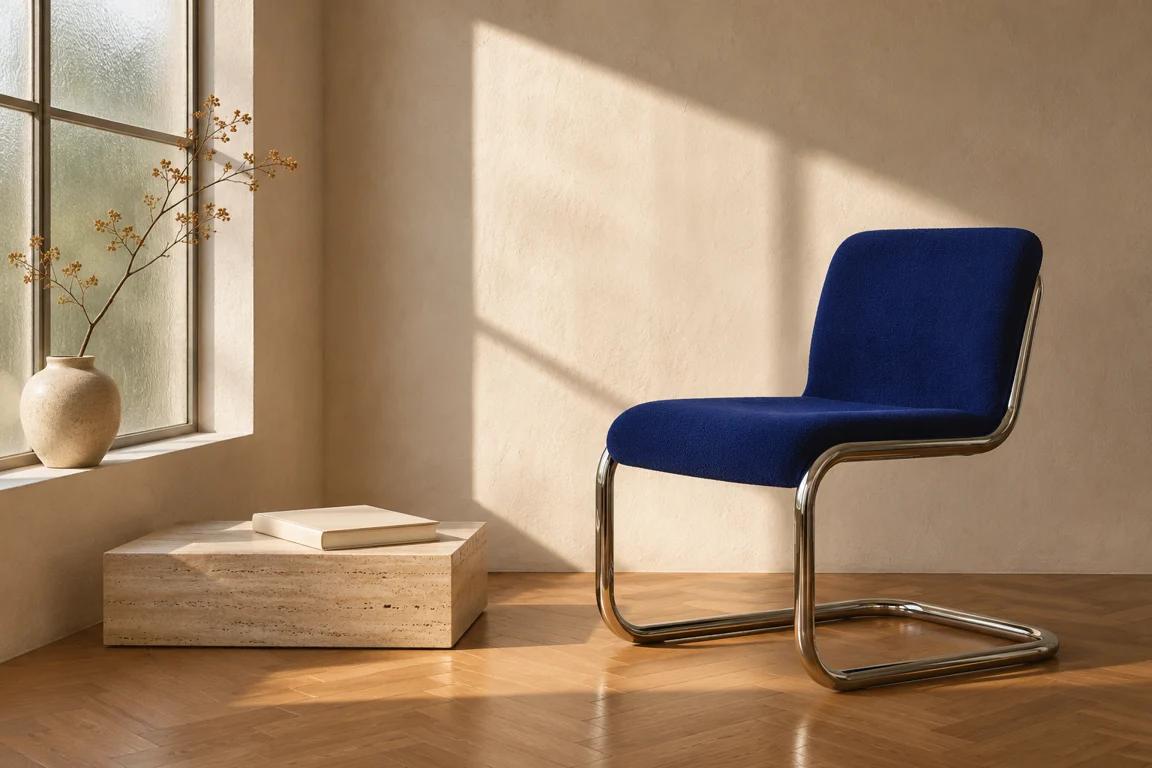 رسم توضيحي
كرسي بجوار النافذة
1K · PNG
الوصف: A cobalt cantilever chair on oak parquet beside a low stone plinth. Frame the seat at eye level, with late sunlight from a tall window on the left.
عبوة واحدة وتعديلان
تعرض الصور الثلاث تصورًا لمهمة تحرير باستخدام GPT Image 2.6. قارن حافة الغطاء وحروف الملصق وقاعدة العبوة بينما يتغير سطح الطاولة واتجاه الضوء.
اختر الصورة الأصلية
عبوة زجاجية زرقاء بغطاء عاجي وملصق يحمل كلمة «MICA»، على طاولة بيضاء مطفأة أمام جدار محايد في ضوء ناعم.
ابدأ بصورة أمامية حادة تظهر العبوة كاملة. تساعدك خطوط الغطاء والأحرف الأربعة على التحقق من تفاصيل المنتج بعد التعديل. احتفظ بنسخة من الأصل.
تنزيل الصورة المرجعية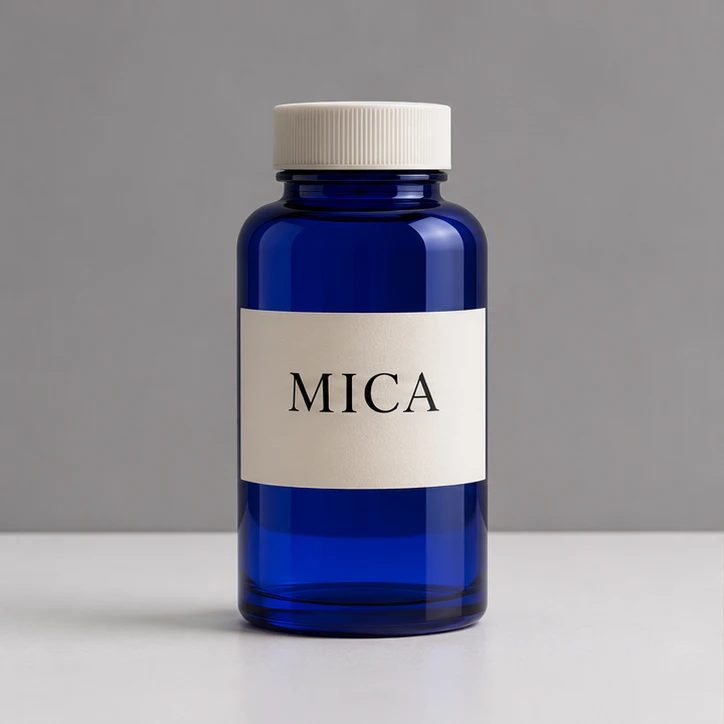
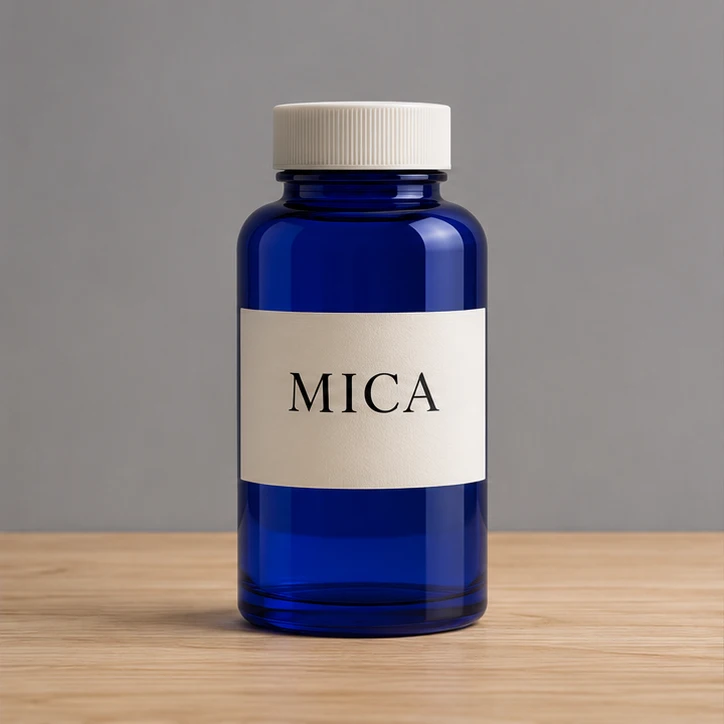
غيّر سطح الطاولة
استبدل سطح الطاولة بخشب بلوط فاتح وأبقِ العبوة والملصق والجدار وزاوية التصوير كما هي.
اطلب استبدال السطح الأبيض بخشب بلوط فاتح. حافظ على لون الجدار وارتفاع الكاميرا، ثم قارن الخط الفاصل بين الطاولة والجدار.
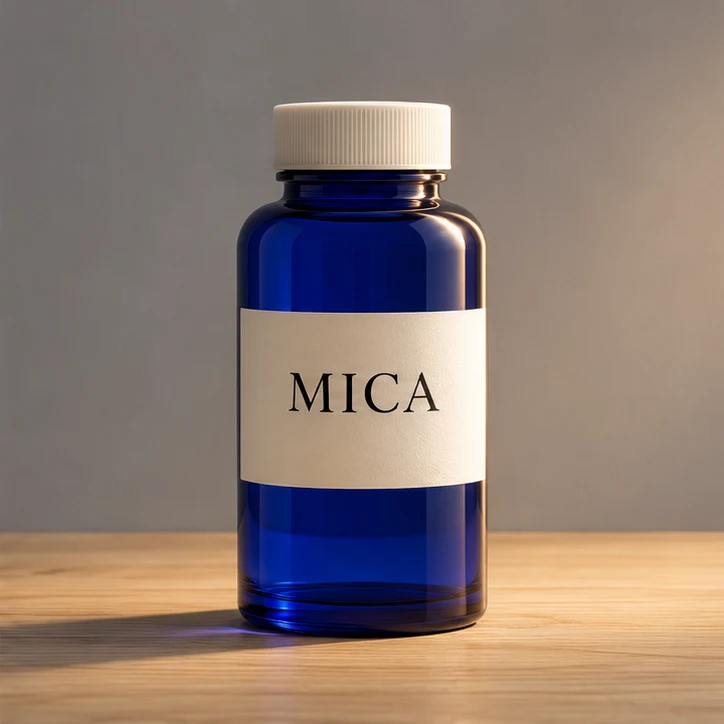
اضبط اتجاه الضوء
أضف ضوءًا دافئًا من اليمين وحافظ على الخشب وموضع العبوة وكتابة الملصق.
اختر النتيجة التي رضيت فيها عن الخشب مرجعًا جديدًا. اطلب ضوءًا دافئًا من اليمين وظلًا ناعمًا إلى اليسار، ثم كبّر الملصق واقرأه.
اكتب وصفًا يمكنك التحقق منه
حدّد في طلبك إلى GPT Image 2.6 موقع العنصر الرئيسي والتفصيل الذي ستفحصه والتغيير المطلوب في هذه الجولة.
حدّد موقع العنصر
ضع نصف البرتقالة الأول قرب الحافة العليا والثاني أسفل اليسار، واجعل السطح المقطوع ظاهرًا. يمكن أن تترك انثناء القشرة وطيات الورق لاجتهاد المولّد.
اختر علامة مرئية
قد تحتاج صورة الزجاجة إلى انعكاس رفيع على كتفها، بينما يحتاج الملصق إلى عنوان يُقرأ حتى في الصورة المصغّرة. افحص العمل بالحجمين.
افصل بين التعديلات
احفظ التكوين الذي أعجبك قبل تعديل اللون. إذا غيّرت العدسة والدعائم والعنوان دفعة واحدة فسيصعب تحديد سبب تغير غير مرغوب فيه.
أعطِ كل مرجع دورًا محددًا
اختر أوضح صورة للمنتج مرجعًا أولًا. قد يعطي المرجع الثاني ملمس الخشب أو اتجاه الإضاءة. اذكر صراحة أي عنصر تأخذه من كل صورة.
اقصص بطاقة السعر أو اليد التي لا تريد إظهارها مع إبقاء حدود المنتج كاملة. إذا اختفى المقبض جزئيًا، فأضف صورة من زاوية أخرى للقطعة نفسها.
يقبل هذا النموذج حتى 14 صورة مرجعية. إذا اختلف تصميم العبوة بين صورتين فحدّد الملصق الذي تريد الحفاظ عليه.
اختر النسبة بحسب مكان العرض
ينتج GPT Image 2.6 Economy ملف PNG بدقة 1K. حدّد مكان المنتج والعنوان في التصميم النهائي قبل ضبط التفاصيل الصغيرة.
بطاقة منتج
ضع العبوة في الوسط وقارن ارتفاع الغطاء ببقية المنتجات.
ملصق أو قصة
اترك هامشًا فوق العنوان ومساحة للتاريخ أسفل الموضوع.
صورة تحريرية
اعرض العلاقة بين الكرسي والنافذة.
لافتة عريضة
احتفظ بمساحة للعنوان الذي سيضاف في الموقع.
افحص التفاصيل قبل التسليم
اقرأ كل حرف
ضع عنوان «LOW TIDE» بين علامتي اقتباس. افحص المسافات وأشكال الحروف بعد التكبير. إذا كان خط الهوية إلزاميًا فأضف النص النهائي في ملف التصميم.
تتبّع الوصلات
تتبّع أنبوب الكرسي المعدني من المقعد إلى الأرض. راجع الوصلات ونقاط التماس واتجاه ظل النافذة.
جرّب المقاس الفعلي
ضع الصورة في بطاقة المنتج الفعلية. قد يصبح الملصق الذي تقرؤه بوضوح على الشاشة الكاملة صغيرًا وسط شبكة من المنتجات.
إعدادات GPT Image 2.6
يفتح المولّد بنموذج Economy وصورة مربعة واحدة. أضف مرجعًا لتعديل صورة وتحقق من نسبة الأبعاد قبل الإرسال.
- النموذج
- GPT Image 2.6 Economy
- الملف
- 1K · PNG
- المراجع
- حتى 14
- صورة واحدة
- 8 رصيدًا
احسب تكلفة التعديل
تستهلك الصورة الواحدة 8 من رصيد Imgveo. وتستهلك جولتان من صورة واحدة 16 إجمالًا. يعرض الزر التكلفة الحالية عند تغيير النموذج أو العدد.
استكشف عدة زوايا في البداية. وبعد اعتماد التكوين، استخدم الصورة المختارة مرجعًا للجولات التي تضبط الضوء واللون.
أي مسار يناسب مشروعك؟
يناسب GPT Image 2.6 Economy صور المنتجات والرسوم ومسودات التصميم بدقة 1K. تسهّل الصورة الأصلية الواضحة مقارنة شكل العبوة وكتاباتها.
تضم العائلة أيضًا Flare للتجارب السريعة وSunburst للتعديلات الدقيقة. الوضع هنا هو Economy. يمكنك متابعة مشروع سابق بإعدادات GPT Image 2.5 من صفحة ذلك الإصدار.
أسئلة عن GPT Image 2.6
أدوات صور ذات صلة
تريد كل نماذج الذكاء الاصطناعي في مكان واحد؟
افتح Imgveo Studio لتشغيل هذه الأداة وكل نماذج فيديو وصور الذكاء الاصطناعي الأخرى من مساحة عمل واحدة، برصيد نقاط واحد.