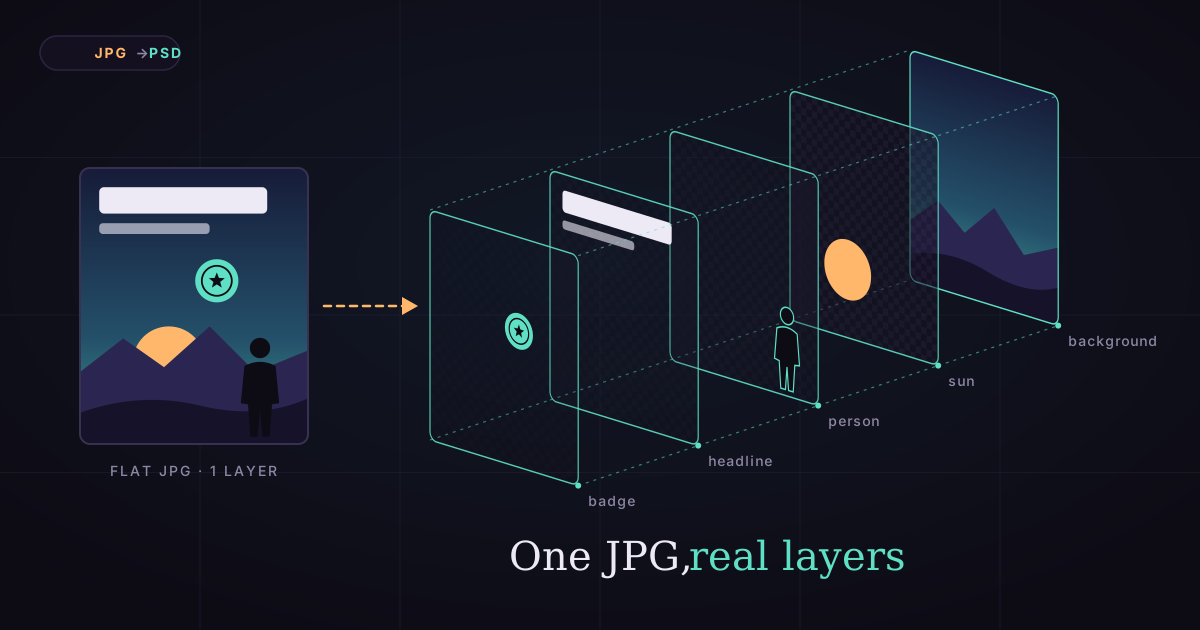
JPGをレイヤー付きPSDに変換する3つの方法(2026年)
多くのJPG→PSD変換ツールはレイヤーが1枚だけ。Photoshopでの手作業、Canva Magic Layers、全要素を分けるAIという3つの方法で、本物のレイヤーを手に入れましょう。
JPGをレイヤー付きPSDに変換する方法(レイヤー1枚で終わらせない)
ポスター、広告、サムネイルがJPGで手元にある。見出しを動かしたい、商品を差し替えたい、背景を変えたい。そこで、JPGをレイヤー付きのPSDに変換する 方法を探すことになります。
ここに問題があります。ほとんどのJPG→PSD変換ツールは、ファイル形式を変えるだけで、それ以外は何もしません。手に入るのはレイヤーがちょうど1枚の.psd、つまり元と同じフラットな画像です。
このガイドでは、本物の、分かれたレイヤーを得る方法を紹介します。きれいな背景に加えて、人物、物体、テキスト1行ごとに1枚ずつのレイヤーです。3つの方法(Photoshopでの手作業、Canva Magic Layers、AIによるレイヤー分離)を比較し、実際の画像4枚をレイヤーに分けた結果を示し、それぞれの方法でできないことも説明します。
まずは、そもそもJPGにレイヤーがない理由から始めましょう。
JPGにレイヤーがない理由
JPGが保存しているのは、フラットなピクセルの格子1枚だけです。デザインをJPGに書き出すと、すべてのレイヤーがその1枚の格子に統合され、どこで1つの要素が終わり次の要素が始まったかの記録はファイルに残りません。
統合で起きること
デザインファイルでは、見出し、写真、ロゴがそれぞれ別のレイヤーにあります。JPG(またはPNG)に書き出すと、それらが統合されます。見出しの後ろにあった背景のピクセルは消え、見出し自身のピクセルに置き換わります。
PSDにおける「レイヤー」とは
PSD(Photoshop Document)は、奥から手前へ重ねた多数のレイヤーを保持できます。各レイヤーは透明な部分を持てるので、ロゴを動かしても穴は残りません。下のレイヤーが欠けていないからです。
それが「変換」を難しくする理由
JPGをレイヤーに戻すには、2つの作業が必要です。すべての要素を切り抜くこと、そして その後ろに隠れていた部分を描き足すこと です。形式変換ツールはどちらもしません。これが、ネット上で見つかる2種類の「JPGからPSD」の差です。
Wrap vs Split(ラップとスプリット):2種類の「JPGからPSD」
「JPGからPSD」と呼ばれるものには、まったく異なる2種類があります。ラップは画像を1枚のレイヤーとしてPSDファイルに入れるだけで、スプリットは画像を背景と個々の要素のレイヤーに分けます。 編集できるデザインになるのはスプリットだけです。

ラップ:形式を変えるだけ
無料のオンライン「JPG→PSD変換ツール」の多くはラップです。出力はPhotoshopで開けますが、レイヤーパネルにはレイヤーが1枚しか表示されません。
クライアントや印刷会社がどうしてもPSD形式を求める場合には役立ちます。編集が必要なら役に立ちません。
スプリット:本物の分離
スプリットでは、レイヤーの重なりが得られます。一番下に隙間を埋めた背景、その上に要素ごとのレイヤー。見出しをドラッグしたり、商品を非表示にしたり、空の色を変えたりできます。
どちらを受け取ったかの見分け方
PSDを開いて、レイヤーパネルを見てください。レイヤーが1枚ならラップです。 名前の付いたレイヤーが複数あって透明な部分を持ち、それらを非表示にしても背景に穴がなければスプリットです。
では、本物のスプリットを行う3つの方法を見ていきましょう。
方法1:PhotoshopでJPGをレイヤーに分ける
Photoshopでは、各要素を選択し、それを専用のレイヤーにコピーし、背景に残った穴を埋めることでJPGを分けます。 正確ですが、時間がかかります。要素が4つのポスターなら30〜90分を見込んでください。
ステップ1:背景を複製する
JPGを開き、Ctrl+J(MacではCmd+J)を押して背景レイヤーをコピーします。コピーのほうで作業すれば、元の画像には手を付けずに済みます。
ステップ2:最初の要素を選択する
メインの人物や商品には Select > Subject(選択範囲 > 被写体を選択)を使います。それ以外には Object Selection tool(オブジェクト選択ツール)を使いましょう。対象の周りにざっくりと枠をドラッグすれば、Photoshopが選択範囲をその輪郭まで縮めてくれます。
ステップ3:専用のレイヤーに持ち上げる
Ctrl+J(Cmd+J)でLayer via Copy(コピーしたレイヤー)、Shift+Ctrl+J(Shift+Cmd+J)でLayer via Cut(カットしたレイヤー)になります。これで要素が新しいレイヤーに乗りました。名前を付けておきましょう。
ステップ4:背景の穴を埋める
背景レイヤーに戻り、その範囲を選択し直します。Select > Modify > Expand(選択範囲 > 選択範囲を変更 > 拡張)で選択範囲を数ピクセル広げ、Edit > Content-Aware Fill(編集 > コンテンツに応じた塗りつぶし)を選ぶか、Generative Fill(生成塗りつぶし)を使います。
Content-Aware Fillは、周囲のピクセルをサンプリングします。Generative FillはAIで新しい内容を描き、Adobeの生成クレジットを消費します。消費量は選ぶモデルによって異なります。
ステップ5:すべての要素で繰り返す
見出し、ロゴ、バッジでも同じことを繰り返します。小さな要素や重なり合う要素ほど時間がかかります。輪郭と、その後ろの隠れた部分の両方に手直しが必要だからです。
Photoshopが最適なのはこんなとき
元のピクセルをそのまま使う必要があるなら、手作業を選びましょう。 たとえばパッケージと一致させなければならない商品写真や、すべての輪郭を完璧にコントロールしたい場合です。
方法2:Canva Magic Layers
Canva Magic Layersは、フラットなPNGやJPGを編集可能なCanvaの要素に変えます。最大の特長は、テキストが編集可能なライブテキストとして戻ってくることです。 デザインの文言を直すなら、これが最良の選択です。
できること
Canvaのローンチ発表(2026年3月)によると、テキストは「ライブで完全に編集可能なテキストボックス」として復元され、オブジェクトは移動できる個別の要素になり、背景はその後ろに保持されます。
制限
- 提供地域: 米国、英国、カナダ、オーストラリアでベータ版として始まり、今後は提供範囲を広げるとされています。自分のアカウントで使えるか確認してください。
- プラン: Canvaのヘルプセンターによると、1回使うごとに、プランによって異なる月間のAI利用枠が消費されます。
- ファイル: 1ページのPNGまたはJPGのみです。PDFは先に変換が必要です。
- 出力: 結果はCanvaの中にあります。PSDではないので、Photoshopユーザーには別の方法が必要です。
Canvaが最適なのはこんなとき
デザイン上のテキストを変えるのが主な目的で、作業をCanvaで仕上げるなら、Magic Layersを選びましょう。
方法3:AIでJPGをレイヤー付きPSDに変換する
AIのレイヤー分離ツールは、約1分でJPGをきれいな背景と要素ごとの透過PNGに分け、すべてを1つのレイヤー付きPSDとして書き出せます。 本物のスプリットへの最速ルートです。
Imgveoの画像レイヤー分けツールでの手順を紹介します。
ステップ1:画像をアップロードする
10 MBまでのJPG、PNG、WebPをドロップします。ポスター、商品写真、サムネイル、写真のどれでも使えます。元画像が鮮明なほど、レイヤーもきれいになります。
ステップ2:分けたいものを指定する(任意)
分けたい要素をカンマ区切りで入力します。たとえば「女性、見出し、ロゴ」。それぞれの名前が1枚のレイヤーになります。空欄のままにすると、AIが主な要素を自分で選びます。
ステップ3:PNGレイヤーかPSDかを選ぶ
既定では、30クレジット でPNGレイヤーが得られます。PSD をオンにすると 65クレジット で、1つのPhotoshopファイルも手に入ります。すべてのレイヤーに名前が付き、元の画像とまったく同じ位置に配置されています。
ステップ4:ダウンロードする
既定の実行は約1分、PSDの実行は約2分です。レイヤーを1枚ずつ、ZIPで、またはPSDとしてダウンロードできます。実行が失敗した場合、クレジットは残高に戻ります。

実例:4枚のJPGをレイヤーに分割
まったく異なる4枚の画像をAIのレイヤー分離にかけました。以下は手を加えていない実際の出力です。 各シートには、元画像、きれいな背景、すべてのレイヤーが並んでいます。
イベントポスター:見出し、ギタリスト、バッジ、太陽
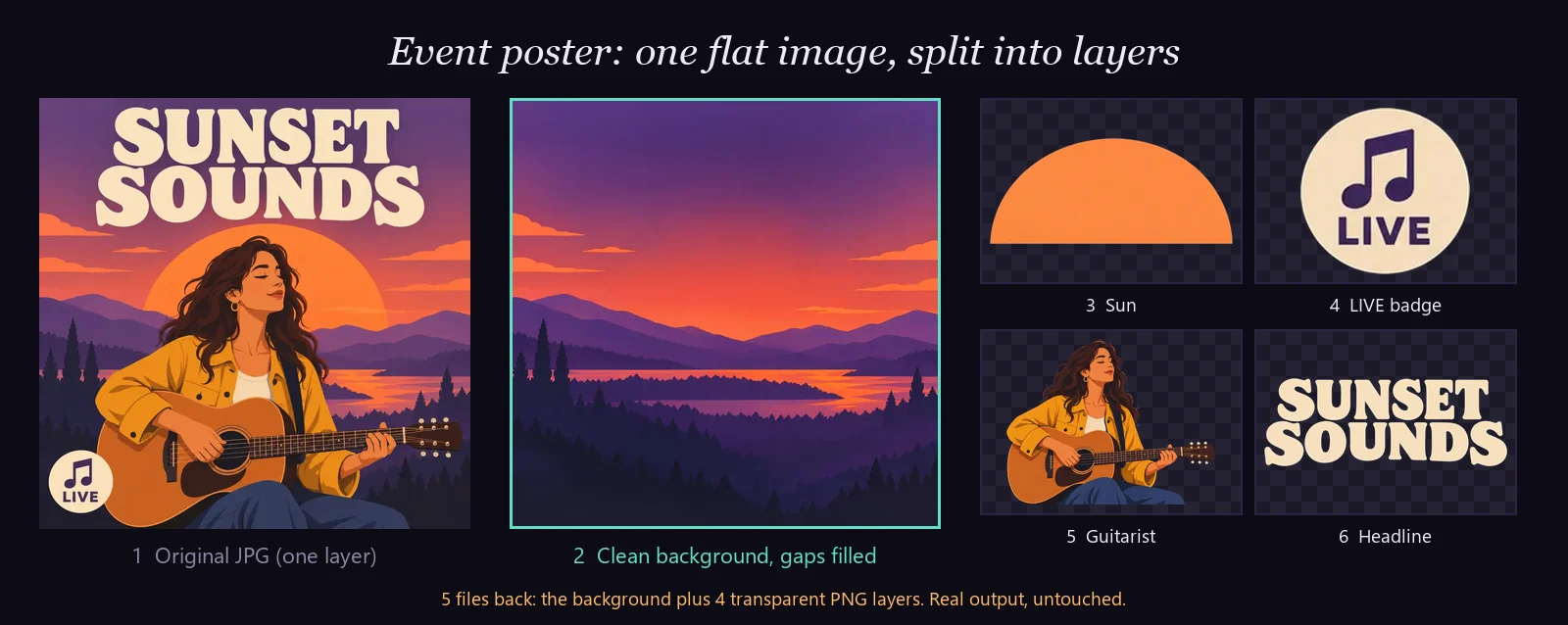
見出し、ギタリスト、丸いLIVEバッジは、きれいで欠けのないレイヤーとして戻ってきました。バッジは元画像では幅約190ピクセルでしたが、幅752ピクセルで戻ってきました。より高い解像度で描き直されたのです。
興味深いのは太陽です。山の後ろにあったため、下半分は一度も見えていませんでした。AIはそれを底が平らな円盤として補完しました。復元ではなく、推測です。
商品写真:ボトル、台座、小枝、ステッカー
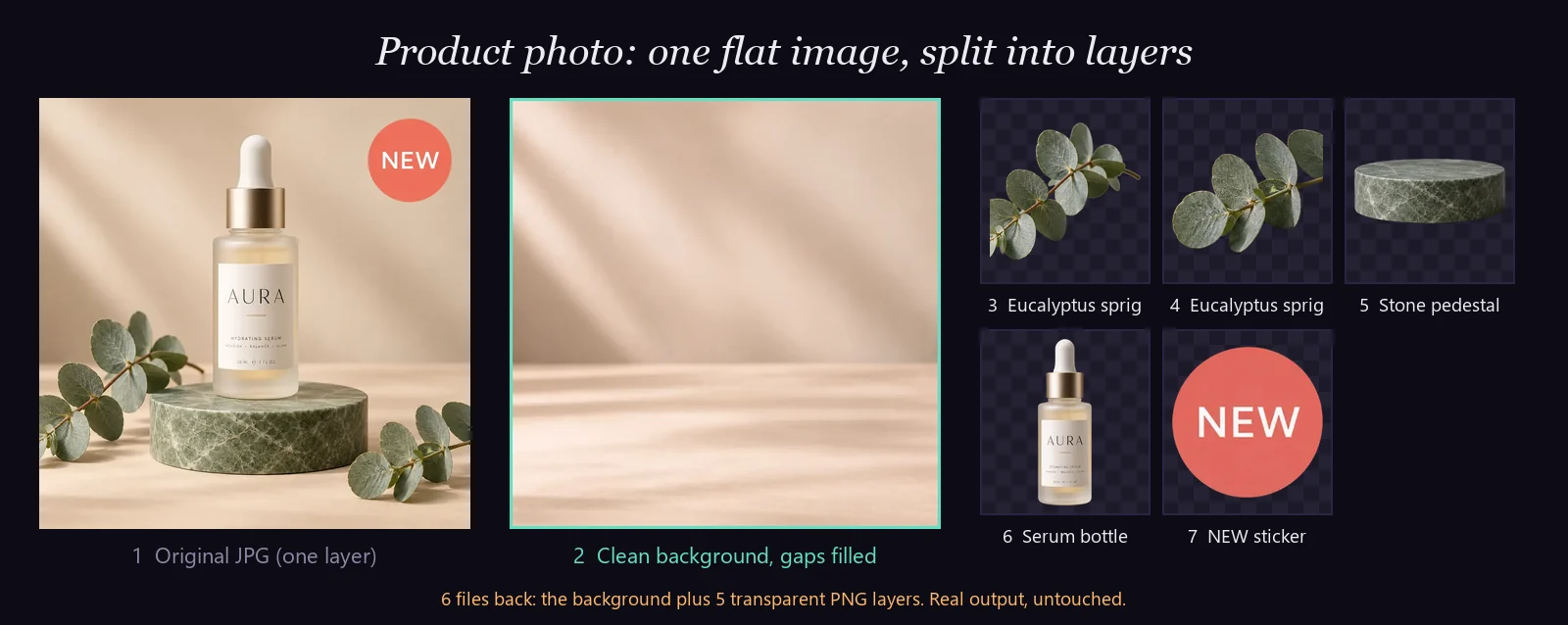
ユーカリの小枝2本を別々に含む、5枚のレイヤーです。ボトルのAURAのラベルは鮮明で読みやすいまま残り、台座の後ろにはきれいで何もない背景が残りました。「NEW」ステッカーは、幅約245ピクセルから753ピクセルになりました。
にぎやかなシーン:公園の6つの要素
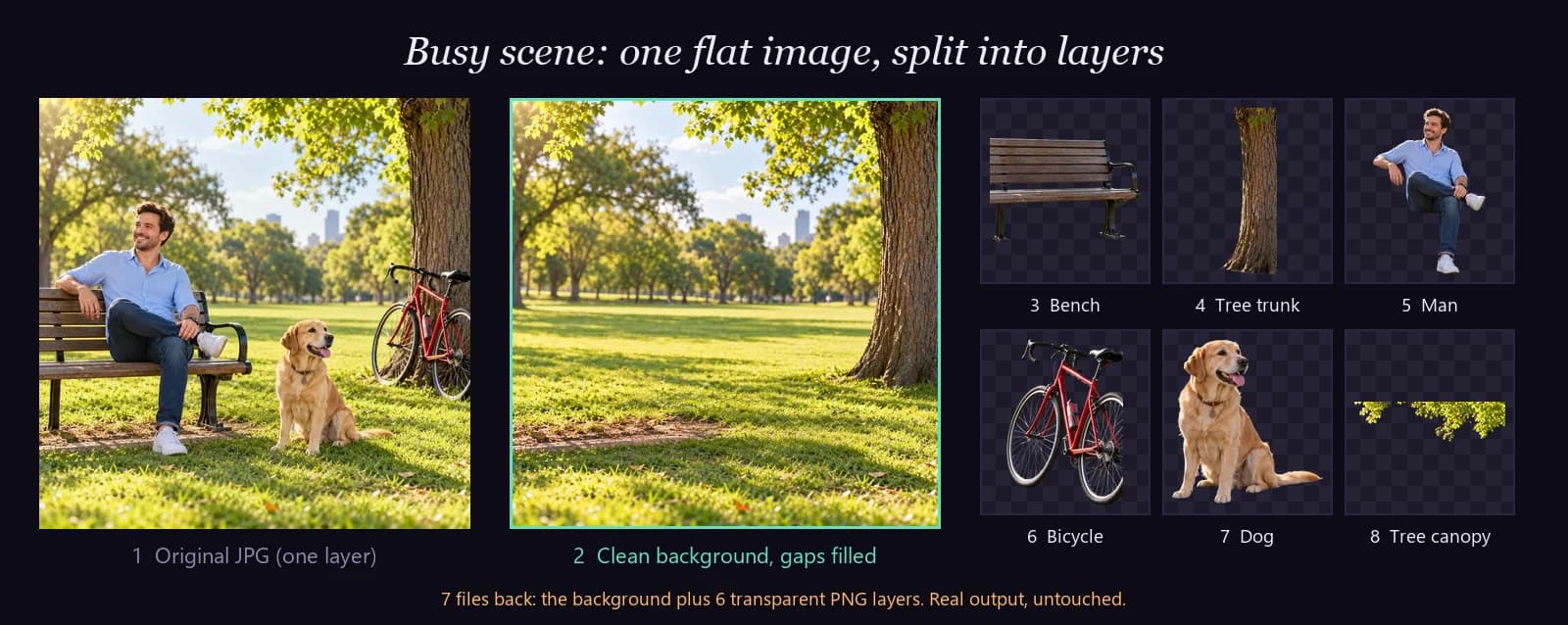
プロンプトなしで、AIは6つの要素を見つけました。男性が座っていたベンチも、欠けのない状態で返ってきています。木は、AIが自分で幹と樹冠に分けました。
1つ注意点があります。木の幹は独立したレイヤーとして戻ってきた うえに、背景プレートにも残っていました。レイヤーを動かす前に、それを非表示にして、下の背景が思いどおりになっているか確認してください。
動画サムネイル:人物、テキスト、矢印

レイヤーは3枚で、サムネイルに必要なのはまさにこれです。新しい動画用にテキストを差し替え、人物と矢印はそのまま残せます。テキストのレイヤーは文字の画像で、編集可能な文字ではありません。詳しくは後述します。
4つのテストからわかること
- すべての要素が欠けずに戻ってきました。 隠れていた部分も補完されています。
- 小さな要素は、元画像より大きく描き直されました。
- 要素があった部分の背景は修復されました。 ただし、確認すべき例外が1つありました。
- テキストは鮮明で、綴りも正しいままでした。 ただし打ち直せるフォントではなく、ピクセルとしてです。
レイヤーを開いて編集する方法
レイヤー付きPSDはPhotoshopで、または無料のPhotopeaで直接開けます。PNGレイヤーなら、どのデザインアプリにも配置できます。 それぞれの最短ルートを紹介します。

Photoshop(PSDの場合)
PSDを開きます。背景はレイヤーパネルの一番下にあり、すべての要素は名前付きの専用レイヤーに、すでに正しい位置で入っています。どのレイヤーも移動、非表示、拡大縮小、色の変更ができ、終わったら書き出します。
Photoshop(PNGレイヤーの場合)
背景のPNGをキャンバスとして開きます。File > Place Embedded(ファイル > 埋め込みを配置)を選び、レイヤーのPNGを選んで位置を決め、Enterを押します。各レイヤーで繰り返し、ファイル番号を重ね順として使いましょう。
Photopea(無料、ブラウザで動作)
Photopeaは、PSDファイルをレイヤーごと開いて保存できます。PSDを直接開くか、背景を開いて各PNGをドキュメントにドラッグしてください。Photopeaが新しいレイヤーとして追加します。
FigmaとCanva
背景とレイヤーのPNGをキャンバスにドラッグします。各PNGが、それぞれ独立した画像レイヤーになります。重ね順を奥から手前に整えれば、編集可能なデザインの完成です。
Photoshop、Canva、AIを比較
スピードならAI、編集可能なテキストならCanva、ピクセル単位の正確さならPhotoshopの勝ちです。 要素が4つの典型的なポスターでの比較をまとめました。
| Photoshopで手作業 | Canva Magic Layers | AIレイヤー分離 | |
|---|---|---|---|
| 所要時間 | 30〜90分 | 自動(所要時間は非公表) | 約1分(PSDなら2分) |
| 出力 | PSD | Canvaのデザイン | PNGレイヤー、ZIP、PSD |
| 隠れた部分 | 自分で埋める | 背景を保持 | AIが補完 |
| テキスト | ピクセル(自分で打ち直す) | 編集可能なライブテキスト | ピクセル(鮮明で綴りも正確) |
| ピクセルの正確さ | 完全に一致 | 非公表 | 要素は描き直し |
| コスト | Photoshopのサブスクリプション+作業時間 | AI利用枠付きのCanvaプラン | 30クレジット、PSDなら65 |
| 最適な用途 | ピクセル単位で正確な商品画像 | デザインの文言の変更 | Photoshopやあらゆるアプリ向けの、高速で完全な分割 |
AIによるレイヤー分割にできないこと(現時点で)
AIのレイヤー分離は、各要素をピクセル単位でコピーするのではなく、描き直します。そこから、知っておくべき4つの制限が生まれます。
テキストはライブテキストではない
見出しは文字の画像として戻ってきます。鮮明で正確ですが、フォントではありません。文言を変えるには、テキストのレイヤーを非表示にして、エディターで新しい文字を組みましょう。編集可能なテキストが主な目的なら、それに特化しているのはCanva Magic Layersです。
細かい質感はわずかに変わることがある
樹皮、草、布地は描き直されるので、元画像と少し違うことがあります。テストでは、テキスト、ロゴ、ラベルは鮮明で、綴りも正しいままでした。
隠れた部分は推測
覆われていた部分は、すべて作り出されたものです。ポスターの底が平らな太陽がその例です。隠れた部分が重要なら、そのレイヤーを単独で使う前に確認してください。
自動モードは独自のやり方で分ける
プロンプトがない場合、何を1つの要素とみなすかはAIが決めます。テストでは、木を2枚のレイヤーに分けました。特定の分け方が必要なら、パーツに名前を付けましょう。
きれいなレイヤーを得るコツ
より良い入力と、短く具体的なプロンプトが、より良いレイヤーを生みます。 特に効果の大きい5つの習慣です。
- 手元にある最も鮮明な元画像を使う。 小さな画像は、先にAI画像高画質化ツールでアップスケールしましょう。
- 必要な要素はすべて名前で指定する。 シンプルな名詞で書きます。「ボトル、ステッカー、台座」。
- 見えているもので指し示す。 色や印刷された文字が役立ちます(「赤い矢印」「NEWステッカー」)。
- 一度はプロンプトを空にして試し、にぎやかな画像の中でAIが何を認識するかを探る。
- すべてのレイヤーを非表示にして背景を確認する。 デザインを組み替えるのはそのあとです。
どの方法を使うべきか
変えたいものに合わせて、方法を選びましょう。
- 文言を打ち直したい: Canva Magic Layers(自分のアカウントで使える場合)。
- すべての要素をすばやくPhotoshopに入れたい: PSDオプション付きのAIレイヤー分離。
- 被写体1つを透明な背景に置きたい: 背景透過ツールのほうが速くて安上がりです。
- 元のピクセルをそのまま使いたい: Photoshopでの手作業。
- クライアント向けに.psdファイルが必要なだけ: 誰も編集しないので、ラップ型の変換ツールで十分です。
よくある質問
JPGをレイヤー付きのPSDに変換できますか?
できます。ただし、形式変換ツールでは無理です。変換ツールではレイヤーが1枚になります。分かれたレイヤーを得るには画像を分割します。Photoshopで手作業するか、Canva Magic Layersを使うか、レイヤー付きPSDを書き出せるAIのレイヤー分離ツールを使いましょう。
無料で画像をレイヤーに分けるには?
Photopeaはレイヤー付きPSDを保存できる無料のブラウザエディターなので、そこで手作業で画像を分割できます。ImgveoのAIレイヤー分離は画像1枚あたり30クレジット、PSD書き出しなら65クレジットです。無料プランの月間クレジットでは1回分に足りません。
AIで画像をレイヤーに分けられますか?
はい。AIのレイヤー分離は、きれいな背景と要素ごとの透過PNGを返し、隠れた部分も補完します。各要素を描き直すので、テキストは鮮明に保たれますが、編集可能な文字ではなくピクセルになります。
JPGをレイヤーに分けると画質は落ちますか?
通常は落ちません。小さな要素は、元画像より高い解像度で描き直されることがよくあります。草や布地のような細かい質感は、各レイヤーがコピーではなく描き直されるため、わずかに変わることがあります。
統合された画像のテキストを編集できますか?
ここで紹介した3つの方法のうち、テキストを編集可能なテキストボックスに戻せるのはCanva Magic Layersだけです。PhotoshopとAIのレイヤー分離では、テキストはピクセルになります。そのレイヤーを非表示にして、背景の上に新しい文字を組みましょう。
PhotoshopでPNGをレイヤーに分けるには?
JPGと同じ方法です。各要素を選択し(Select Subjectまたはオブジェクト選択ツール)、Ctrl+JまたはCmd+Jで新しいレイヤーにコピーし、背景の穴をContent-Aware Fillで埋めます。これを要素ごとに繰り返します。
まとめ
JPGを本物のレイヤー付きPSDに変換するには、ラップではなくスプリットが必要です。 Photoshopなら1時間と引き換えに元のピクセルそのままが得られ、Canvaなら使える環境であれば編集可能なテキストが得られます。
AIのレイヤー分離なら、約1分ですべての要素がそれぞれ独立したレイヤーになります。
自分のデザインで試してみましょう。画像をレイヤーに分割し、PSDをオンにすれば、結果をそのままPhotoshopで開けます。
関連記事
著者

カテゴリ
もっと見る

AI動画クレジット徹底解説:5つのプラットフォームで1クリップの実質料金
Pollo、Higgsfield、PixVerse、Kling、Imgveoはどれもクレジット制。でも1クレジット=1クリップではありません。5秒動画の本当の価格を換算レートで算出します。

AI動画制作の未来:2025年以降を変革する7つの革新的トレンド
AI動画生成がコンテンツ制作をどのように革新しているかをご紹介します。市場トレンド、最先端ツール、2025〜2030年の専門家による予測をご覧ください。

2026年版 Kling AI代替ツール10選(1クリップの実質料金つき)
Kling AIのクレジットルールや待ち行列にうんざりしていませんか。同じモデルを使えるプラットフォームと競合モデル、計10の代替を1クリップの実質料金と透かしルールで比較します。