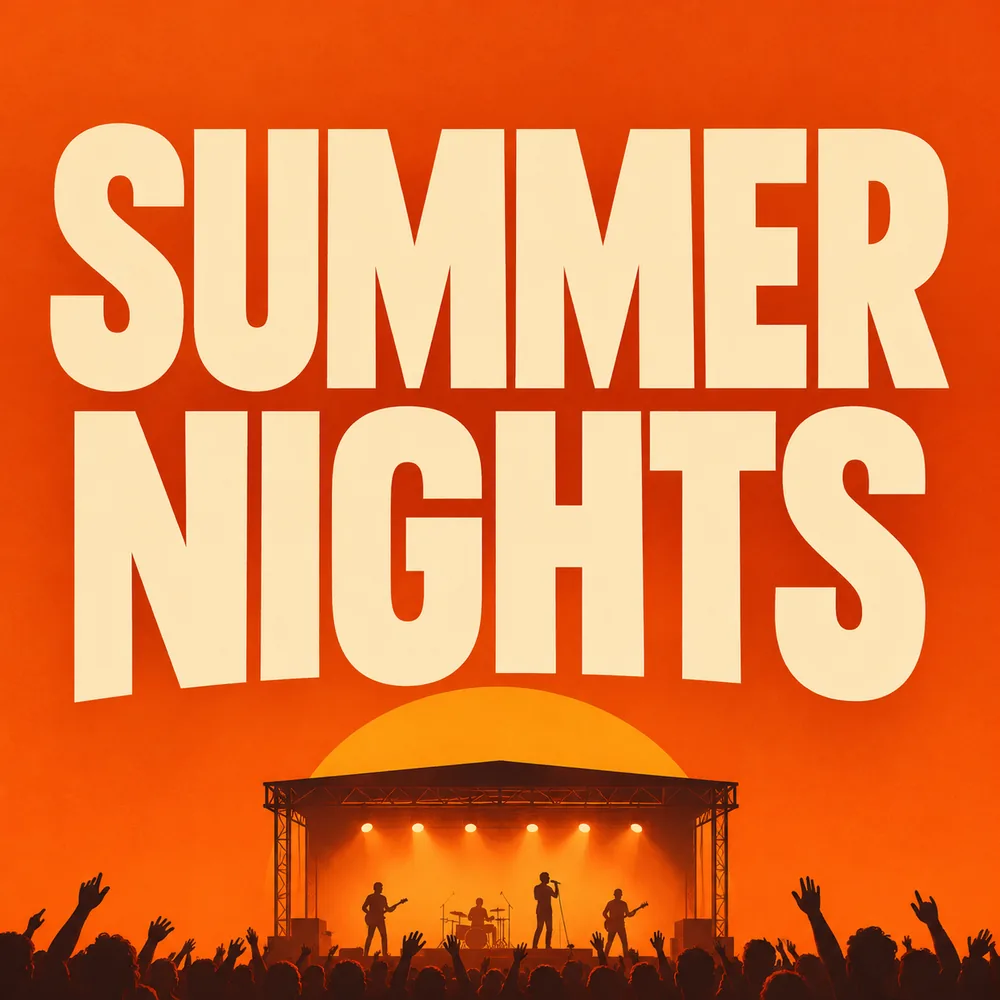
 イメージ
見出し入りのポスター
テキストから画像 · 1:1 · 2K
プロンプト: A minimalist concert poster with the words "SUMMER NIGHTS" in large bold letters, a stage silhouette at sunset below, warm orange background
ByteDanceの最新画像モデル。同じ画像を何度も編集でき、小さな文字もきれいに描画。1Kと2Kで作成できます。
気に入ったアイデアを選んで「このプロンプトを試す」を押すと、上のジェネレーターに入力されます。生成前に自由に書き換えられます。
イメージテキストから画像 · 1:1 · 2K
プロンプト: A minimalist concert poster with the words "SUMMER NIGHTS" in large bold letters, a stage silhouette at sunset below, warm orange background
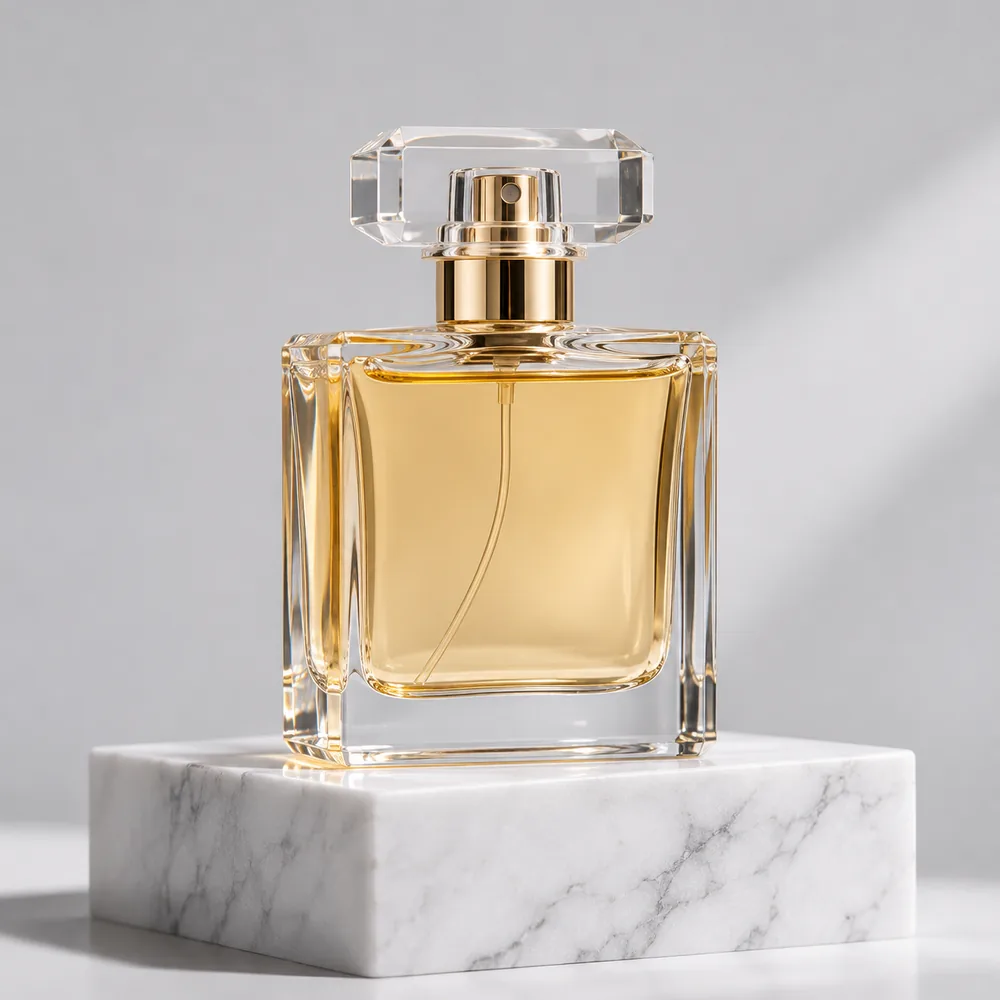 イメージ
テキストから画像 · 1:1 · 2K
プロンプト: A glass perfume bottle on a white marble block, soft studio light, plain light gray background, product photography, no text
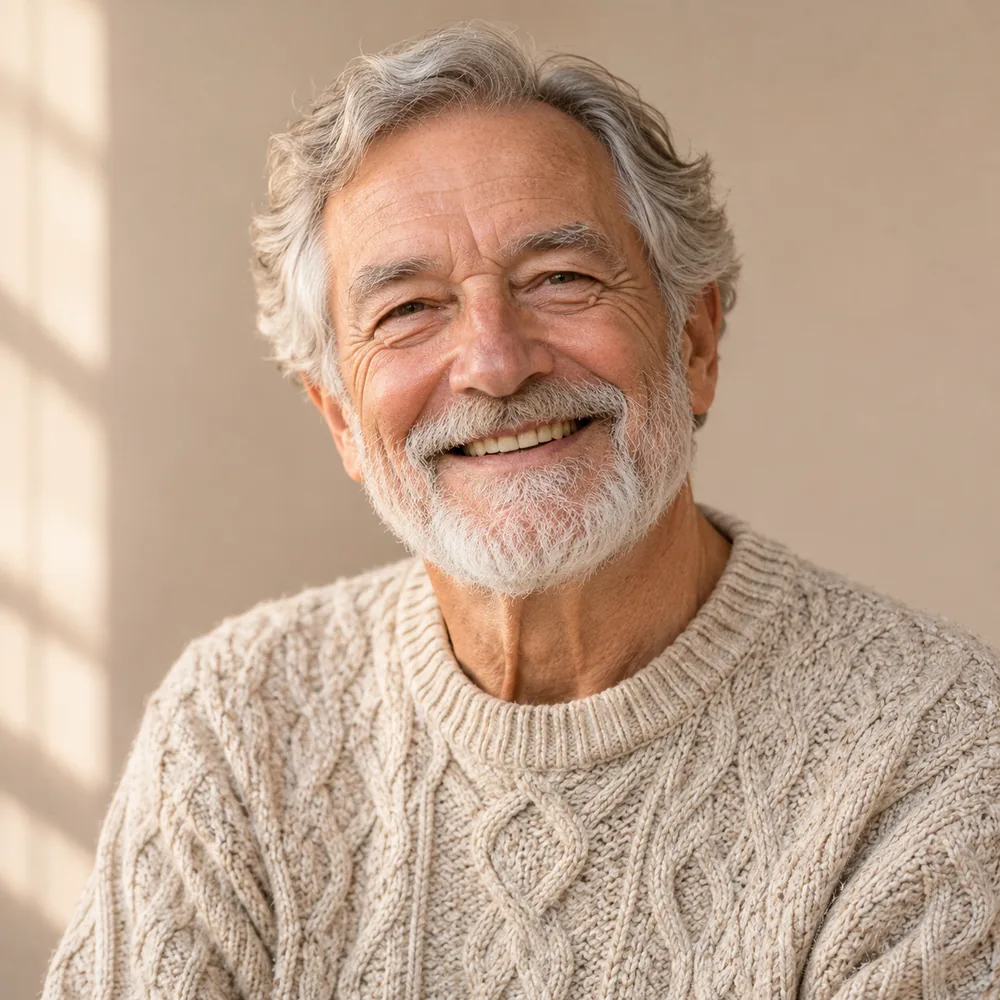 イメージ
テキストから画像 · 1:1 · 2K
プロンプト: Portrait of a smiling older man in a cream knitted sweater, soft window light, plain beige background, natural skin texture
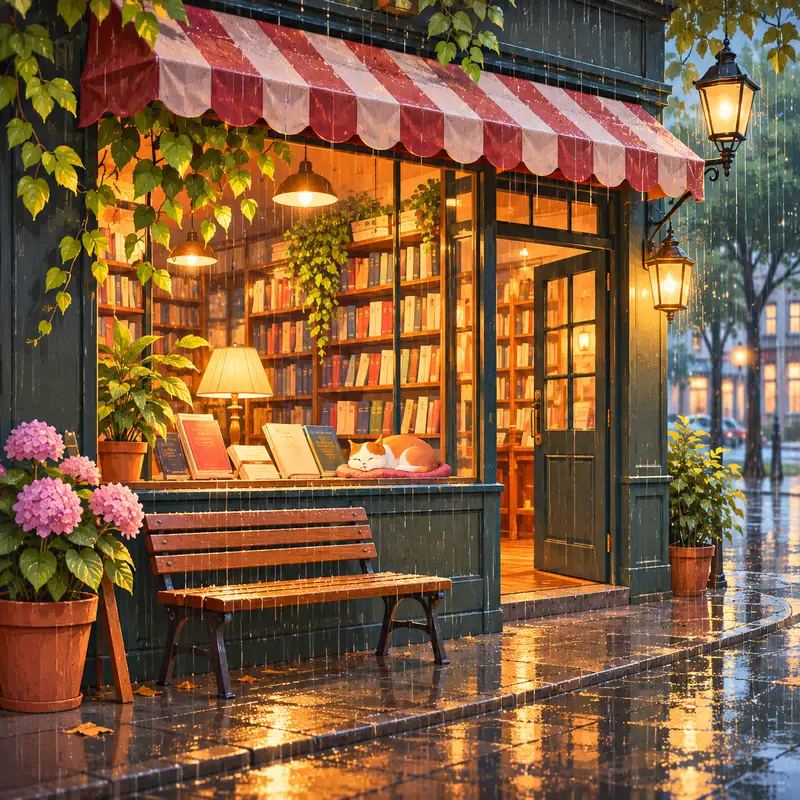 イメージ
テキストから画像 · 1:1 · 2K
プロンプト: A cozy cartoon bookstore on a rainy evening, warm light in the windows, a cat asleep among the books, soft illustration style
Seedream 5.5は、2026年11月9日に公開されたByteDanceの最新AI画像モデルです。テキストから画像を作れるほか、手持ちの画像も編集でき、変更を頼んでいない部分はそのまま残します。Imgveoでは1Kまたは2Kの画像を1枚6クレジットから生成できます。
今回のリリースは、従来のモデルが苦手だった2つに的を絞っています。同じ画像を何度編集してもズレないこと、そして細かく詰まった文字を読める状態で描くことです。ポスター、パッケージ、メニュー、段階的な修正が仕事なら、まず試したいモデルです。
今すぐ作れる内容です。料金はすべてジェネレーター自体から取得しています。
ByteDanceはSeedream 5.0からの改善点を4つ挙げています。以下の数値は、同社が公開記事で示したものです。
変更を頼んでいない部分は、ピクセル単位でそのまま保たれます。ByteDanceによると、画像は最大100回の編集を重ねても崩れません。
メニュー、ラベル、注意書きなどの細かい文字がよりきれいに出ます。ByteDanceの測定では、重大な文字エラーは画像の0.4%、軽微なものは1.7%でした。
画像から画像への結果が、より本物の写真らしくなります。ByteDanceは、自社の並べ比較テストでSeedream 5.0 Proに対しGSB(良い・同じ・悪い)スコア+55.62%だったと報告しています。
ByteDanceによると、モデル自体が完全な透明と半透明を描画でき、背景除去の手順は不要です。Imgveoには、透過背景の専用スイッチはまだありません。
4つともImgveoで使えます。まずはSeedream 5.5から。価格や4Kでは、5.0シリーズが有利な場面もあります。
| Seedream 5.5 | Seedream 5.0 Pro | Seedream 5.0 Flash | Seedream 5.0 Lite | |
|---|---|---|---|---|
| 解像度 | 1K / 2K | 1K / 2K | 1K / 2K | 2K / 4K |
| 1枚あたりのクレジット(1K) | 6 | 11 | 5 | — |
| 1枚あたりのクレジット(2K) | 10 | 21 | 5 | 6 |
| 参照画像あり(2K) | 12 | 22 | 5 | 8 |
| 参照画像 | 最大4枚 | 最大10枚 | 最大10枚 | 最大14枚 |
編集、画像内の文字、何度も磨き上げる作品の標準モデル。
ひとつ前のフラッグシップ。すでに調整済みのプロンプトにはこちらを。
最も安いSeedreamで、料金は一律。素早いラフや大量生成向け。
この中で唯一4Kを描画できるSeedream。参照画像は最大14枚。
デザインソフトは不要です。このページ上部のジェネレーターだけで完結します。
作りたい画像を説明するか、編集やスタイルの参考に最大4枚の参照画像をアップロードします。Seedream 5.5はすでに選択済みです。
画像に文字が必要なら、入れたい言葉を引用符で囲み、置く場所も伝えましょう。それ以外はふつうの言葉で描写すれば大丈夫です。
1Kか2K、アスペクト比、最大4枚までの枚数を選びます。PNGを透かしなしでダウンロードできます。
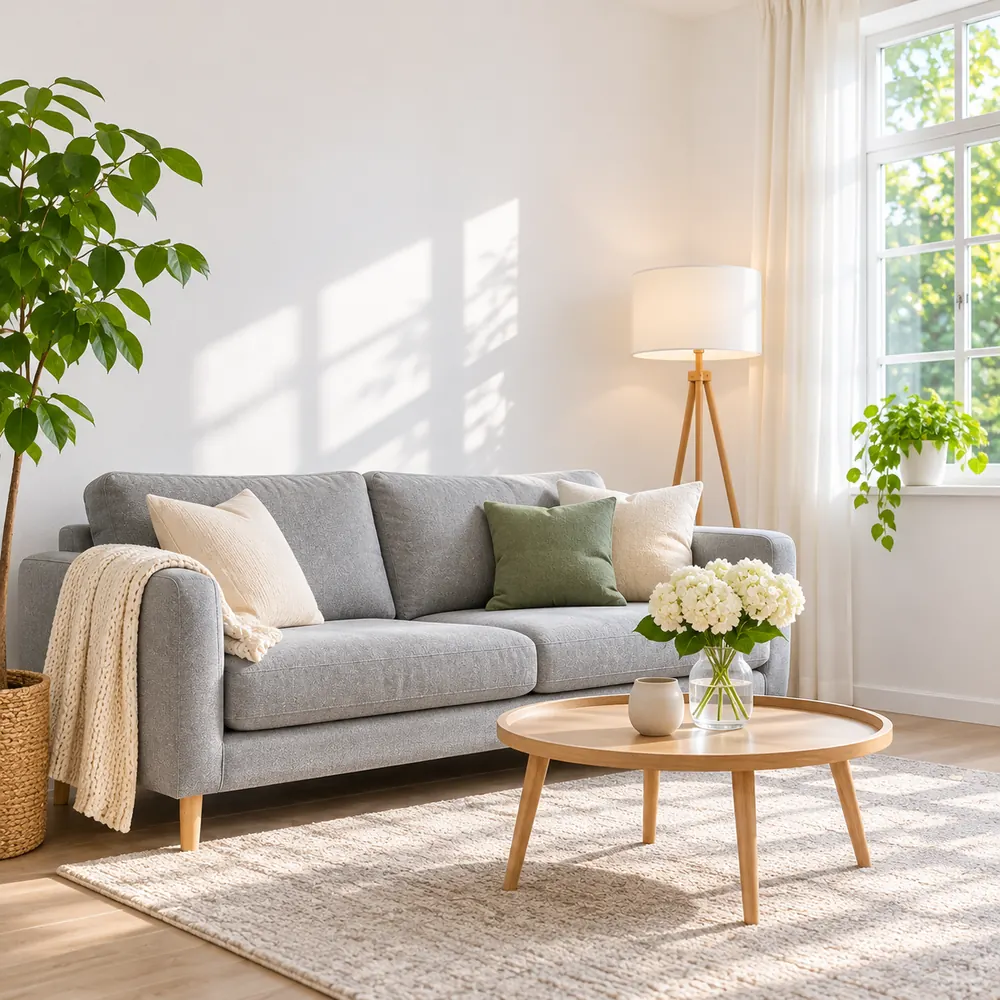
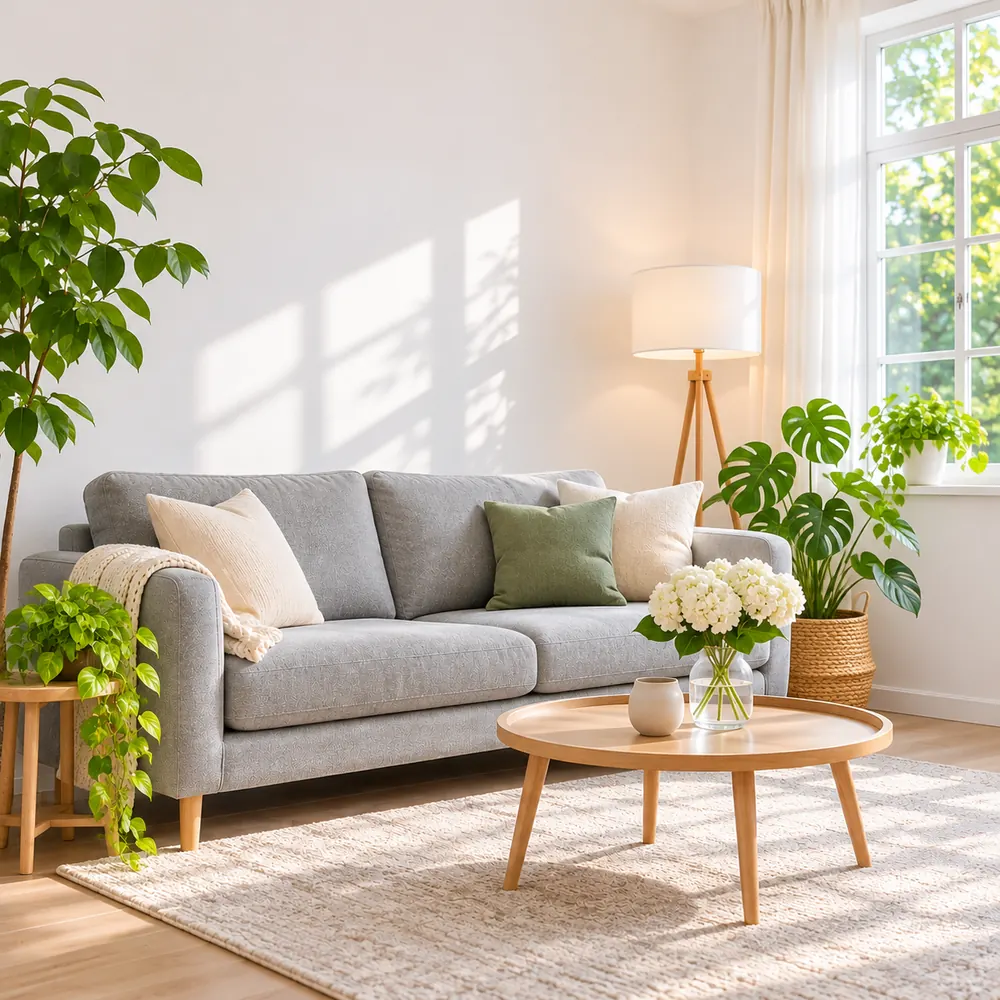
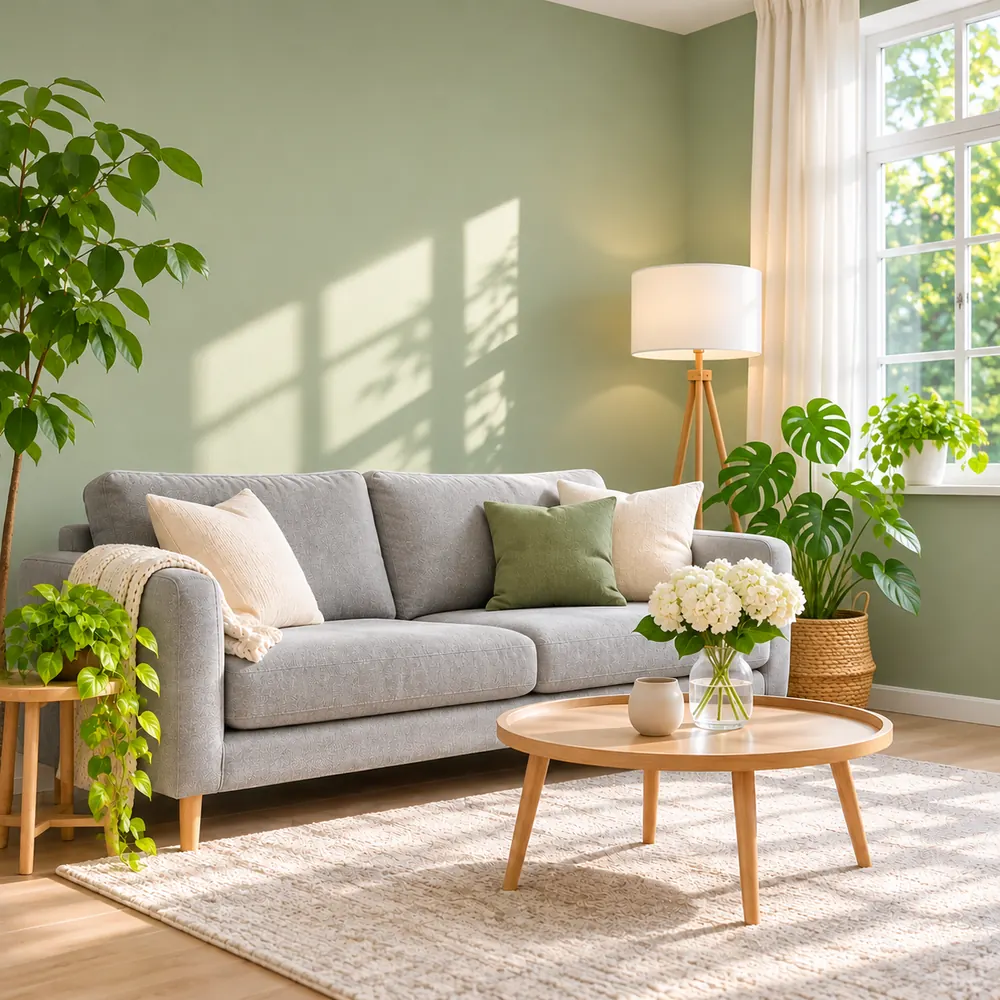
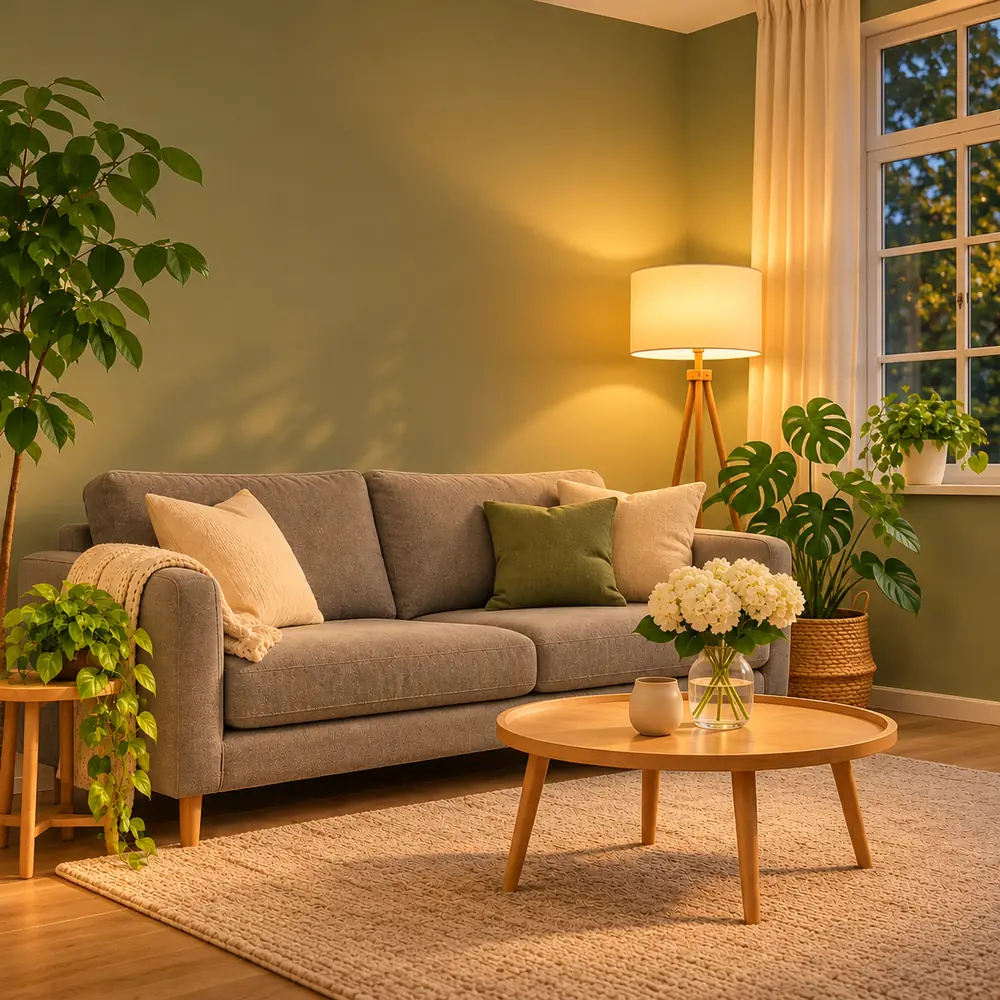
Seedream 5.5は段階的な編集のために作られています。1段ずつ、1回につき1か所だけ変えれば、触れていない部分はそのまま残ります。私たちはこの方法をエディットラダー(Edit Ladder)と呼んでいます。
 イメージ
編集の指示: A bright living room with a gray sofa, white walls and a round wooden coffee table
 イメージ
編集の指示: Add green plants beside the sofa. Keep everything else the same.
 イメージ
編集の指示: Paint the walls sage green. Keep the furniture, the plants and the camera angle.
 イメージ
編集の指示: Change the light to a warm evening with the floor lamp on. Keep everything else.
変更が1つなら確認しやすく、元に戻しやすいです。5か所を一度に変えると、どこで失敗したか分かりにくくなります。
各指示の最後に、変えてはいけない部分を添えます:「家具とカメラアングルはそのまま。」
前回の画像を参照画像としてアップロードすれば、どの段も直前の段の上に積み上がります。
ディテールがずれ始めたら、指示を足して直そうとせず、最後にうまくいった回まで戻りましょう。
Seedream 5.5が最も進歩したのは文字です。3つの習慣で、1回目からきれいな文字になります。
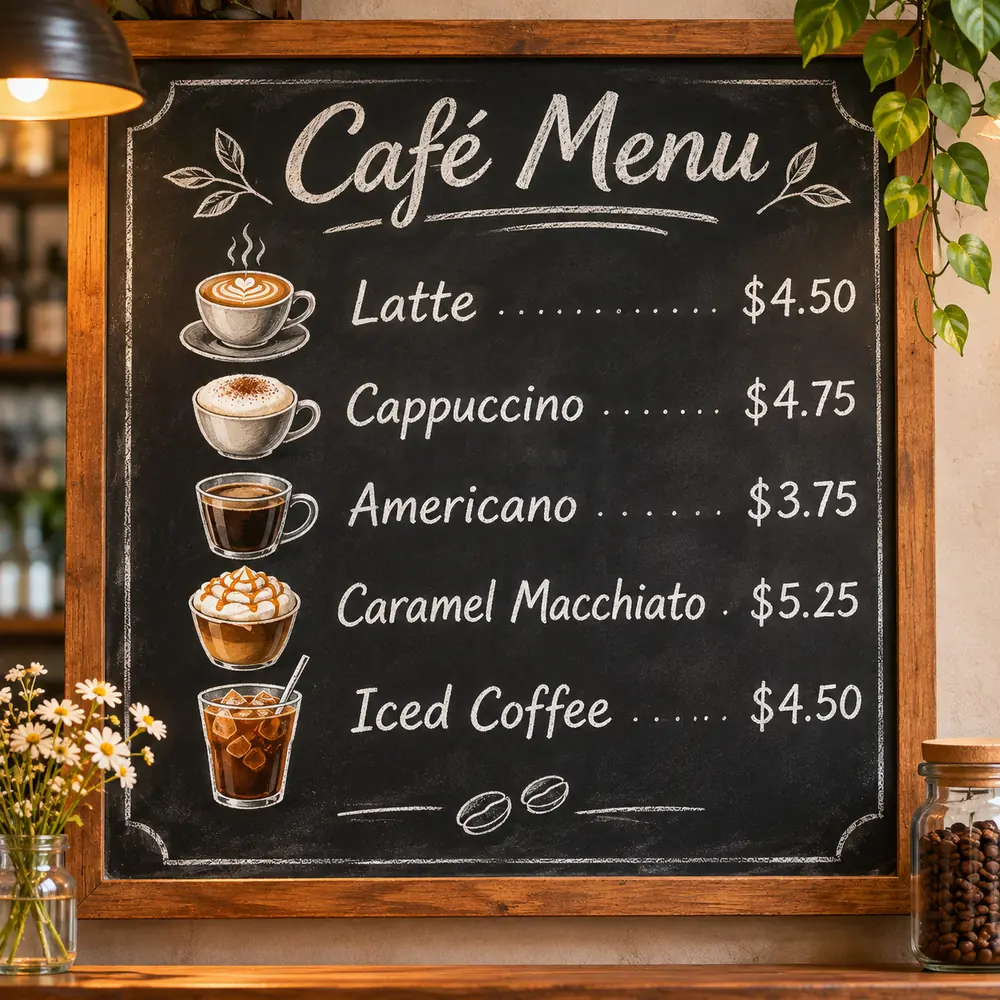 イメージ
引用符の中の言葉は書いたとおりに描画されます。引用符の外はすべて描写であり、印字される文字ではありません。
プロンプト: A chalkboard café menu titled "Café Menu" listing "Latte $4.50", "Cappuccino $4.75", "Americano $3.75", "Caramel Macchiato $5.25" and "Iced Coffee $4.50"
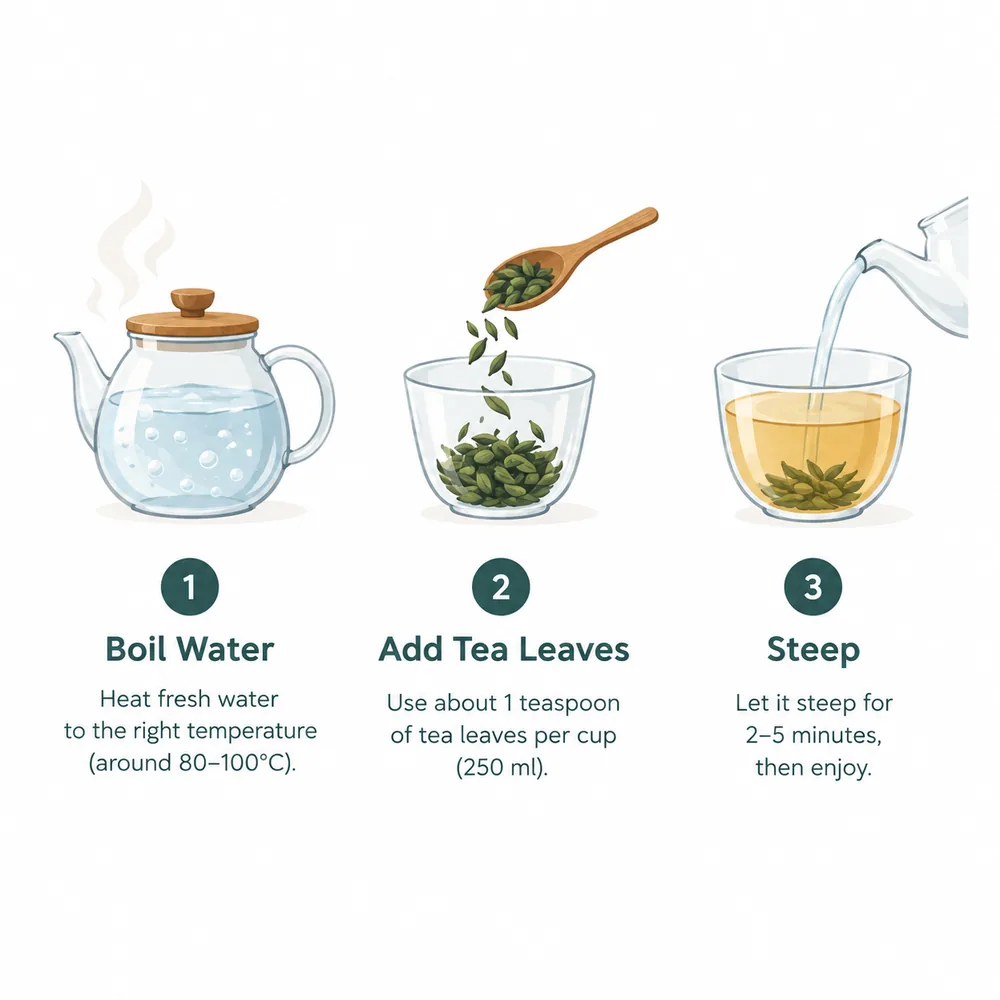 イメージ
各文字の位置(上にタイトル、各アイコンの下にラベルなど)を指定すれば、レイアウトは推測ではなく計画されます。
プロンプト: A clean infographic on a white background: three numbered steps with icons, titled "Boil Water", "Add Tea Leaves" and "Steep", one short line of text under each
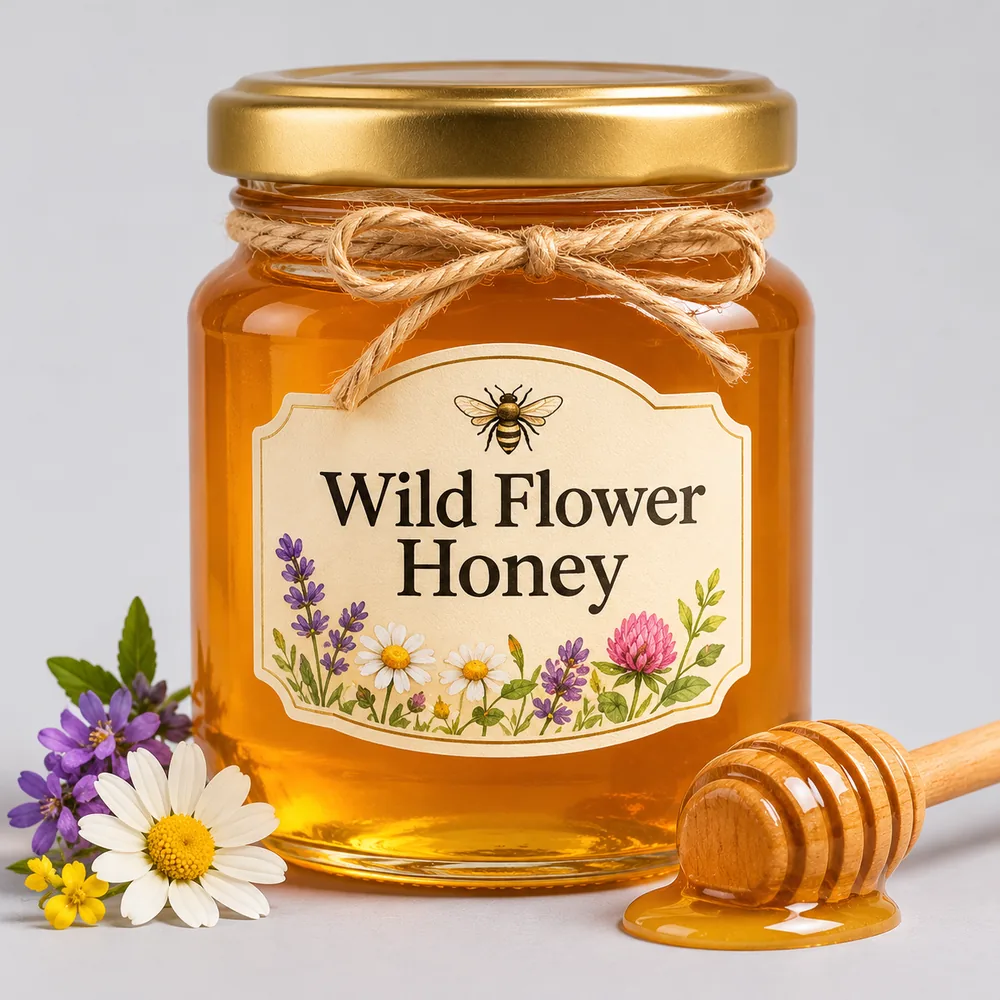 イメージ
ブランド名と短い一文なら、きれいに読めます。小さな文字の長文は、誤字の可能性を増やすだけです。
プロンプト: A jar of honey on a light gray background with a cream label that reads "Wild Flower Honey" in a classic serif font, small wildflowers around the jar
この順に4つの要素を書けば、ほぼすべての画像をカバーできます。画像に文字がないときは、文字の部分を省きます。
何の画像か。具体的なディテールを2〜3個添えて。
どこにあるか:台の上、部屋、無地の背景、あるいはシーン。
写真、イラスト、3D、絵画のどれか。それにライティング。
引用符で囲んだ正確な言葉と、表示する場所。
角括弧の中の言葉を置き換えてください。設定行には、各テンプレートが想定している設定が示されています。
テキストから画像 · 3:4 · 2K
A [style] poster with the words "[headline]" in [font style] letters, [main image] below, [background color] background
テキストから画像 · 1:1 · 2K
[Product] on a [surface], [lighting], plain [color] background, product photography, no text
画像編集 · 3:4 · 2K
Keep the person in the first image exactly as they are. Change [what to change]. Keep the face, the pose and the background.
テキストから画像 · 1:1 · 2K
A [product] with a label that reads "[brand name]" and "[second line]" in [font style] lettering, [background]
引用符がないと、モデルは印字する言葉とシーンを説明する言葉を区別できません。
大幅な書き換えは、せっかく良かった部分まで捨ててしまいます。小さなステップで編集しましょう。
細かい文字も以前よりきれいに描けますが、行が増えるほど誤字のチャンスも増えます。見る人が読むものだけを入れましょう。
参照画像を使うと、Seedream 5.5があなたの画像を編集したり、そのスタイルに合わせたりできます。追加できる枚数とその理由を説明します。
Seedream 5.5は、生成する画像とは別に、参照画像1枚ごとに料金がかかります。4枚までなら料金は1Kで1枚8クレジット、2Kで12クレジットのまま。それ以上だと当社の料金を超えるコストになるため、ジェネレーターは4枚で止まります。
編集する画像を最初にアップロードし、次にスタイルや物の参照画像を追加します。指示では位置で呼びましょう:「1枚目の画像の人物」。
そのままの編集なら、変えたい写真だけで十分です。複数の要素を組み合わせたり、雰囲気を合わせたりするときだけ追加しましょう。
料金は画像の枚数で決まります。以下の数字はすべて、ジェネレーターの料金計算と同じコードから出ています。
| 枚数 | 1K | 2K | 1K+参照画像 | 2K+参照画像 |
|---|---|---|---|---|
| 1 | 6 | 10 | 8 | 12 |
| 2 | 12 | 20 | 16 | 24 |
| 3 | 18 | 30 | 24 | 36 |
| 4 | 24 | 40 | 32 | 48 |
クレジット
クレジット=枚数×1枚あたりの料金。2Kの画像4枚は40クレジット、参照画像ありの2K編集4枚は48クレジットです。
Starterプランの毎月1,500クレジットで、Seedream 5.5の2K画像が約150枚、1Kなら約250枚作れます。
画像の生成に失敗した場合、同じ回の他の画像が成功していても、その分のクレジットは自動的に残高へ戻ります。
得意分野を活かせる仕事です。きれいな商品写真、読みやすい文字、丁寧な編集。掲載の画像は各アイデアのイメージで、Seedream 5.5の出力ではありません。
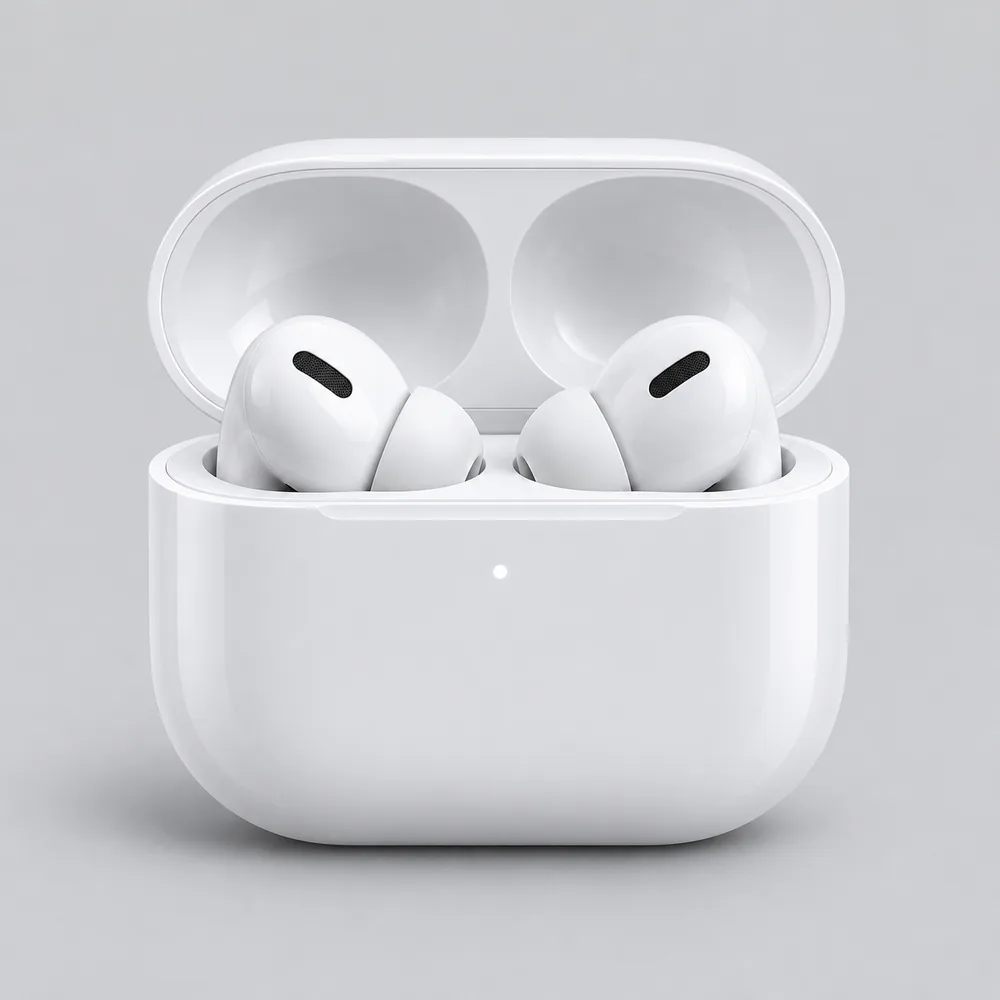 イメージ
無地の背景できれいな商品写真を作り、編集で同じ商品を新しいシーンに置きます。
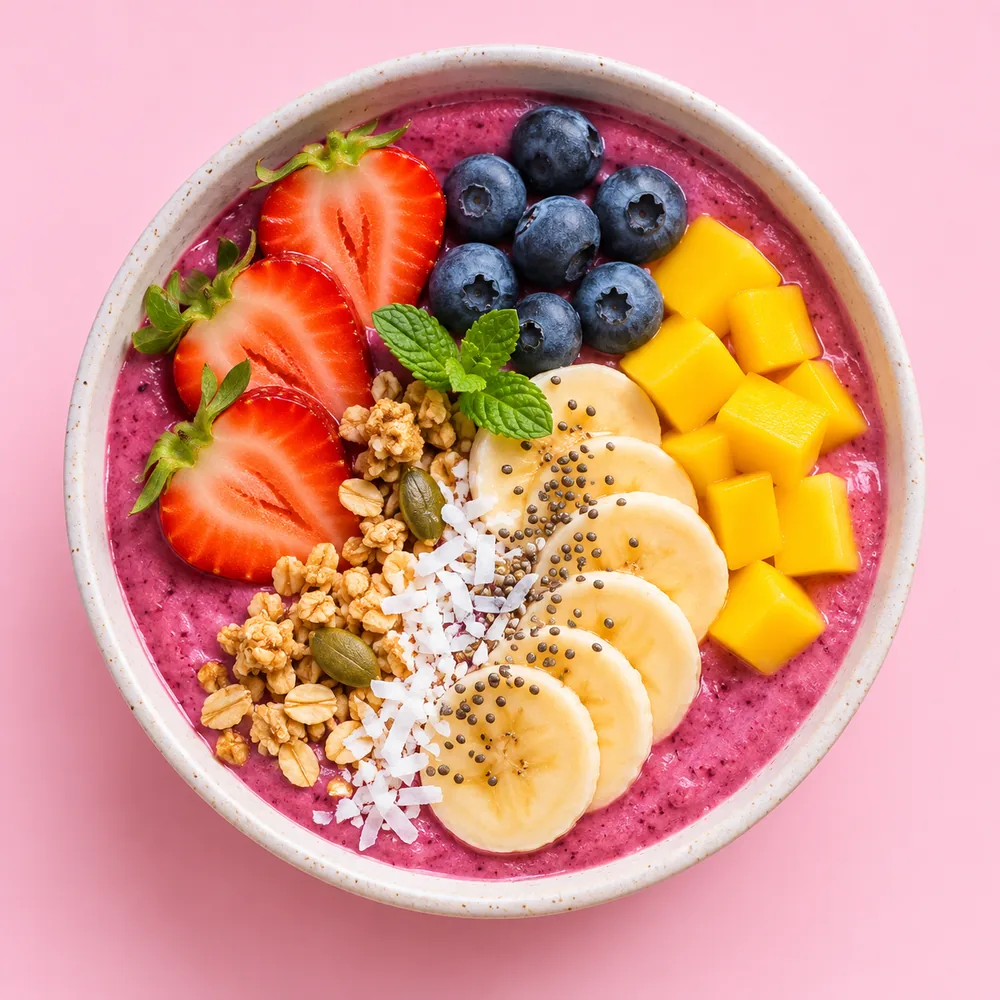 イメージ
フィードやストーリーズ向けの明るい正方形の画像を、1回で最大4枚まとめて。
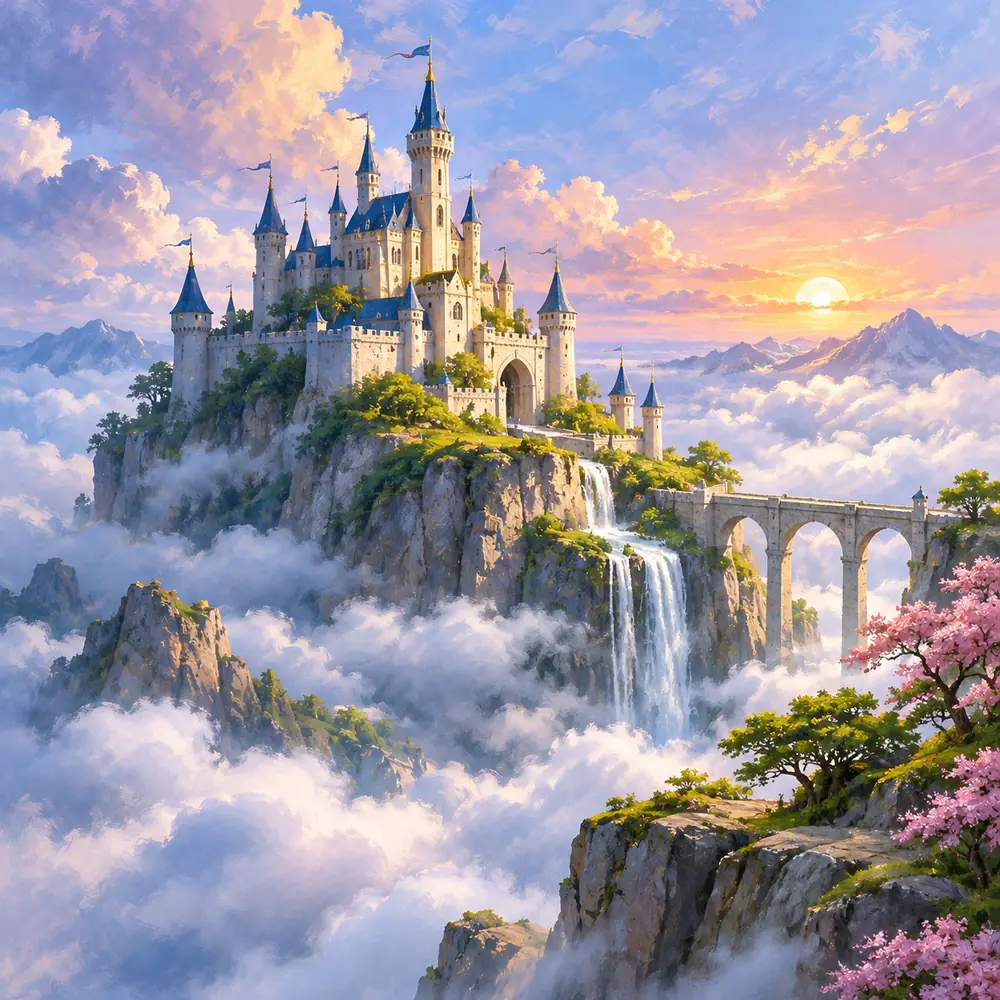 イメージ
引用符で追加するタイトルの余白を残した、絵画のようなシーン。
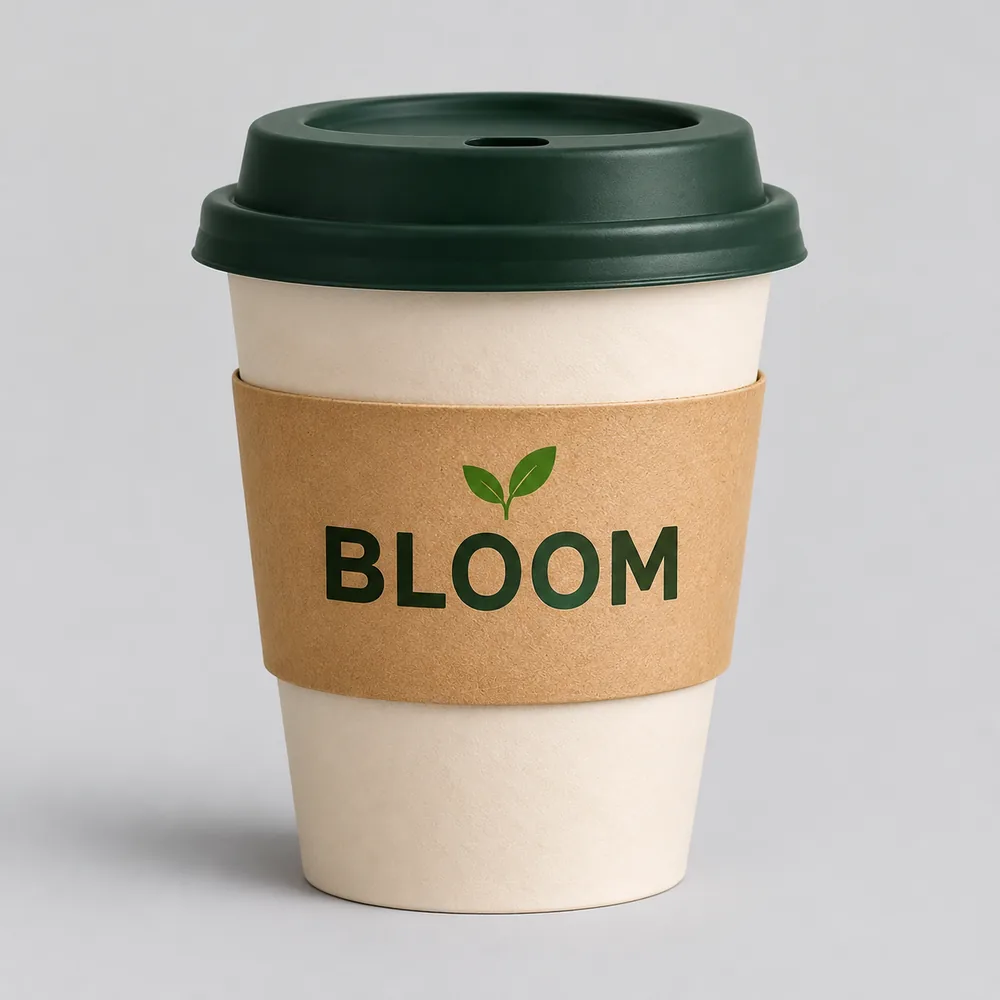 イメージ
カップ、バッグ、ラベルにブランド名を、書いたとおりのつづりで。
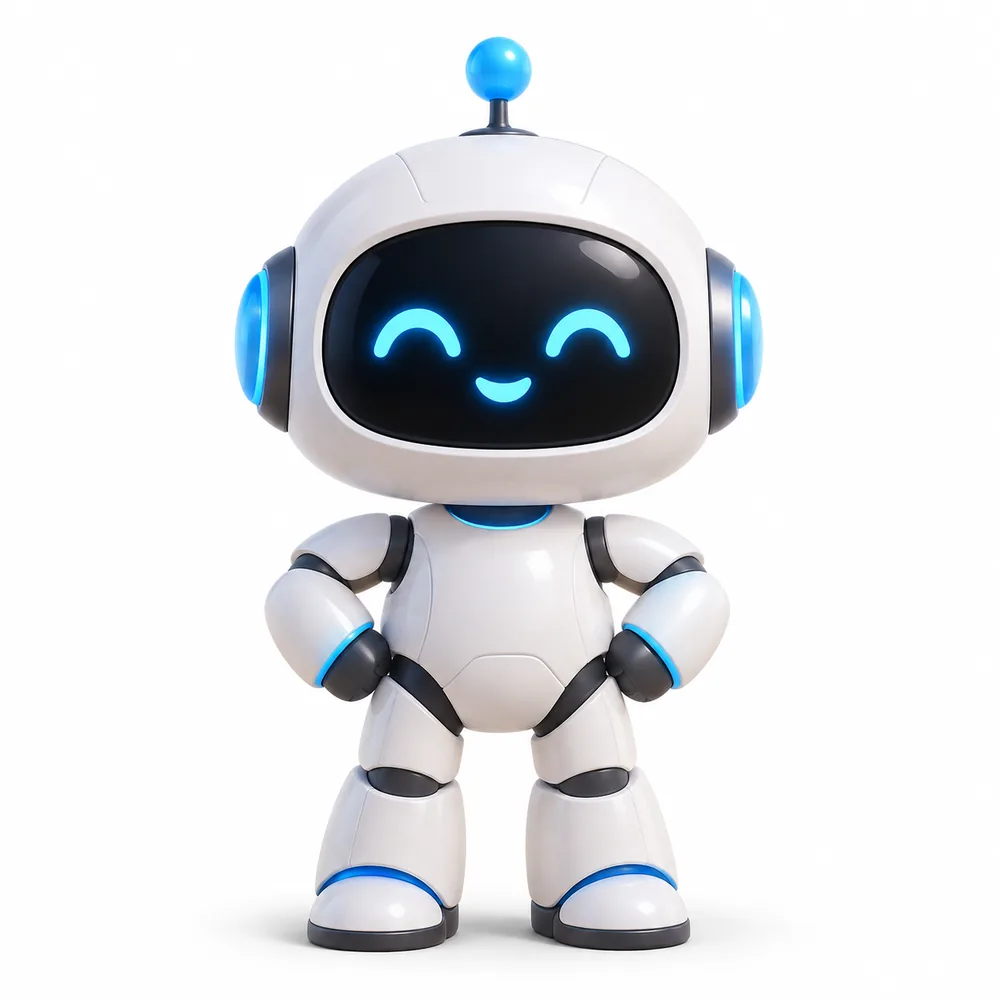 イメージ
無地の背景のキャラクターから、新しいポーズや衣装へ、1回ずつ進めます。
 イメージ
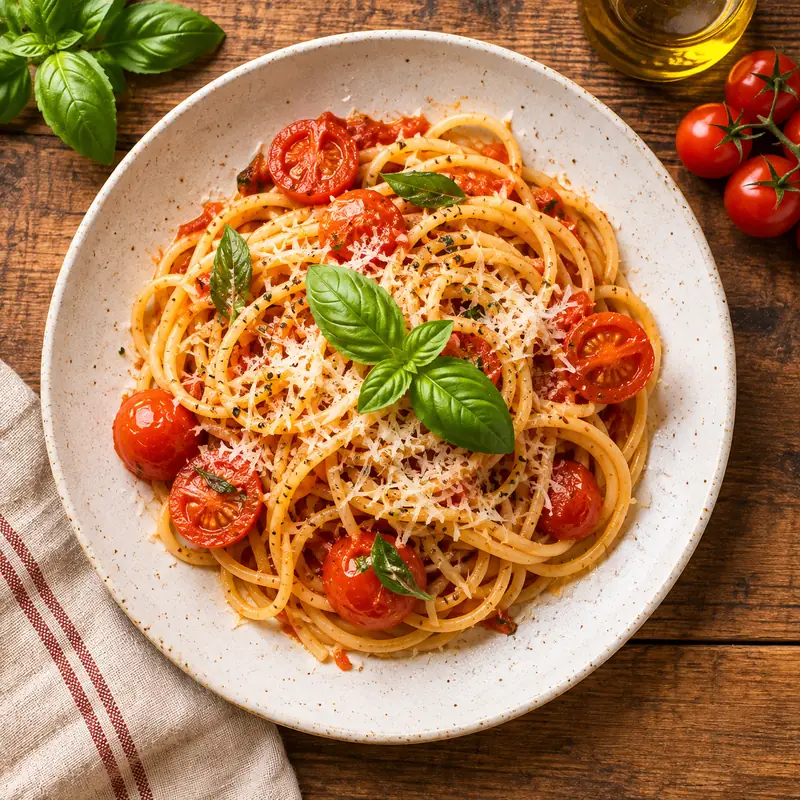
メニューやデリバリーアプリ向けの真上からの料理写真。メニューの文字も同じモデルで作れます。
Imgveo Studioを開けば、このツールも含めたすべてのAI動画・画像モデルを、1つのワークスペースと共通のクレジットで使えます。
Seedream 5.5を使い慣れたモデルと比べたり、作業に合うツールを開いたりしましょう。
プロンプトを書くか上のアイデアを選び、1Kか2Kを決めて生成しましょう。失敗した画像は返金され、すべての画像を透かしなしでダウンロードできます。
SeedreamはByteDanceの商標です。Imgveoは独立したプラットフォームであり、ByteDanceとは提携していません。