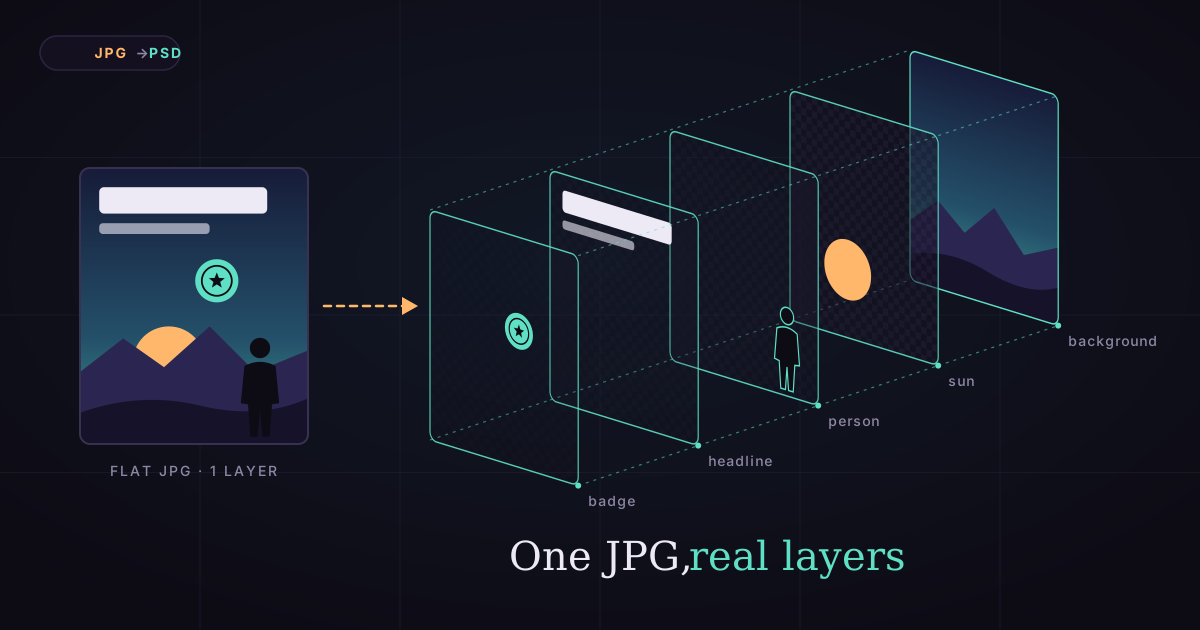
JPG를 레이어 PSD로 변환하는 법 (3가지 방법, 2026)
대부분의 JPG→PSD 변환기는 레이어 하나만 줍니다. Photoshop 수작업, Canva Magic Layers, 모든 요소를 나누는 AI까지 세 가지 방법으로 진짜 레이어를 얻으세요.
JPG를 레이어가 있는 PSD로 변환하는 법 (레이어 하나가 아니라)
포스터, 광고, 썸네일이 JPG로 있습니다. 헤드라인을 옮기거나, 제품을 바꾸거나, 배경을 교체해야 합니다. 그래서 JPG를 레이어가 있는 PSD로 변환하는 방법을 검색합니다.
문제는 이겁니다. 대부분의 JPG→PSD 변환기는 파일 형식만 바꾸고 다른 건 아무것도 하지 않습니다. 결과물은 레이어가 정확히 하나뿐인 .psd, 처음과 똑같은 평면 이미지입니다.
이 가이드는 진짜로 분리된 레이어를 얻는 방법을 보여 줍니다. 깨끗한 배경, 그리고 사람, 사물, 텍스트 줄마다 하나씩의 레이어입니다. 세 가지 방법(Photoshop 수작업, Canva Magic Layers, AI 레이어 분리)을 비교하고, 실제 이미지 네 장을 레이어로 분리한 결과를 보여 주며, 각 방법이 하지 못하는 것도 설명합니다.
먼저 JPG에 애초에 레이어가 없는 이유부터 보겠습니다.
JPG에 레이어가 없는 이유
JPG는 평평한 픽셀 격자 하나만 저장합니다. 디자인을 JPG로 내보내면 모든 레이어가 그 격자 하나로 합쳐지고, 파일에는 한 요소가 어디서 끝나고 다음 요소가 어디서 시작했는지 아무 기록도 남지 않습니다.
병합이 하는 일
디자인 파일에서는 헤드라인, 사진, 로고가 각자 자기 레이어에 있습니다. JPG(또는 PNG)로 내보내면 이것들이 하나로 합쳐집니다. 헤드라인 뒤에 있던 배경 픽셀은 사라지고, 헤드라인 자체의 픽셀로 대체됩니다.
PSD에서 "레이어"의 의미
PSD(Photoshop Document)는 뒤에서 앞으로 쌓인 여러 레이어를 담을 수 있습니다. 각 레이어에는 투명 영역이 있을 수 있고, 아래 레이어가 온전하기 때문에 로고를 옮겨도 구멍이 생기지 않습니다.
그래서 "변환"이 어려운 이유
JPG를 다시 레이어로 바꾸려면 두 가지 일을 해야 합니다. 모든 요소를 잘라 내는 것, 그리고 그 뒤에 가려져 있던 부분을 그려 넣는 것입니다. 형식 변환기는 둘 다 하지 않으며, 온라인에서 볼 수 있는 두 종류의 "JPG→PSD" 사이의 차이가 바로 이것입니다.
Wrap(감싸기) vs Split(분할): 두 종류의 "JPG→PSD"
"JPG→PSD"라고 불리는 것에는 아주 다른 두 가지가 있습니다. Wrap은 이미지를 레이어 하나로 PSD 파일에 넣고, Split은 이미지를 배경과 개별 요소 레이어로 나눕니다. 편집 가능한 디자인을 주는 것은 Split뿐입니다.

Wrap: 형식 변경
무료 온라인 "JPG→PSD 변환기"는 대부분 Wrap을 합니다. 결과물은 Photoshop에서 열리지만, 레이어 패널에는 레이어가 하나만 보입니다.
클라이언트나 인쇄소가 PSD 형식을 고집한다면 쓸모가 있습니다. 편집이 필요하다면 쓸모가 없습니다.
Split: 진짜 분리
Split은 레이어 스택을 줍니다. 맨 아래에는 빈 곳이 채워진 배경이, 그 위에는 요소마다 레이어가 하나씩 쌓입니다. 헤드라인을 끌어 옮기고, 제품을 숨기고, 하늘 색을 바꿀 수 있습니다.
어느 쪽을 받았는지 확인하는 법
PSD를 열고 레이어 패널을 보세요. 레이어가 하나면 Wrap입니다. 투명 영역이 있는 이름 붙은 레이어가 여러 개 있고, 그것들을 숨겼을 때 배경에 구멍이 없다면 Split입니다.
이제 진짜 Split을 하는 세 가지 방법입니다.
방법 1: Photoshop에서 JPG를 레이어로 분리하기
Photoshop에서는 요소를 하나씩 선택해 자기 레이어로 복사하고, 배경에 남은 구멍을 채우는 방식으로 JPG를 분리합니다. 정밀하지만 느립니다. 요소가 네 개인 포스터라면 30~90분을 잡으세요.
1단계: 배경 복제하기
JPG를 열고 Ctrl+J(Mac에서는 Cmd+J)를 눌러 배경 레이어를 복사합니다. 원본이 그대로 남도록 복사본에서 작업하세요.
2단계: 첫 번째 요소 선택하기
주인공인 사람이나 제품에는 Select > Subject(선택 > 피사체)를 쓰세요. 그 밖의 대상에는 Object Selection tool(개체 선택 도구)을 씁니다. 대상 주위에 대충 상자를 그리면 Photoshop이 선택 영역을 대상의 가장자리에 맞게 줄여 줍니다.
3단계: 자기 레이어로 올리기
Ctrl+J(Cmd+J)를 누르면 Layer via Copy(복사한 레이어), Shift+Ctrl+J(Shift+Cmd+J)를 누르면 Layer via Cut(오려 낸 레이어)이 됩니다. 이제 요소가 새 레이어에 올라가 있습니다. 이름을 붙이세요.
4단계: 배경의 구멍 채우기
배경 레이어로 돌아가 그 영역을 다시 선택합니다. Select > Modify > Expand(선택 > 수정 > 확대)로 선택 영역을 몇 픽셀 넓힌 다음, Edit > Content-Aware Fill(편집 > 내용 인식 채우기)을 선택하거나 Generative Fill(생성형 채우기)을 쓰세요.
Content-Aware Fill은 주변 픽셀을 샘플링합니다. Generative Fill은 AI로 새 내용을 그리며 Adobe 생성형 크레딧을 쓰는데, 얼마나 쓰는지는 선택한 모델에 따라 다릅니다.
5단계: 모든 요소에 반복하기
헤드라인, 로고, 배지에도 똑같이 하세요. 작고 겹친 요소가 가장 오래 걸립니다. 가장자리와 그 뒤에 가려진 영역을 모두 정리해야 하기 때문입니다.
Photoshop이 맞는 경우
정확한 원본 픽셀이 필요할 때는 수작업을 선택하세요. 예를 들어 패키지와 똑같아야 하는 제품 사진이거나, 모든 가장자리를 완벽하게 통제해야 할 때입니다.
방법 2: Canva Magic Layers
Canva Magic Layers는 평면 PNG나 JPG를 편집 가능한 Canva 요소로 바꿔 주며, 가장 돋보이는 기능은 텍스트가 살아 있는 편집 가능한 텍스트로 돌아온다는 점입니다. 그래서 디자인의 문구를 고칠 때는 최고의 선택입니다.
하는 일
Canva의 출시 발표(2026년 3월)에 따르면 텍스트는 "살아 있는, 완전히 편집 가능한 텍스트 상자"로 복원되고, 사물은 옮길 수 있는 별도 요소가 되며, 그 뒤의 배경은 보존됩니다.
한계
- 제공 지역: 미국, 영국, 캐나다, 호주에서 베타로 출시됐으며, 나중에 더 넓게 제공하겠다고 약속했습니다. 내 계정에서 쓸 수 있는지 확인하세요.
- 플랜: Canva 고객센터에 따르면, 사용할 때마다 플랜별로 다른 월간 AI 사용 한도에서 차감됩니다.
- 파일: 한 페이지짜리 PNG 또는 JPG만 됩니다. PDF는 먼저 변환해야 합니다.
- 출력: 결과물은 Canva 안에 있습니다. PSD가 아니므로 Photoshop 사용자에게는 다른 방법이 필요합니다.
Canva가 맞는 경우
디자인의 텍스트를 바꾸는 것이 주된 작업이고, 마무리도 Canva에서 할 거라면 Magic Layers를 고르세요.
방법 3: AI로 JPG를 레이어가 있는 PSD로 변환하기
AI 레이어 분리 도구는 약 1분 만에 JPG를 깨끗한 배경과 요소별 투명 PNG로 나누고, 전부를 레이어가 있는 PSD 하나로 내보낼 수도 있습니다. 진짜 Split으로 가는 가장 빠른 길입니다.
Imgveo의 이미지 레이어 분리 도구로 어떻게 하는지 보겠습니다.
1단계: 이미지 업로드하기
최대 10 MB의 JPG, PNG, WebP를 올리세요. 포스터, 제품 사진, 썸네일, 일반 사진 모두 됩니다. 원본이 선명할수록 레이어가 깨끗합니다.
2단계: 분리할 대상 적기 (선택)
원하는 요소를 쉼표로 구분해 입력하세요. "여자, 헤드라인, 로고." 이름 하나가 레이어 하나가 됩니다. 칸을 비워 두면 AI가 주요 요소를 직접 고릅니다.
3단계: PNG 레이어 또는 PSD 선택하기
기본으로는 30 크레딧에 PNG 레이어를 받습니다. PSD를 켜면 65 크레딧에 Photoshop 파일 하나도 함께 받으며, 모든 레이어에 이름이 붙고 원래 이미지 속 위치에 정확히 배치됩니다.
4단계: 다운로드하기
기본 실행은 약 1분, PSD 실행은 약 2분 걸립니다. 레이어를 하나씩, ZIP으로, 또는 PSD로 내려받으세요. 실행이 실패하면 크레딧은 잔액으로 돌아갑니다.

실제 예시: JPG 네 장을 레이어로 분리하기
성격이 아주 다른 이미지 네 장을 AI 레이어 분리에 넣었고, 아래 결과는 손대지 않은 실제 출력물입니다. 각 시트에는 원본, 깨끗한 배경, 모든 레이어가 담겨 있습니다.
이벤트 포스터: 헤드라인, 기타리스트, 배지, 해
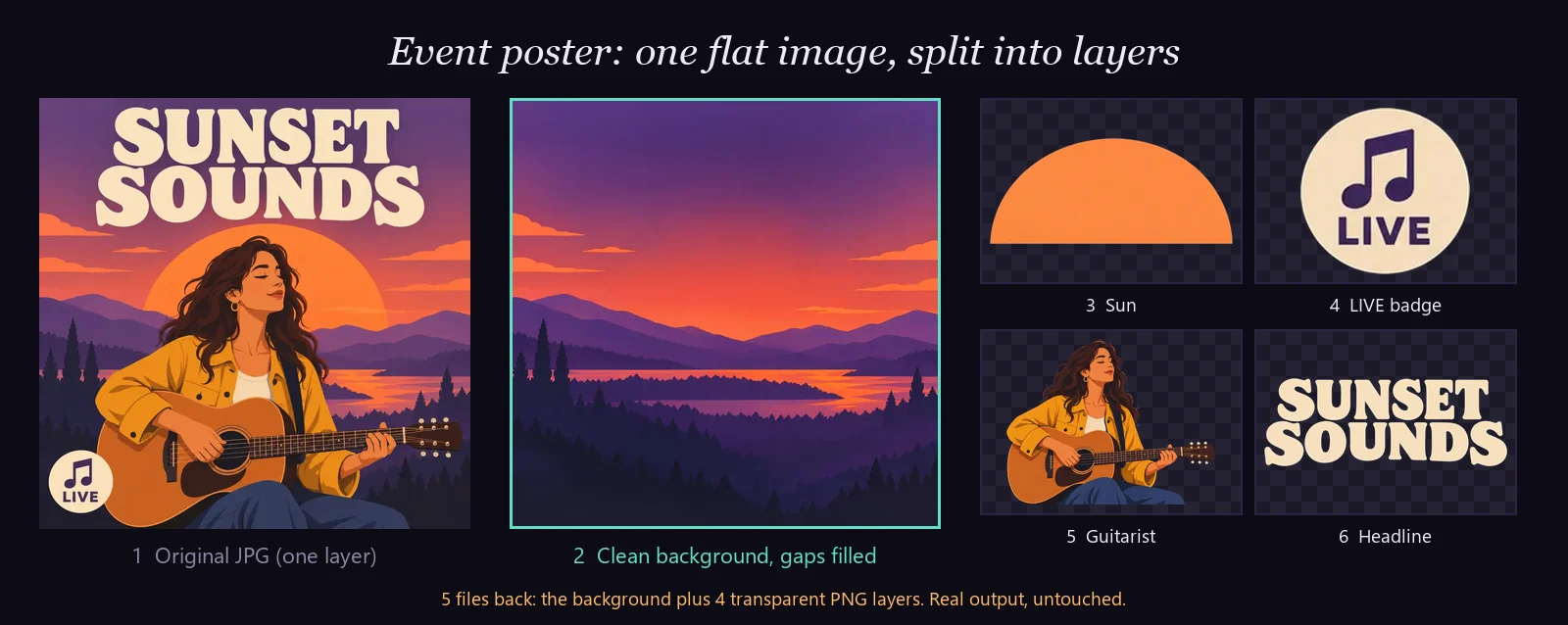
헤드라인, 기타리스트, 둥근 LIVE 배지는 깨끗하고 온전한 레이어로 돌아왔습니다. 배지는 원본에서 폭이 약 190픽셀이었는데, 더 높은 해상도로 다시 그려져 752픽셀 폭으로 돌아왔습니다.
흥미로운 건 해입니다. 해는 산 뒤에 있어서 아래쪽 절반은 원래 보이지 않았습니다. AI는 이를 바닥이 평평한 원반으로 완성했는데, 복원이 아니라 추측입니다.
제품 사진: 병, 받침대, 잔가지, 스티커
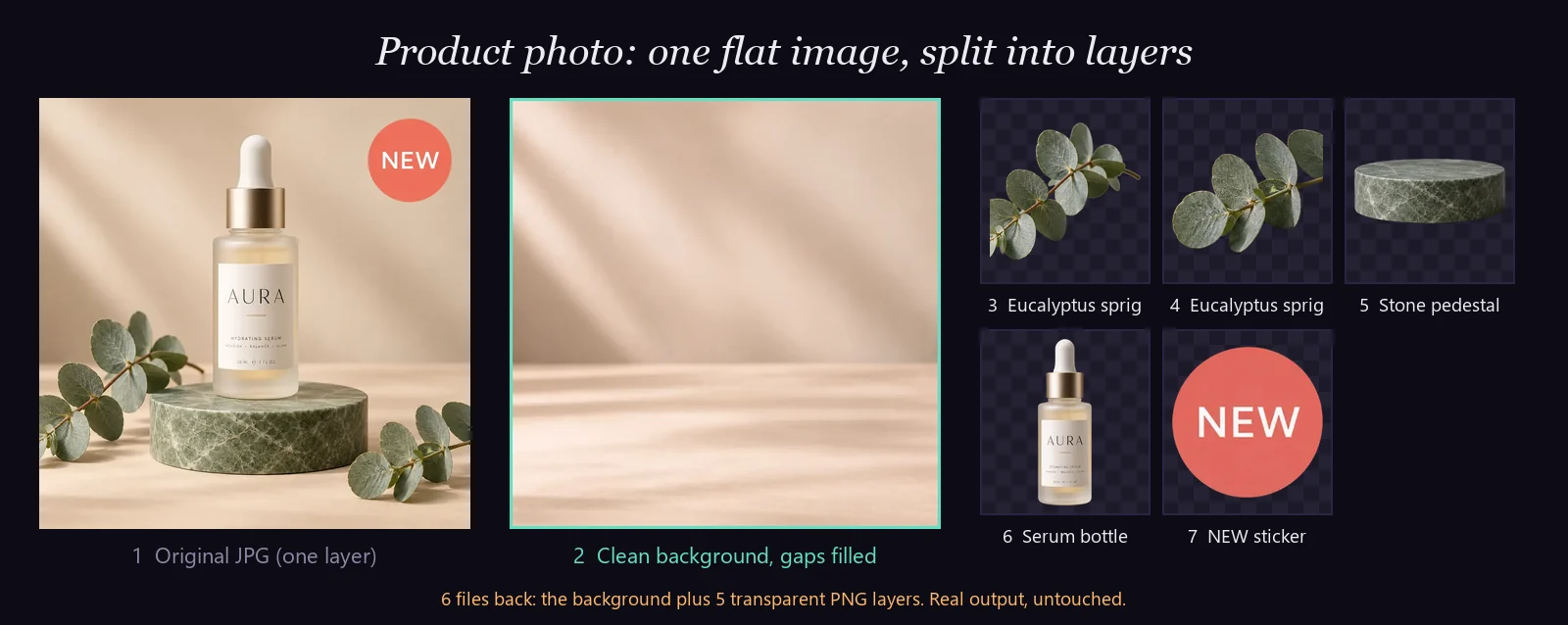
유칼립투스 잔가지 두 개를 따로 포함해 레이어가 다섯 개입니다. 병의 AURA 라벨은 선명하고 읽기 쉬웠으며, 받침대를 떼어 낸 자리에는 깨끗한 빈 배경이 남았습니다. "NEW" 스티커는 폭 약 245픽셀에서 753픽셀이 되었습니다.
복잡한 장면: 공원 속 요소 여섯 개
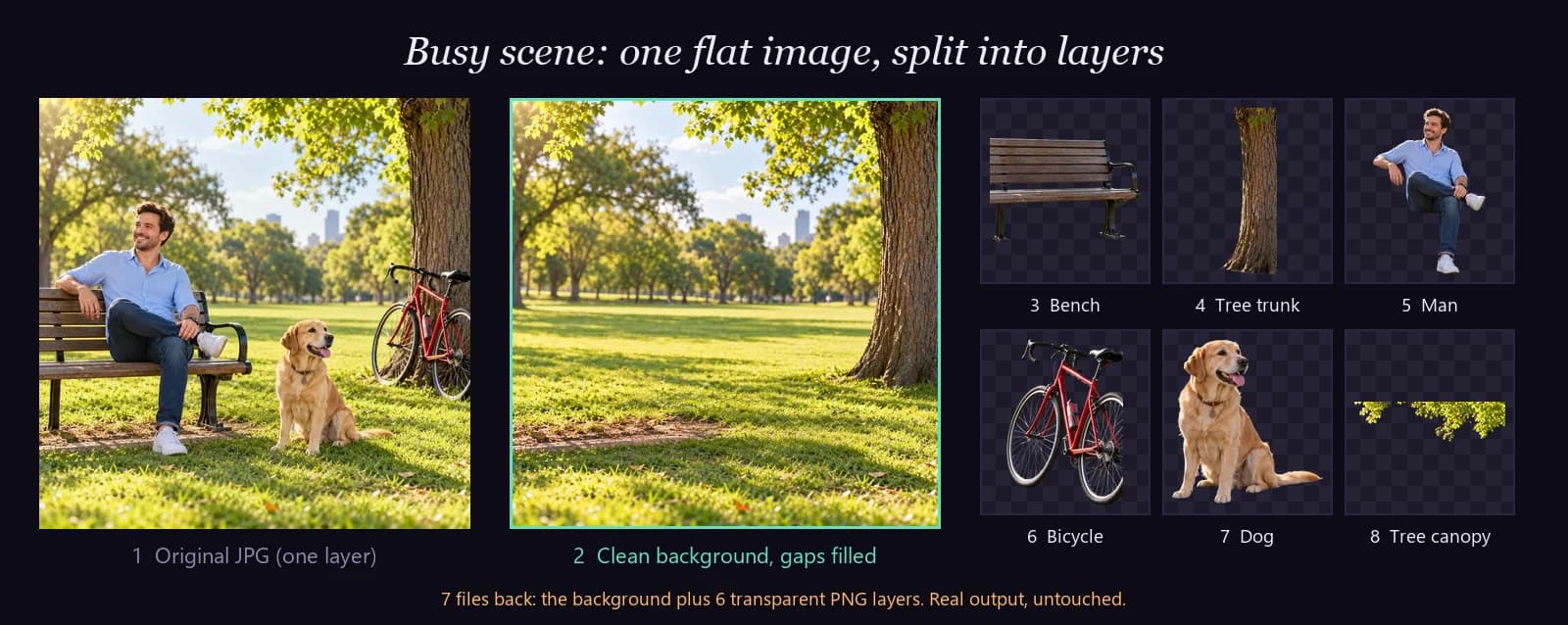
프롬프트 없이 AI가 요소 여섯 개를 찾았고, 남자가 앉아 있던 벤치도 온전하게 돌려줬습니다. 나무는 스스로 줄기와 윗부분으로 나눴습니다.
주의할 점이 하나 있습니다. 나무줄기는 자기 레이어로 돌아왔는데 동시에 배경 플레이트에도 남아 있었습니다. 레이어를 옮기기 전에 그 레이어를 숨기고 아래 배경이 원하는 상태인지 확인하세요.
영상 썸네일: 인물, 텍스트, 화살표

레이어 세 개, 썸네일에 딱 필요한 만큼입니다. 새 영상에 맞게 텍스트를 바꾸고, 인물과 화살표는 그대로 두면 됩니다. 텍스트 레이어는 편집 가능한 글자가 아니라 텍스트의 이미지인데, 이에 대해서는 아래에서 더 다룹니다.
네 가지 테스트가 보여 주는 것
- 모든 요소가 온전하게 돌아왔고, 가려진 부분도 채워졌습니다.
- 작은 요소는 원본에서보다 더 크게 다시 그려졌습니다.
- 배경은 요소가 있던 자리가 복구됐지만, 확인해 볼 만한 예외가 하나 있었습니다.
- 텍스트는 선명하고 철자도 정확했지만, 다시 입력할 수 있는 글꼴이 아니라 픽셀이었습니다.
레이어를 열고 편집하는 법
레이어가 있는 PSD는 Photoshop에서, 또는 무료로 Photopea에서 바로 열립니다. 일반 PNG 레이어는 어떤 디자인 앱에든 배치할 수 있습니다. 각각 가장 빠른 방법은 다음과 같습니다.

Photoshop에서 PSD로 작업하기
PSD를 엽니다. 배경은 레이어 패널 맨 아래에 있고, 모든 요소는 이름이 붙은 자기 레이어에서 이미 제자리에 놓여 있습니다. 어떤 레이어든 옮기고, 숨기고, 크기를 바꾸고, 색을 바꾼 다음 내보내세요.
Photoshop에서 PNG 레이어로 작업하기
배경 PNG를 캔버스로 엽니다. File > Place Embedded(파일 > 포함 가져오기)를 선택하고, 레이어 PNG를 골라 위치를 잡은 뒤 Enter를 누르세요. 파일 번호를 쌓는 순서로 삼아 레이어마다 반복합니다.
Photopea (무료, 브라우저에서)
Photopea는 PSD 파일을 레이어째로 열고 저장합니다. PSD를 바로 열거나, 배경을 연 뒤 각 PNG를 문서로 끌어다 놓으세요. Photopea가 새 레이어로 추가합니다.
Figma와 Canva
배경과 레이어 PNG들을 캔버스로 끌어다 놓으세요. 각 PNG가 자기 이미지 레이어가 됩니다. 뒤에서 앞 순서로 정렬하면 편집 가능한 버전의 디자인이 완성됩니다.
Photoshop vs Canva vs AI: 나란히 비교
속도는 AI, 편집 가능한 텍스트는 Canva, 픽셀 단위의 정확한 통제는 Photoshop이 이깁니다. 요소가 네 개인 일반적인 포스터 기준 전체 비교입니다.
| Photoshop 수작업 | Canva Magic Layers | AI 레이어 분리 | |
|---|---|---|---|
| 시간 | 30–90분 | 자동 (소요 시간 미공개) | 약 1분 (PSD 포함 시 2분) |
| 출력 | PSD | Canva 디자인 | PNG 레이어, ZIP 또는 PSD |
| 가려진 영역 | 직접 채움 | 배경 보존 | AI가 채움 |
| 텍스트 | 픽셀 (직접 다시 입력) | 살아 있는 편집 가능한 텍스트 | 픽셀, 선명하고 철자 정확 |
| 픽셀 정확도 | 정확함 | 미공개 | 요소를 다시 그림 |
| 비용 | Photoshop 구독 + 작업 시간 | AI 사용 한도가 있는 Canva 플랜 | 30 크레딧, PSD 포함 시 65 |
| 적합한 용도 | 픽셀 단위로 정확한 제품 작업 | 디자인의 문구 변경 | Photoshop이나 다른 앱으로 가져갈 빠르고 완전한 분리 |
AI 레이어 분리가 (아직) 하지 못하는 것
AI 레이어 분리는 각 요소를 픽셀 단위로 복사하는 대신 다시 그리며, 그래서 알아 둬야 할 한계가 네 가지 생깁니다.
텍스트는 살아 있는 글자가 아닙니다
헤드라인은 선명하고 정확한 글자 이미지로 돌아오지만, 글꼴로 돌아오지는 않습니다. 문구를 바꾸려면 텍스트 레이어를 숨기고 편집기에서 새로 글자를 입력하세요. 편집 가능한 텍스트가 주목적이라면 Canva Magic Layers가 바로 그 용도로 만들어졌습니다.
미세한 질감은 약간 달라질 수 있습니다
나무껍질, 풀, 천은 다시 그려지므로 원본과 조금 다를 수 있습니다. 저희 테스트에서 텍스트, 로고, 라벨은 선명하고 철자도 정확했습니다.
가려진 부분은 추측입니다
가려져 있던 부분은 모두 새로 지어낸 것입니다. 저희 포스터 속 바닥이 평평한 해처럼요. 가려진 부분이 중요하다면 레이어를 단독으로 쓰기 전에 확인하세요.
자동 모드는 자기 방식대로 나눕니다
프롬프트가 없으면 무엇을 요소 하나로 볼지 AI가 정합니다. 저희 나무는 레이어 두 개로 나뉘었습니다. 특정한 방식으로 나눠야 한다면 각 부분의 이름을 적으세요.
더 깨끗한 레이어를 위한 팁
더 좋은 입력과 짧고 구체적인 프롬프트가 더 좋은 레이어를 만듭니다. 가장 큰 차이를 만드는 습관 다섯 가지입니다.
- 가진 것 중 가장 선명한 원본을 쓰세요. 작은 이미지는 먼저 AI 이미지 업스케일러로 키우세요.
- 필요한 요소를 모두 적으세요. 평범한 명사로 적으면 됩니다. "병, 스티커, 받침대."
- 눈에 보이는 특징으로 가리키세요. 색과 인쇄된 글자가 도움이 됩니다("빨간 화살표", "NEW 스티커").
- 한 번은 프롬프트를 비워 두고 복잡한 이미지에서 AI가 무엇을 보는지 살펴보세요.
- 디자인을 재배치하기 전에 모든 레이어를 숨긴 상태로 배경을 확인하세요.
어떤 방법을 써야 할까?
바꿔야 하는 것이 무엇인지에 따라 방법을 고르세요.
- 문구를 다시 입력해야 한다면: 계정에서 쓸 수 있다면 Canva Magic Layers.
- 모든 요소를 빠르게 Photoshop으로 가져와야 한다면: PSD 옵션을 켠 AI 레이어 분리.
- 투명 배경 위의 피사체 하나만 필요하다면: 배경 제거가 더 빠르고 저렴합니다.
- 정확한 원본 픽셀이 필요하다면: Photoshop 수작업.
- 클라이언트에게 줄 .psd 파일만 있으면 된다면: 아무도 편집하지 않을 테니 Wrap 변환기로 충분합니다.
자주 묻는 질문
JPG를 레이어가 있는 PSD로 변환할 수 있나요?
네, 하지만 형식 변환기로는 안 됩니다. 변환기는 레이어 하나만 줍니다. 레이어를 따로 얻으려면 Photoshop 수작업, Canva Magic Layers, 또는 레이어가 있는 PSD를 내보내는 AI 레이어 분리 도구로 이미지를 Split하세요.
이미지를 무료로 레이어 분리하려면 어떻게 하나요?
Photopea는 레이어가 있는 PSD를 저장하는 무료 브라우저 편집기라, 거기서 수작업으로 이미지를 분리할 수 있습니다. Imgveo의 AI 레이어 분리는 이미지 1장당 30 크레딧, PSD 내보내기를 포함하면 65 크레딧이며, 무료 플랜의 월간 크레딧으로는 한 번 실행하기에 부족합니다.
AI가 이미지를 레이어로 분리할 수 있나요?
네. AI 레이어 분리는 깨끗한 배경과 요소마다 투명 PNG 하나씩을 돌려주며, 가려진 영역도 채워 줍니다. 각 요소를 다시 그리기 때문에 텍스트는 선명하게 유지되지만 편집 가능한 글자가 아니라 픽셀이 됩니다.
JPG를 레이어로 분리하면 화질이 떨어지나요?
대개는 그렇지 않습니다. 작은 요소는 원본보다 더 높은 해상도로 다시 그려지는 경우가 많습니다. 풀이나 천 같은 미세한 질감은 각 레이어를 복사하지 않고 다시 그리기 때문에 약간 다를 수 있습니다.
병합된 이미지의 텍스트를 편집할 수 있나요?
여기 소개한 세 가지 방법 중 텍스트를 편집 가능한 텍스트 상자로 되돌려 주는 것은 Canva Magic Layers뿐입니다. Photoshop과 AI 레이어 분리는 텍스트를 픽셀로 줍니다. 그 레이어를 숨기고 배경 위에 새 글자를 입력하세요.
Photoshop에서 PNG를 레이어로 분리하려면 어떻게 하나요?
JPG와 같은 방법입니다. 각 요소를 선택하고(Select Subject 또는 Object Selection tool), Ctrl+J 또는 Cmd+J를 눌러 새 레이어로 복사한 다음, 배경의 구멍을 Content-Aware Fill로 채웁니다. 요소마다 반복하세요.
결론
진짜 레이어가 있는 PSD로 JPG를 변환하려면 Wrap이 아니라 Split이 필요합니다. Photoshop은 한 시간을 대가로 정확한 픽셀을 주고, Canva는 쓸 수만 있다면 편집 가능한 텍스트를 줍니다.
AI 레이어 분리는 약 1분 만에 모든 요소를 각자의 레이어로 줍니다.
내 디자인으로 직접 해 보세요. 이미지를 레이어로 분리하고 PSD를 켜면 결과물을 바로 Photoshop에서 열 수 있습니다.
관련 글
작성자

카테고리
더 보기

AI 베이비 제너레이터는 얼마나 정확할까? 솔직한 답변
AI 베이비 제너레이터는 부모의 이목구비를 합성할 뿐, DNA를 읽지 않습니다. 실제 정확도와 작동 원리, 최상의 결과를 얻는 방법을 알려드립니다.

사진 한 장으로 AI 제품 영상 만들기 (6가지 씬)
제품 사진 한 장을 스크롤을 멈추게 하는 광고 영상으로. 씬 프리셋, 플랫폼별 화면 비율, 비용과 문제 해결까지 — 전체 워크플로우 가이드.

AI 기반 영상 제작의 미래: 2025년 이후를 이끄는 7가지 혁신적 트렌드
AI 영상 생성이 콘텐츠 제작을 어떻게 혁신하고 있는지 알아보세요. 시장 트렌드, 최첨단 도구, 2025-2030년 전문가 전망을 탐색합니다.