GPT Image 2.6 图片生成器
从文字描述生成 1K 图片,或上传参考图,只写下这次想改的地方。也可以从下方四个构图示例开始。
从这四种构图开始
点选示意图下方的按钮,将提示词带入生成器。试着替换主体、光线或取景,看看同一种构图还能怎样使用。
 示意图
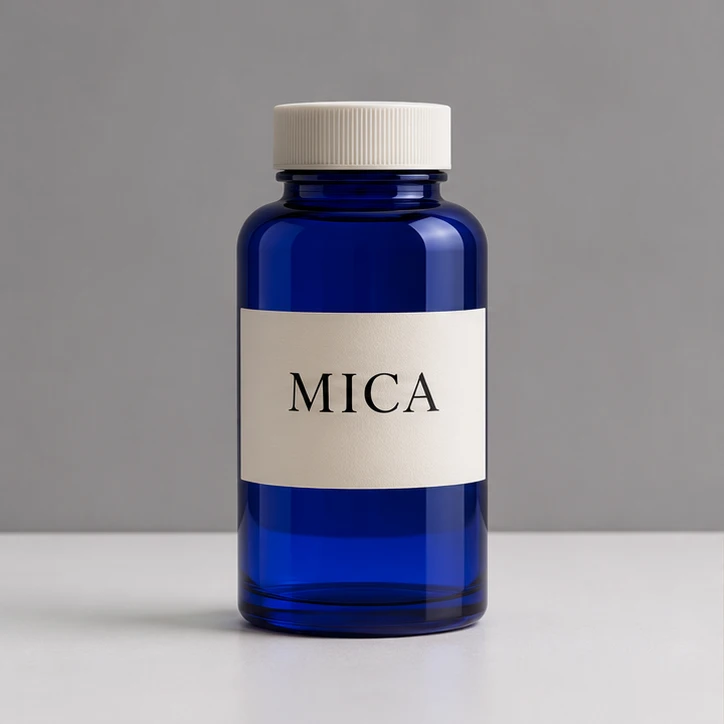
钴蓝玻璃瓶
1K · PNG
提示词: Front view of a cobalt glass bottle with a ribbed ivory cap and a paper label reading "MICA", soft studio light on a matte white table.
 示意图
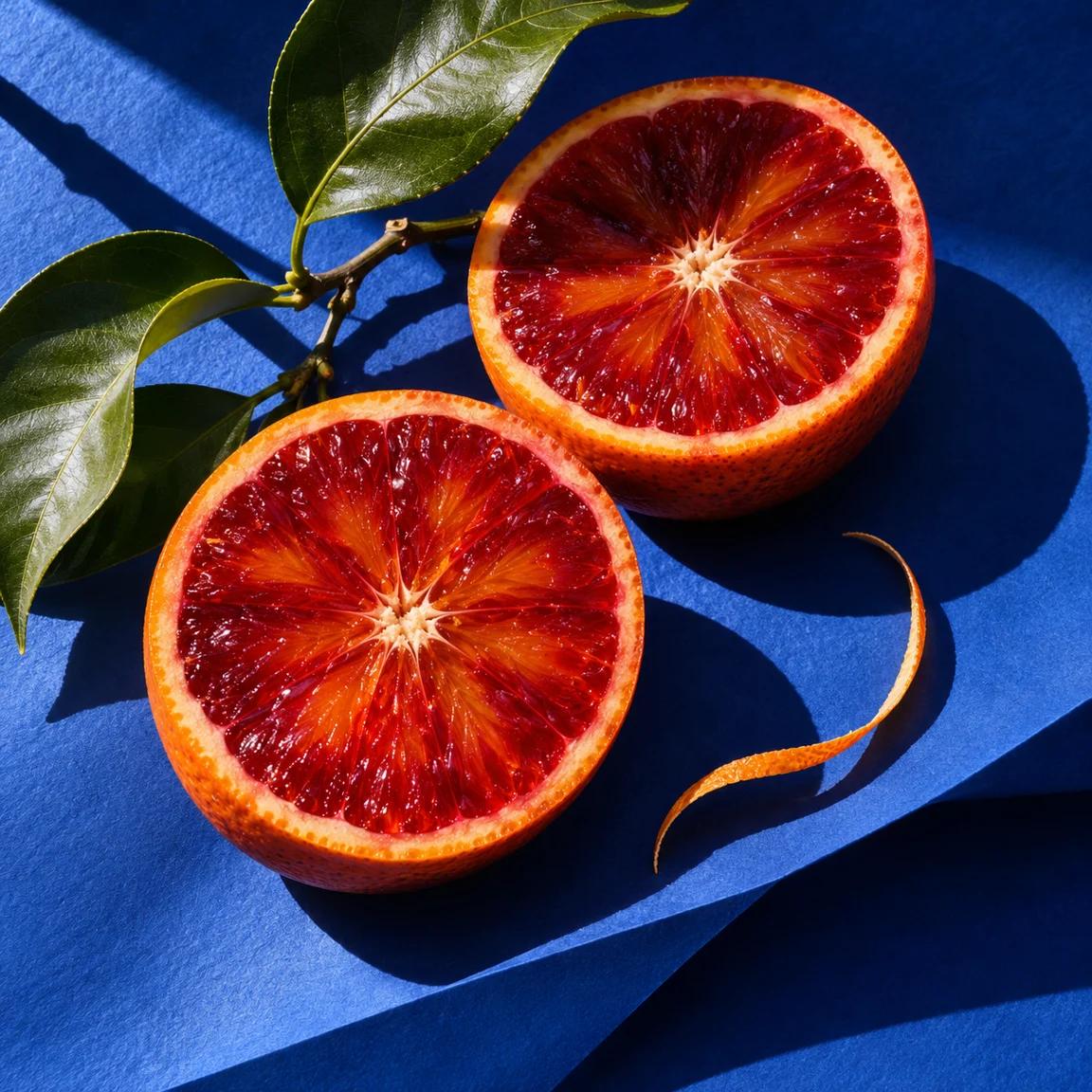
红瓤血橙
1K · PNG
提示词: A blood orange sliced in half on folded cobalt paper. Show the ruby flesh, a curled peel and hard midday shadows in a square editorial photograph.
 示意图
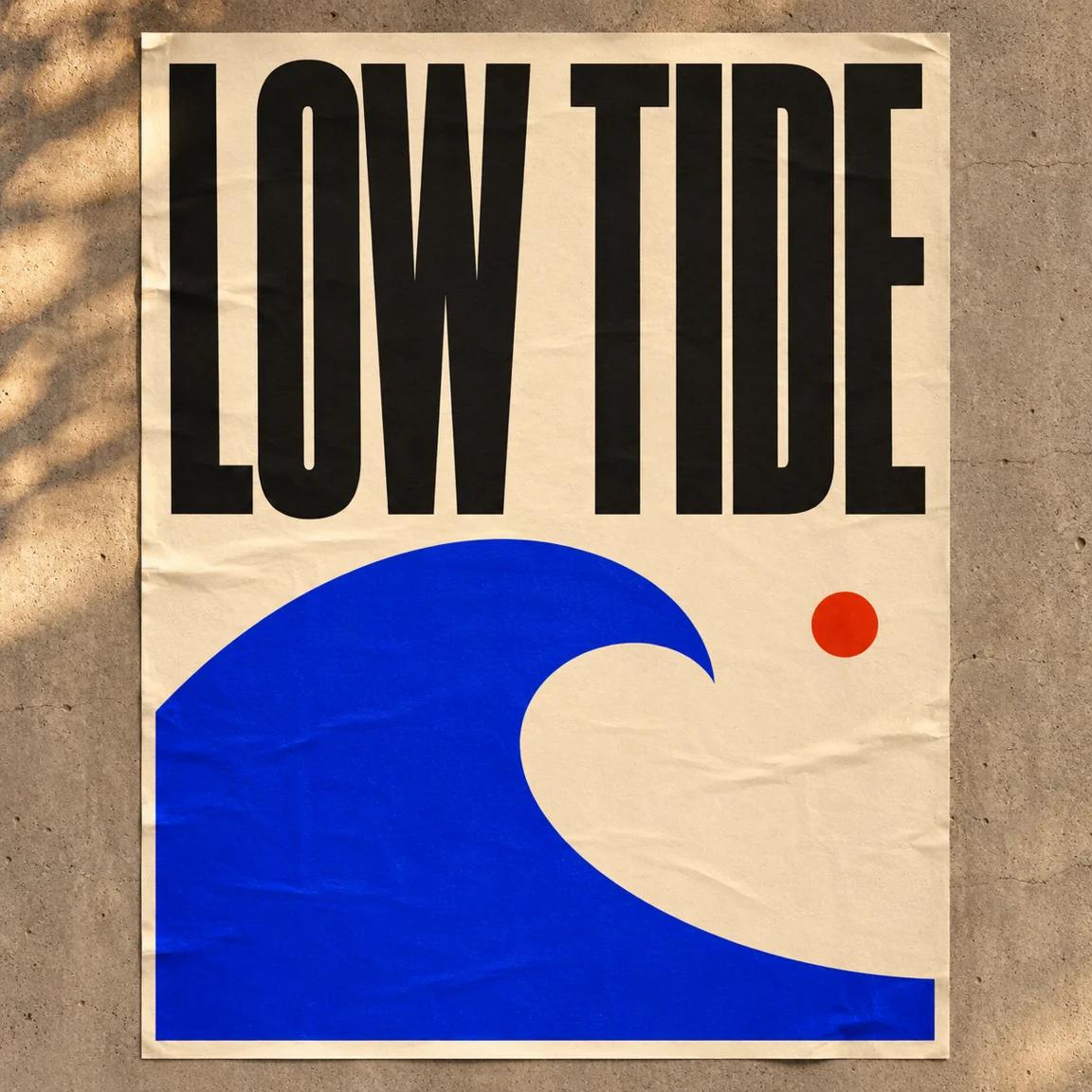
低潮音乐会海报
1K · PNG
提示词: Design an ivory concert poster titled "LOW TIDE" in bold condensed black letters, with a cobalt wave and a single red circle. Show it on a concrete wall.
 示意图
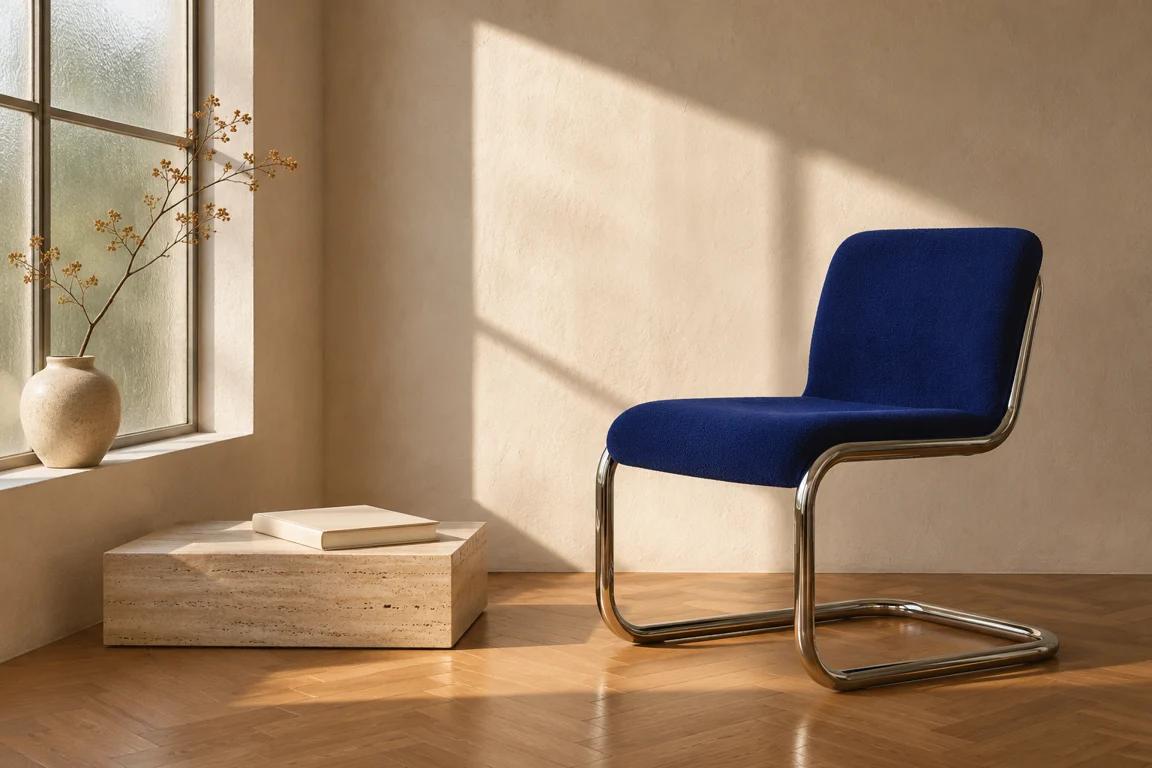
窗边的蓝椅
1K · PNG
提示词: A cobalt cantilever chair on oak parquet beside a low stone plinth. Frame the seat at eye level, with late sunlight from a tall window on the left.
一只蓝瓶,两轮修改
这组三联示意图把 GPT Image 2.6 的编辑思路拆成两步:先换台面,再调灯光。沿着三个画面看瓶盖的边缘、瓶标上的字和瓶底的位置,便能判断每一轮应该保留什么。
选好原图
钴蓝玻璃瓶正面照,象牙白细纹瓶盖,米白标签上写着“MICA”。放在哑光白桌上,背景中性,柔光拍摄。
先给 GPT Image 2.6 一张能看清正面的产品照。笔直的瓶身、象牙白瓶盖和标签上的四个字母,都是下一轮可以核对的细节。瓶子四周留一点空隙,让玻璃轮廓与背景分开。开始前先保存这张原图。
下载起始参考图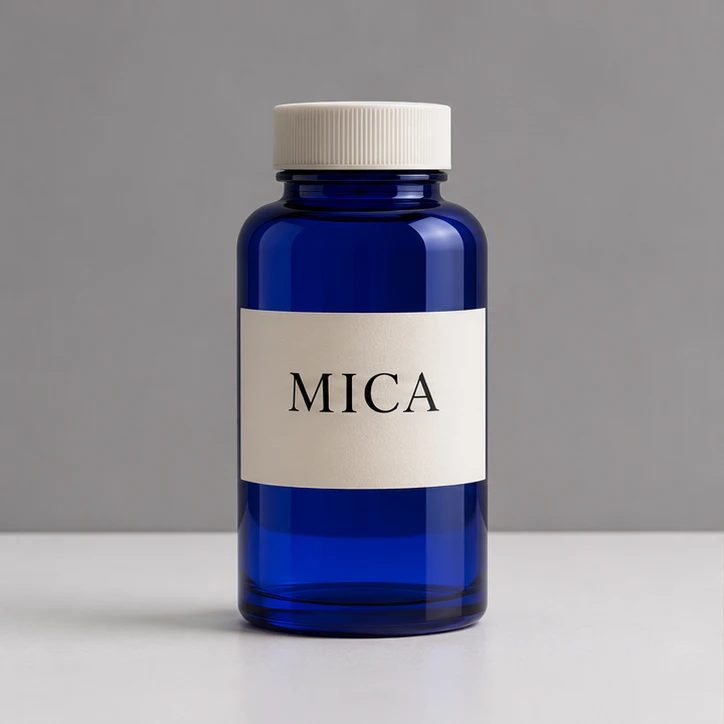
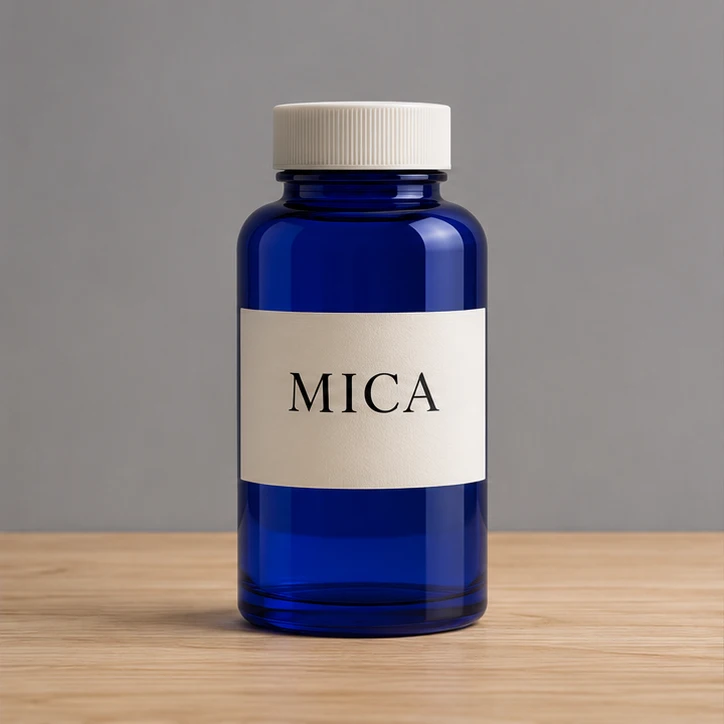
只换台面
把白桌面换成浅色橡木,保留图中的瓶子、标签、拍摄角度与墙壁。
把瓶身下方的白色台面换成浅色橡木,同时交代背景仍是中性灰、相机保持原有高度。在示意图中,台面与墙壁的交界线仍然穿过原来的位置。先核对交界线和瓶身轮廓,再选择进入下一轮的图片。
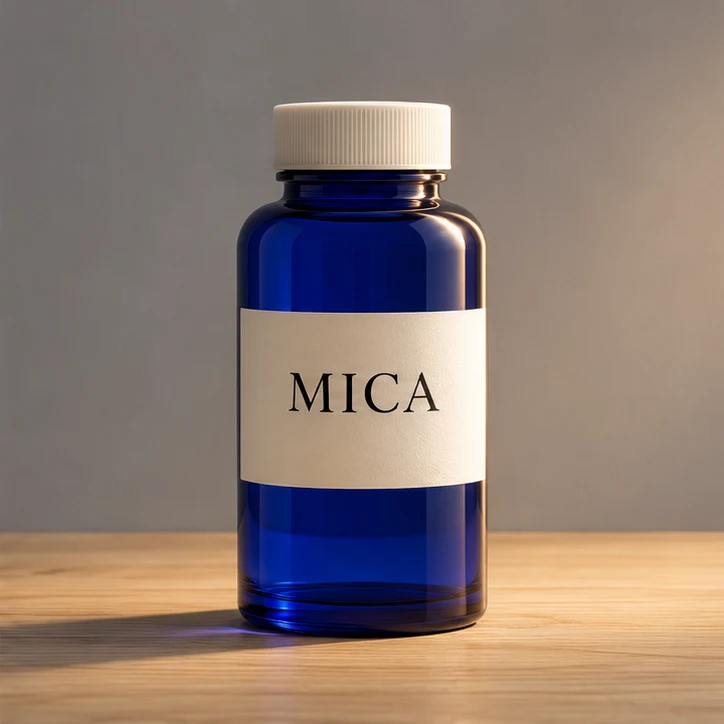
再调灯光
从右侧增加温暖的侧光,保留橡木台面、瓶子的位置和标签文字。
以上一步认可的橡木版本为参考,让暖光从右侧照来,柔和的影子落在左侧。瓶身右边出现一道亮线之后,瓶子仍应停在原来的位置。导出之前,放大读一遍标签,再对照原图检查蓝色玻璃的颜色。
把要求写成看得见的细节
好用的 GPT Image 2.6 提示词,也是一份看图时的检查清单。先定主体摆在哪里,再说哪个细节最重要,最后说明这一次允许改变什么。
给主体一个位置
“蓝纸上的橙子”留出了很大的构图空间。如果要拍食品特写,可以指定两半血橙切面朝上,一半靠近画面上沿,另一半放在左下角。这样 GPT Image 2.6 得到的构图,在纸上两笔就能画出来。果皮的小弯曲和纸张的细褶皱可以留给模型。
选一个判断依据
选一个看得见的特征来判断这张图片能不能用。冰凉的玻璃瓶可能需要瓶肩上的一道窄高光;音乐会海报则要缩到手机缩略图大小,标题依然易读。把这个特征写进要求,然后同时检查原尺寸和最终展示尺寸。
分开处理每次修改
若构图已经满意,只有色彩偏冷,先保存构图,再单独调整色温。同时要求 GPT Image 2.6 更换镜头、道具和标题,很难查出哪个指令引起了多余的变化。给每轮保存的图起一个简短名字,方便回到最合适的起点。
每张参考图只承担明确的任务
做目录商品图时,把最能看清真实包装的照片放在第一张。第二张可以提供木纹、布料或光线方向。告诉 GPT Image 2.6 各自负责哪一部分,例如“保留图一的瓶子,使用图二的浅色木面”。这样看结果时,主体和场景都有依据。
如果照片里有拿着样品的手,或桌角贴着与成品无关的价签,可以先裁掉。注意保留主体的完整边缘。原图切掉了杯把或遮住了椅背,模型就需要补出缺失结构;另一张同款物品的侧面照往往比更多风格图更有帮助。
本站这档模型最多可带入 14 张参考图。只要一张就能说明的事情,无需把整套相册全部上传。两张图若是同款商品的不同包装,请明确指出要保留哪一版标签。同理,若两张照片分别拍于早晨和傍晚,也要说明以哪张的光照为准。
先看图片最终放在哪里
先定版位,再打磨细节。Imgveo 的 GPT Image 2.6 Economy 输出 1K PNG;比例决定了产品两侧能留多少空间、标题放在哪里,以及画面被展示组件裁切后还剩下什么。
商品方图
把瓶子居中,四周留白。多张商品图放进同一个网格后,比较瓶盖高度和占画面比例。
海报与竖屏内容
标题与顶边保持距离,在主体下方预留活动日期或一句简短文案的位置。
编辑摄影
用横向空间交代两个物体的关系,例如窗边的椅子和旁边的石台。
横幅
预先确定网站叠加标题的位置,让主体落在不会被文字或移动端裁切遮住的一侧。
交付前,沿着这些细节看一遍
逐字核对海报
制作 LOW TIDE 海报时,用引号写出准确的标题,减少次要文字,并给字母留出空间。GPT Image 2.6 出图后,观察 D 的内部留白、E 的横线,以及两词之间的间距。若印刷品必须使用品牌指定字体,可保留干净区域,在排版文件中放入最终文字。
顺着结构看连接
窗边悬臂椅很适合检验 GPT Image 2.6 的室内构图。从坐垫出发,沿着镀铬钢管看到地面,再沿另一边看回来。检查椅脚与木地板的接触点,窗影的方向是否吻合。即使色彩、材质都很舒服,连接处的错误仍会让家具显得不真实。
缩到实际尺寸看裁切
把成品放到实际网页、缩略图或演示文稿中。原尺寸很清楚的小字,与另外三件商品并排后可能就看不见了。预览社交平台裁切时,也留意四个角。如果窗框或橙皮把视线带出画面,下一轮只挪动这一个元素,更容易判断改动是否有效。
GPT Image 2.6 参数怎么选
进入页面时默认选择 Economy、方图和单张输出。上传参考图后,同一个输入框就可以填写编辑要求。提交之前可调整比例;恢复草稿或切换工具之后,记得重新核对当前模型。
- 模型
- GPT Image 2.6 Economy
- 输出
- 1K · PNG
- 参考图
- 最多 14 张
- 生成一张
- 8 积分
一次编辑要预留多少积分
按此处设置,用 GPT Image 2.6 Economy 生成一张图片需要 8 个 Imgveo 积分。每轮各出一张,连续两轮共需 16 积分。生成按钮会显示当前选择的报价,更换模型或调高张数后,应以更新后的金额为准。
为一组商品图做预算时,先决定是选构图,还是精修已确认的图片。前者可以用几张独立草稿比较拍摄角度。构图确定后,把选中的结果作为下一轮参考,后续积分就集中用在真正打算交付的版本上。
哪种 GPT 图像流程适合这次任务?
要做 1K 位图、商品图、插画或版式草稿,可以从这里的 GPT Image 2.6 Economy 开始。固定输出规格方便估算几轮小改动的成本。如果商品有特殊表面处理或包装细字,请优先准备可靠的产品照片,这能让每轮检查都有参照。
OpenAI 的 GPT Image 2.6 系列也有面向快速迭代的 Flare,以及侧重细节和连续编辑一致性的 Sunburst。本页生成器默认选择 Economy。正在延续 GPT Image 2.5 项目的用户可以回到旧版页面,查看该版本可选尺寸,并沿用此前的设置。
GPT Image 2.6 常见问题
相关图片工具
想在一个地方用上所有 AI 模型?
打开 Imgveo Studio,在一个工作台里用同一套积分运行本工具以及所有其他 AI 视频和图像模型。