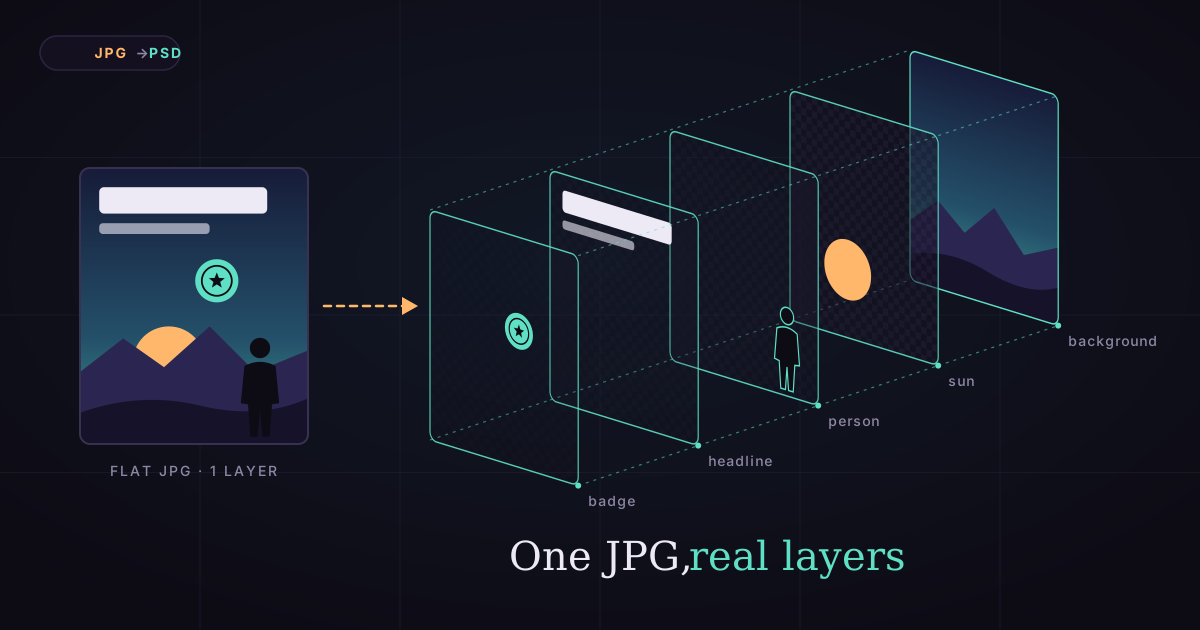
JPG in PSD mit Ebenen umwandeln (3 Wege, 2026)
Die meisten JPG-zu-PSD-Konverter liefern nur eine Ebene. Echte Ebenen auf drei Wegen: Photoshop per Hand, Canva Magic Layers oder KI, die alles trennt.
JPG in PSD mit Ebenen umwandeln (und nicht nur mit einer Ebene)
Sie haben ein Poster, eine Anzeige oder ein Thumbnail als JPG. Sie müssen die Headline verschieben, das Produkt austauschen oder den Hintergrund ersetzen. Also suchen Sie nach einem Weg, ein JPG in ein PSD mit Ebenen umzuwandeln.
Das Problem: Die meisten JPG-zu-PSD-Konverter ändern das Dateiformat und sonst nichts. Sie bekommen eine .psd mit genau einer Ebene, demselben flachen Bild, mit dem Sie angefangen haben.
Dieser Ratgeber zeigt Ihnen, wie Sie echte, getrennte Ebenen bekommen: einen sauberen Hintergrund plus eine Ebene für jede Person, jedes Objekt und jede Textzeile. Wir vergleichen drei Methoden (Photoshop per Hand, Canva Magic Layers und KI-Ebenentrennung), zeigen vier echte Bilder, in Ebenen zerlegt, und erklären, was jede Methode nicht kann.
Beginnen wir damit, warum Ihr JPG überhaupt keine Ebenen hat.
Warum ein JPG keine Ebenen hat
Ein JPG speichert ein einziges flaches Pixelraster. Wenn ein Design als JPG exportiert wird, verschmelzen alle Ebenen zu diesem einen Raster, und die Datei hält nicht fest, wo ein Element endete und das nächste begann.
Was das Reduzieren auf eine Ebene bewirkt
In einer Designdatei liegen Headline, Foto und Logo jeweils auf einer eigenen Ebene. Der Export als JPG (oder PNG) verschmilzt sie. Die Hintergrundpixel hinter der Headline sind verschwunden, ersetzt durch die Pixel der Headline selbst.
Was „Ebenen“ in einem PSD bedeuten
Ein PSD (Photoshop Document) kann viele Ebenen enthalten, von hinten nach vorn gestapelt. Jede Ebene kann transparente Bereiche haben. So können Sie ein Logo verschieben, ohne ein Loch zu hinterlassen, weil die Ebene darunter vollständig ist.
Warum das „Umwandeln“ so schwer macht
Um ein JPG wieder in Ebenen zu verwandeln, muss etwas zwei Aufgaben erledigen: jedes Element ausschneiden und das ergänzen, was dahinter verdeckt war. Ein Formatkonverter tut keines von beiden. Genau das ist der Unterschied zwischen den zwei Arten von „JPG zu PSD“, die Sie online finden.
Wrap vs Split (Verpacken vs. Zerlegen): die zwei Arten von „JPG zu PSD“
Zwei sehr verschiedene Dinge heißen „JPG zu PSD“: Ein Wrap packt Ihr Bild als eine Ebene in eine PSD-Datei, und ein Split zerlegt das Bild in einen Hintergrund und einzelne Element-Ebenen. Nur ein Split liefert Ihnen ein bearbeitbares Design.

Wrap: ein Formatwechsel
Die meisten kostenlosen Online-„JPG-zu-PSD-Konverter“ machen einen Wrap. Das Ergebnis öffnet sich in Photoshop, aber das Ebenenbedienfeld zeigt eine einzige Ebene.
Das ist nützlich, wenn ein Kunde oder eine Druckerei auf dem PSD-Format besteht. Es ist nutzlos, wenn Sie etwas bearbeiten müssen.
Split: echte Trennung
Ein Split liefert Ihnen einen Stapel: unten den Hintergrund mit gefüllten Lücken, darüber eine Ebene für jedes Element. Sie können die Headline verschieben, das Produkt ausblenden oder den Himmel umfärben.
So erkennen Sie, was Sie bekommen haben
Öffnen Sie das PSD und schauen Sie ins Ebenenbedienfeld. Eine Ebene bedeutet einen Wrap. Mehrere benannte Ebenen mit transparenten Bereichen und ein Hintergrund ohne Löcher, wenn Sie sie ausblenden, bedeuten einen Split.
Jetzt drei Wege zu einem echten Split.
Methode 1: Ein JPG in Photoshop in Ebenen zerlegen
In Photoshop zerlegen Sie ein JPG, indem Sie jedes Element auswählen, auf eine eigene Ebene kopieren und das Loch füllen, das es im Hintergrund hinterlässt. Das ist präzise und langsam: Rechnen Sie mit 30 bis 90 Minuten für ein Poster mit vier Elementen.
Schritt 1: den Hintergrund duplizieren
Öffnen Sie das JPG und drücken Sie Ctrl+J (Cmd+J auf dem Mac), um die Hintergrundebene zu kopieren. Arbeiten Sie an der Kopie, damit das Original unberührt bleibt.
Schritt 2: das erste Element auswählen
Nutzen Sie Select > Subject (Auswahl > Motiv) für die Hauptperson oder das Hauptprodukt. Für alles andere nehmen Sie das Object Selection tool (Objektauswahlwerkzeug): Ziehen Sie einen lockeren Rahmen um das Objekt, und Photoshop zieht die Auswahl auf dessen Kanten zusammen.
Schritt 3: auf eine eigene Ebene heben
Drücken Sie Ctrl+J (Cmd+J) für Layer via Copy (Ebene durch Kopie) oder Shift+Ctrl+J (Shift+Cmd+J) für Layer via Cut (Ebene durch Ausschneiden). Das Element liegt jetzt auf einer neuen Ebene. Benennen Sie sie.
Schritt 4: das Loch im Hintergrund füllen
Gehen Sie zurück zur Hintergrundebene und wählen Sie den Bereich erneut aus. Erweitern Sie die Auswahl mit Select > Modify > Expand (Auswahl > Auswahl verändern > Erweitern) um ein paar Pixel und wählen Sie dann Edit > Content-Aware Fill (Bearbeiten > Inhaltsbasierte Füllung), oder nutzen Sie Generative Fill (Generative Füllung).
Content-Aware Fill nimmt Proben aus benachbarten Pixeln. Generative Fill malt mit KI neue Inhalte und verbraucht generative Credits von Adobe; wie viele, hängt vom gewählten Modell ab.
Schritt 5: für jedes Element wiederholen
Wiederholen Sie das für die Headline, das Logo, das Badge. Kleine und überlappende Elemente dauern am längsten, weil sowohl ihre Kanten als auch die verdeckten Bereiche dahinter Nacharbeit brauchen.
Wann Photoshop die richtige Wahl ist
Wählen Sie den manuellen Weg, wenn Sie exakt die Originalpixel brauchen, etwa für ein Produktfoto, das zur Verpackung passen muss, oder wenn Sie jede Kante perfekt kontrollieren wollen.
Methode 2: Canva Magic Layers
Canva Magic Layers verwandelt ein flaches PNG oder JPG in bearbeitbare Canva-Elemente, und sein herausragendes Merkmal ist, dass Text als echter, bearbeitbarer Text zurückkommt. Damit ist es die beste Wahl, um die Wörter auf einem Design zu korrigieren.
Was es kann
Laut der Launch-Ankündigung von Canva (März 2026) wird Text als „live, vollständig bearbeitbare Textfelder“ wiederhergestellt, Objekte werden zu separaten Elementen, die Sie verschieben können, und der Hintergrund bleibt dahinter erhalten.
Die Grenzen
- Verfügbarkeit: Es startete als Beta in den USA, Großbritannien, Kanada und Australien; eine breitere Verfügbarkeit ist für später versprochen. Prüfen Sie, ob es in Ihrem Konto schon aktiv ist.
- Tarif: Laut dem Hilfe-Center von Canva zählt jede Nutzung zu einem monatlichen KI-Kontingent, das je nach Tarif variiert.
- Dateien: Nur einseitige PNGs oder JPGs; PDFs müssen Sie vorher umwandeln.
- Ergebnis: Das Ergebnis lebt in Canva. Es ist kein PSD, Photoshop-Nutzer brauchen also einen anderen Weg.
Wann Canva die richtige Wahl ist
Greifen Sie zu Magic Layers, wenn Ihre Hauptaufgabe darin besteht, den Text auf einem Design zu ändern, und Sie die Arbeit in Canva abschließen.
Methode 3: Ein JPG mit KI in ein PSD mit Ebenen umwandeln
Ein Tool zur KI-Ebenentrennung zerlegt ein JPG in etwa einer Minute in einen sauberen Hintergrund plus ein transparentes PNG pro Element und kann alles als ein einziges PSD mit Ebenen exportieren. Das ist der schnellste Weg zu einem echten Split.
So funktioniert es mit dem Bild-zu-Ebenen-Tool von Imgveo.
Schritt 1: das Bild hochladen
Laden Sie ein JPG, PNG oder WebP bis 10 MB hoch. Poster, Produktaufnahmen, Thumbnails und Fotos funktionieren alle. Schärfere Vorlagen ergeben sauberere Ebenen.
Schritt 2: benennen, was getrennt werden soll (optional)
Tippen Sie die gewünschten Elemente ein, durch Kommas getrennt: „die Frau, die Headline, das Logo“. Jeder Name wird zu einer Ebene. Lassen Sie das Feld leer, wählt die KI die Hauptelemente selbst.
Schritt 3: PNG-Ebenen oder ein PSD wählen
Standardmäßig bekommen Sie PNG-Ebenen für 30 Credits. Schalten Sie PSD für 65 Credits ein, und Sie bekommen zusätzlich eine einzelne Photoshop-Datei, in der jede Ebene benannt ist und genau dort liegt, wo sie in Ihrem Bild saß.
Schritt 4: herunterladen
Ein Standarddurchlauf dauert etwa eine Minute, ein PSD-Durchlauf etwa zwei. Laden Sie die Ebenen einzeln, als ZIP oder als PSD herunter. Schlägt ein Durchlauf fehl, gehen die Credits zurück auf Ihr Guthaben.

Echte Beispiele: vier JPGs in Ebenen zerlegt
Wir haben vier sehr unterschiedliche Bilder durch die KI-Ebenentrennung geschickt, und die Ergebnisse unten sind die echten, unbearbeiteten Ausgaben. Jedes Blatt zeigt das Original, den sauberen Hintergrund und jede Ebene.
Event-Poster: Headline, Gitarrist, Badge und Sonne
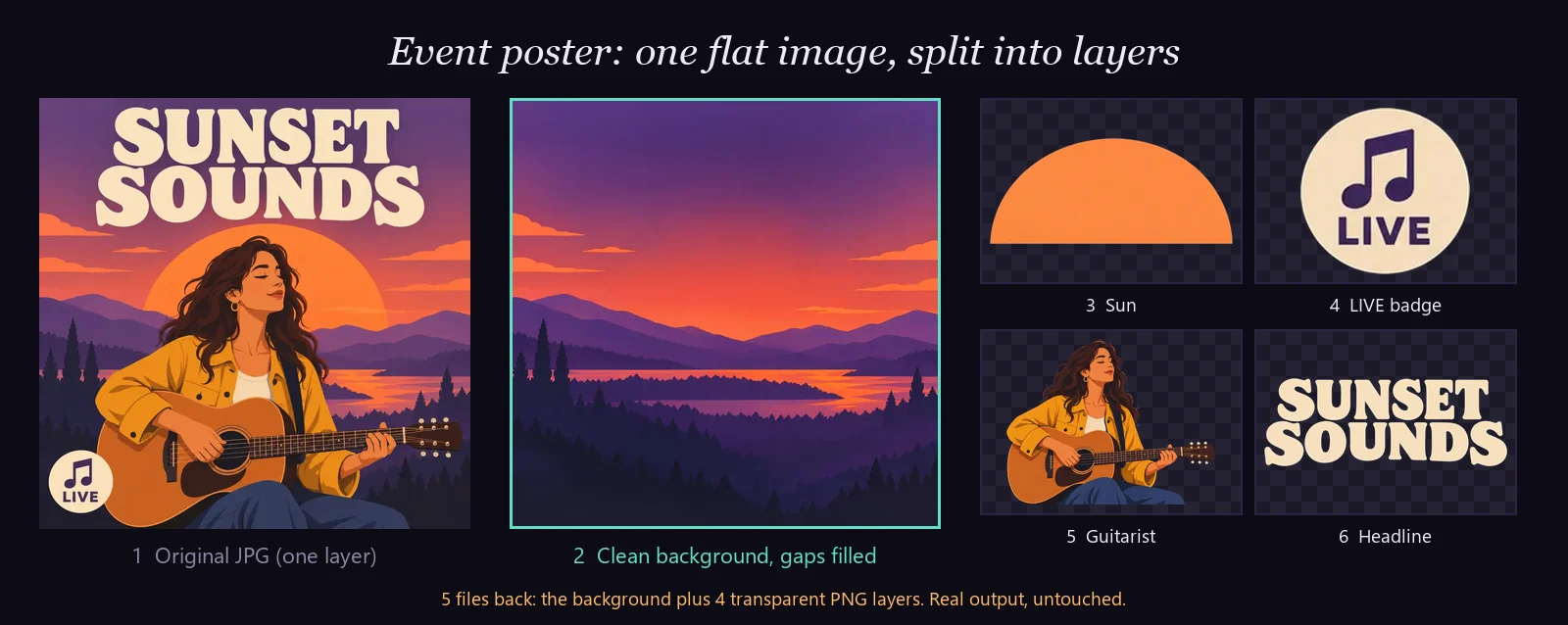
Die Headline, der Gitarrist und das runde LIVE-Badge kamen als saubere, vollständige Ebenen zurück. Das Badge war in der Vorlage etwa 190 Pixel breit und kam 752 Pixel breit zurück, in höherer Auflösung neu gezeichnet.
Die Sonne ist der interessante Fall. Sie stand hinter den Bergen, ihre untere Hälfte war also nie sichtbar. Die KI hat sie als Scheibe mit flacher Unterseite ergänzt: eine Vermutung, keine Wiederherstellung.
Produktfoto: Flasche, Sockel, Zweige und Sticker
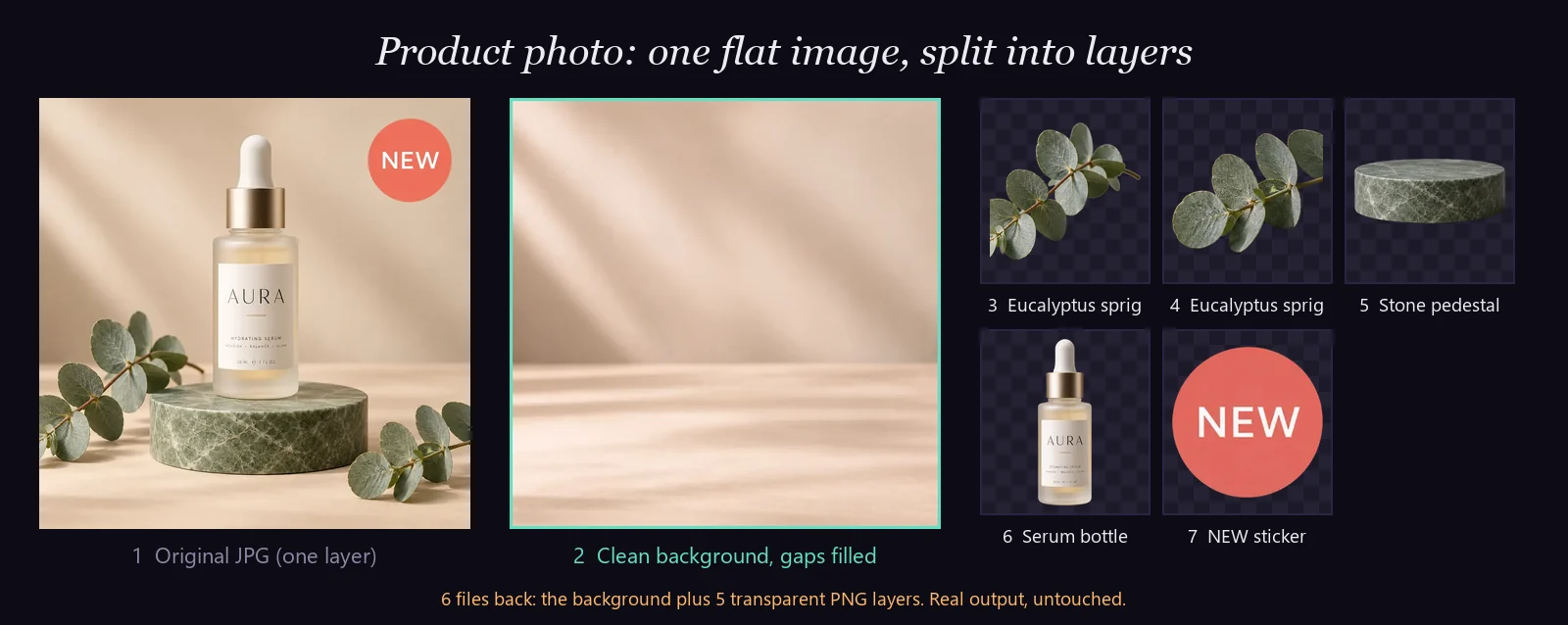
Fünf Ebenen, darunter zwei getrennte Eukalyptuszweige. Das AURA-Etikett auf der Flasche blieb scharf und lesbar, und der Sockel hinterließ eine saubere, leere Kulisse. Der „NEW“-Sticker wuchs von etwa 245 Pixeln Breite auf 753.
Volle Szene: sechs Elemente in einem Park
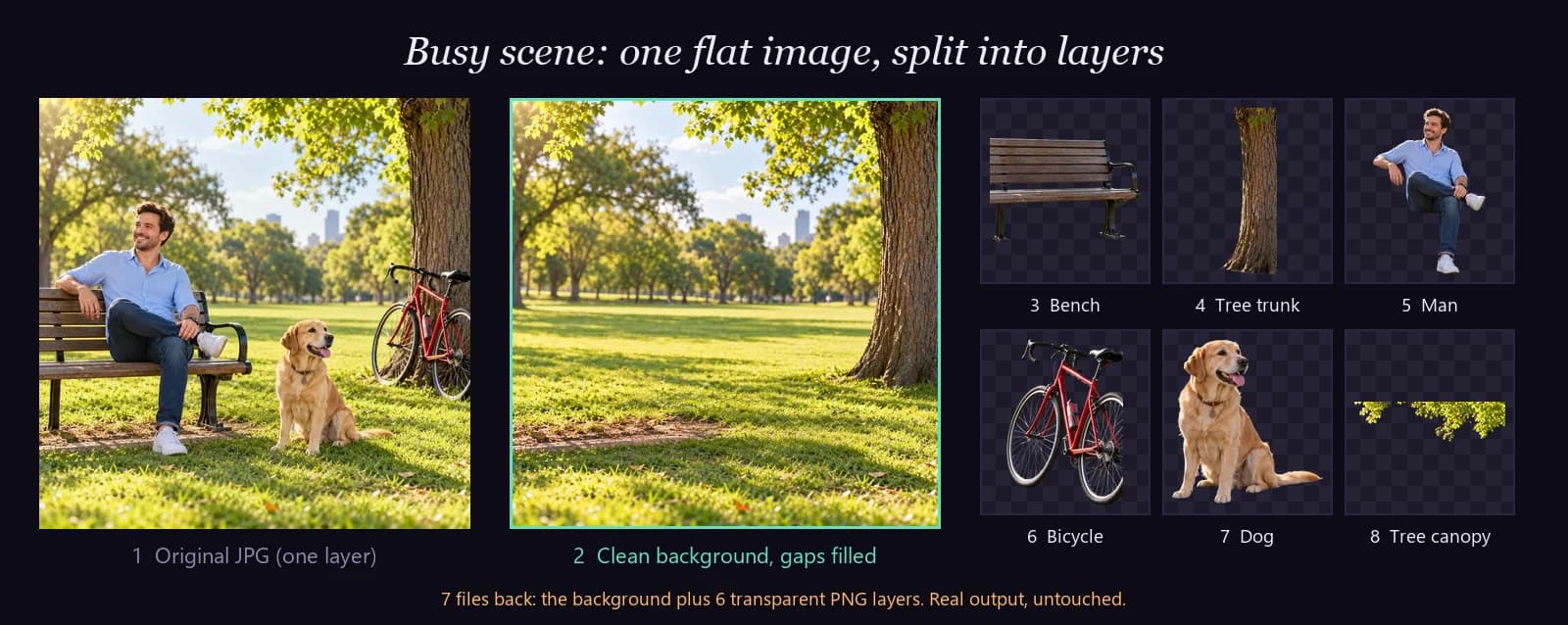
Ohne Prompt fand die KI sechs Elemente, darunter die Bank, auf der der Mann saß, vollständig zurückgegeben. Den Baum hat sie von sich aus in Stamm und Krone geteilt.
Ein Punkt, auf den Sie achten sollten: Der Baumstamm kam als eigene Ebene zurück und blieb im Hintergrund erhalten. Bevor Sie eine Ebene verschieben, blenden Sie sie aus und prüfen Sie, ob der Hintergrund darunter so aussieht, wie Sie ihn haben wollen.
Video-Thumbnail: Person, Text und Pfeil

Drei Ebenen, genau das, was ein Thumbnail braucht: den Text für ein neues Video austauschen, Person und Pfeil behalten. Die Textebene ist ein Bild des Textes, keine bearbeitbare Schrift. Mehr dazu weiter unten.
Was die vier Tests zeigen
- Jedes Element kam vollständig zurück, verdeckte Teile ergänzt.
- Kleine Objekte wurden größer neu gezeichnet, als sie in der Vorlage waren.
- Der Hintergrund wurde repariert, wo Elemente gewesen waren, mit einer Ausnahme, die Sie prüfen sollten.
- Text blieb scharf und korrekt geschrieben, aber als Pixel, nicht als Schrift, die Sie neu tippen können.
So öffnen und bearbeiten Sie Ihre Ebenen
Ein PSD mit Ebenen öffnet sich direkt in Photoshop oder kostenlos in Photopea; einfache PNG-Ebenen lassen sich in jede Design-App einfügen. Hier der schnellste Weg für jede Variante.

Photoshop, mit dem PSD
Öffnen Sie das PSD. Der Hintergrund liegt unten im Ebenenbedienfeld, und jedes Element liegt auf einer eigenen benannten Ebene, bereits an der richtigen Position. Verschieben, ausblenden, skalieren oder umfärben Sie jede beliebige Ebene, dann exportieren Sie.
Photoshop, mit PNG-Ebenen
Öffnen Sie das Hintergrund-PNG als Arbeitsfläche. Wählen Sie File > Place Embedded (Datei > Eingebettet platzieren), suchen Sie ein Ebenen-PNG aus, positionieren Sie es und drücken Sie Enter. Wiederholen Sie das für jede Ebene und nutzen Sie die Dateinummern als Stapelreihenfolge.
Photopea (kostenlos, im Browser)
Photopea öffnet und speichert PSD-Dateien samt Ebenen. Öffnen Sie das PSD direkt, oder öffnen Sie den Hintergrund und ziehen Sie jedes PNG ins Dokument; Photopea fügt es als neue Ebene hinzu.
Figma und Canva
Ziehen Sie den Hintergrund und die Ebenen-PNGs auf die Arbeitsfläche. Jedes PNG wird zu einer eigenen Bildebene. Ordnen Sie sie von hinten nach vorn, und Sie haben eine bearbeitbare Version des Designs.
Photoshop vs. Canva vs. KI im direkten Vergleich
Beim Tempo gewinnt KI, bei bearbeitbarem Text gewinnt Canva, bei pixelgenauer Kontrolle gewinnt Photoshop. Hier der vollständige Vergleich an einem typischen Poster mit vier Elementen.
| Photoshop per Hand | Canva Magic Layers | KI-Ebenentrennung | |
|---|---|---|---|
| Zeit | 30–90 Minuten | Automatisch (Dauer nicht veröffentlicht) | Etwa 1 Minute (2 mit PSD) |
| Ergebnis | PSD | Canva-Design | PNG-Ebenen, ZIP oder PSD |
| Verdeckte Bereiche | Von Ihnen gefüllt | Hintergrund bleibt erhalten | Von der KI ergänzt |
| Text | Pixel (selbst neu tippen) | Echter, bearbeitbarer Text | Pixel, scharf und korrekt geschrieben |
| Pixelgenauigkeit | Exakt | Nicht veröffentlicht | Elemente neu gezeichnet |
| Kosten | Photoshop-Abo + Ihre Zeit | Canva-Tarif mit KI-Kontingent | 30 Credits, oder 65 mit PSD |
| Ideal für | Pixelgenaue Produktarbeit | Wörter auf einem Design ändern | Schnelle, vollständige Splits für Photoshop oder jede andere App |
Was KI-Ebenentrennung (noch) nicht kann
KI-Ebenentrennung zeichnet jedes Element neu, statt es Pixel für Pixel zu kopieren, und daraus ergeben sich vier Grenzen, die Sie kennen sollten.
Text ist keine Live-Schrift
Die Headline kommt als Bild der Wörter zurück, scharf und korrekt, aber nicht als Schrift. Um den Wortlaut zu ändern, blenden Sie die Textebene aus und setzen in Ihrem Editor neuen Text. Wenn bearbeitbarer Text Ihr Hauptziel ist, ist Canva Magic Layers genau dafür gebaut.
Feine Texturen können sich leicht verändern
Rinde, Gras und Stoff werden neu gezeichnet und können daher etwas vom Original abweichen. Text, Logos und Etiketten blieben in unseren Tests scharf und korrekt geschrieben.
Verdeckte Teile sind eine Vermutung
Alles, was verdeckt war, wird erfunden, wie die Sonne mit flacher Unterseite auf unserem Poster. Wenn der verdeckte Teil wichtig ist, prüfen Sie ihn, bevor Sie die Ebene allein verwenden.
Der Automodus trennt auf seine eigene Art
Ohne Prompt entscheidet die KI, was als ein Element zählt. Unseren Baum hat sie in zwei Ebenen geteilt. Benennen Sie die Teile, wenn Sie eine bestimmte Aufteilung brauchen.
Tipps für sauberere Ebenen
Bessere Vorlagen und ein kurzer, konkreter Prompt ergeben bessere Ebenen. Fünf Gewohnheiten machen den größten Unterschied.
- Nutzen Sie die schärfste Vorlage, die Sie haben. Skalieren Sie ein kleines Bild zuerst mit einem KI-Bild-Upscaler hoch.
- Benennen Sie jedes Element, das Sie brauchen, als einfache Substantive: „die Flasche, der Sticker, der Sockel“.
- Beschreiben Sie Dinge über das Sichtbare: Farben und aufgedruckte Wörter helfen („der rote Pfeil“, „der NEW-Sticker“).
- Lassen Sie den Prompt einmal leer, um zu erkunden, was die KI in einem vollen Bild erkennt.
- Prüfen Sie den Hintergrund mit allen Ebenen ausgeblendet, bevor Sie das Design neu anordnen.
Welche Methode sollten Sie nutzen?
Wählen Sie die Methode danach, was Sie ändern müssen.
- Sie müssen die Wörter neu tippen: Canva Magic Layers, sofern es in Ihrem Konto verfügbar ist.
- Sie brauchen jedes Element schnell in Photoshop: KI-Ebenentrennung mit der PSD-Option.
- Sie brauchen ein einzelnes Motiv auf transparentem Hintergrund: Ein Hintergrund-Entferner ist schneller und günstiger.
- Sie brauchen exakt die Originalpixel: Photoshop per Hand.
- Sie brauchen nur eine .psd-Datei für einen Kunden: Ein Wrap-Konverter reicht, weil sie ohnehin niemand bearbeitet.
Häufig gestellte Fragen
Kann man ein JPG in ein PSD mit Ebenen umwandeln?
Ja, aber nicht mit einem Formatkonverter. Ein Konverter liefert eine Ebene. Für getrennte Ebenen müssen Sie das Bild zerlegen: per Hand in Photoshop, mit Canva Magic Layers oder mit einem Tool zur KI-Ebenentrennung, das ein PSD mit Ebenen exportiert.
Wie trenne ich ein Bild kostenlos in Ebenen?
Photopea ist ein kostenloser Browser-Editor, der PSDs mit Ebenen speichert; dort können Sie ein Bild per Hand zerlegen. KI-Ebenentrennung auf Imgveo kostet 30 Credits pro Bild oder 65 mit PSD-Export; die monatlichen Credits des Gratis-Tarifs reichen für einen Durchlauf nicht aus.
Kann KI ein Bild in Ebenen zerlegen?
Ja. KI-Ebenentrennung liefert einen sauberen Hintergrund plus ein transparentes PNG für jedes Element, verdeckte Bereiche ergänzt. Sie zeichnet jedes Element neu, Text bleibt also scharf, wird aber zu Pixeln statt zu bearbeitbarer Schrift.
Verliert ein JPG beim Zerlegen in Ebenen an Qualität?
Meist nicht. Kleine Elemente werden oft in höherer Auflösung neu gezeichnet, als sie in der Vorlage hatten. Feine Texturen wie Gras oder Stoff können leicht abweichen, weil jede Ebene neu gezeichnet statt kopiert wird.
Kann ich den Text eines reduzierten Bildes bearbeiten?
Von den drei Methoden hier verwandelt nur Canva Magic Layers Text wieder in bearbeitbare Textfelder. Photoshop und KI-Ebenentrennung liefern den Text als Pixel. Blenden Sie diese Ebene aus und setzen Sie neuen Text über den Hintergrund.
Wie zerlege ich ein PNG in Photoshop in Ebenen?
Genauso wie ein JPG: Wählen Sie jedes Element aus (Select Subject oder das Object Selection tool), drücken Sie Ctrl+J oder Cmd+J, um es auf eine neue Ebene zu kopieren, und füllen Sie dann das Loch im Hintergrund mit Content-Aware Fill. Wiederholen Sie das für jedes Element.
Das Fazit
Um ein JPG in ein PSD mit echten Ebenen umzuwandeln, brauchen Sie einen Split, keinen Wrap. Photoshop liefert exakte Pixel zum Preis einer Stunde Arbeit, und Canva liefert bearbeitbaren Text, sofern es bei Ihnen verfügbar ist.
KI-Ebenentrennung liefert Ihnen jedes Element in etwa einer Minute als eigene Ebene.
Probieren Sie es mit Ihrem eigenen Design: Zerlegen Sie ein Bild in Ebenen und schalten Sie PSD ein, um das Ergebnis direkt in Photoshop zu öffnen.
Weiterführende Lektüre
Autor

Kategorien
Weitere Beiträge

KI-Produktvideos aus einem einzigen Foto erstellen (6 Szenen)
Mach aus einem Produktfoto ein Ad-Video, das den Scroll stoppt. Szenen-Presets, Seitenverhältnisse, Kosten und Fixes — der komplette Workflow.

Die besten KI-Videogeneratoren mit nativem Audio (2026)
Welche KI-Videogeneratoren erzeugen Ton in einem Durchgang? Veo 3, Kling 3, Kling 2.6 und Seedance 2 im Vergleich, samt Aufpreis für Audio pro Stufe.
Natives 4K vs. hochskaliertes KI-Video: Kosten & Qualität
KI-Video in 4K generieren oder hochskalieren? Wir haben 17 Modelle auf beiden Wegen kalkuliert: Upscaling spart teils bis zu 78%, teils kostet es mehr.