Natives 4K vs. hochskaliertes KI-Video: Kosten & Qualität
KI-Video in 4K generieren oder hochskalieren? Wir haben 17 Modelle auf beiden Wegen kalkuliert: Upscaling spart teils bis zu 78%, teils kostet es mehr.
Natives 4K vs. hochskaliertes KI-Video: Was ist günstiger, und wann macht es einen Unterschied?
Jedes KI-Videomodell zeigt Ihnen ein Auflösungsmenü, und die oberste Option kostet immer am meisten. Bei manchen Modellen kostet 4K bis zum Achtfachen von 720p. Bei anderen ist die größere Auflösung fast gratis.
Sollten Sie also direkt in der finalen Größe rendern oder klein generieren und später hochskalieren? Die Frage natives 4K vs. hochskaliert hat eine echte Antwort, und sie hängt davon ab, wie Ihr Modell Auflösung bepreist.
Wir bieten sowohl KI-Videogenerierung als auch Video-Upscaling an, deshalb haben wir einen Clip auf 17 Modellen auf beiden Wegen kalkuliert (5 Sekunden oder die feste Cliplänge des Modells). Bei Modellen mit auflösungsabhängigem Preis wie Seedance 2 senkt Upscaling die Rechnung um bis zu 78%. Bei Festpreismodellen wie Veo 3.1 gewinnt nativ in 1080p.
Dieser Ratgeber liefert Ihnen die Regel, die vollständige Preistabelle, echte Vorher-nachher-Ausschnitte und die Fälle, in denen nativ jeden Credit wert ist. Die Preise wurden am 21. Oktober 2026 geprüft.
Beginnen wir mit der kurzen Antwort.
Die kurze Antwort: natives 4K vs. hochskaliert
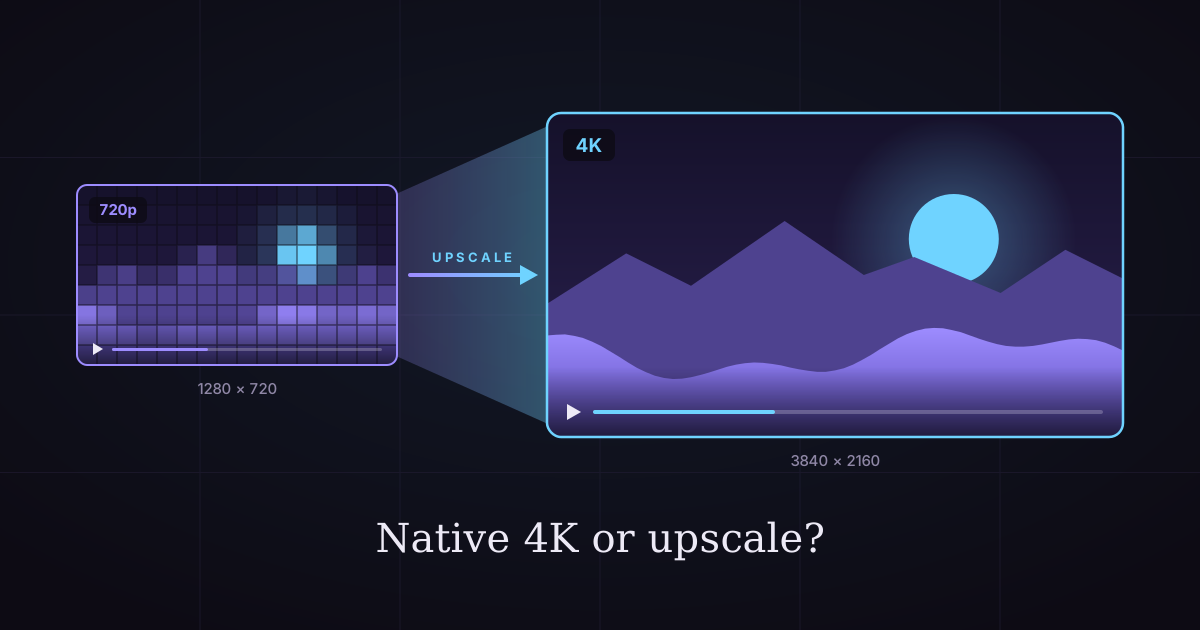
Natives 4K wird vom Videomodell in voller Auflösung gerendert, jedes Detail ist also echt. Hochskaliertes 4K ist ein kleinerer Clip, den ein zweites KI-Modell vergrößert und dabei die Kanten und Texturen nachbaut, die es dort erwartet.
Nativ sieht bei genauem Hinsehen besser aus. Hochskaliert ist oft deutlich günstiger und auf Smartphones, Laptops und den meisten Fernsehern gut genug.
So viel zur Qualität. Beim Preis wird es interessant.
Was „nativ“ bei KI-Video bedeutet
Ein nativer 4K-Clip kommt direkt aus dem Generator, mit 3840 × 2160 Pixeln (bei 16:9). Das Modell zeichnet jeden Frame in dieser Größe, feine Texturen wie Haare, Stoff und Sand sind also Teil des ursprünglichen Renderings.
Was „hochskaliert“ bedeutet
Ein hochskalierter Clip startet kleiner, oft in 720p oder 1080p, und durchläuft einen separaten Video-Upscaler. Der Upscaler betrachtet jeden Frame und seine Nachbarn und zeichnet dann einen größeren Frame mit schärferen Kanten und nachgebauter Textur neu.
Warum der Unterschied für Ihr Budget zählt
Bei vielen Modellen wird die Generierung nach Pixeln bepreist, und 4K hat neunmal so viele Pixel wie 720p. Upscaling wird pro Sekunde abgerechnet, egal welches Modell den Clip erzeugt hat. Um genau diese Lücke geht es im Rest dieses Ratgebers.

The 3-and-9 Rule (die 3-und-9-Regel)
Das Hochskalieren eines Clips auf 1080p kostet 3 Credits pro Sekunde, auf 4K kostet es 9 Credits pro Sekunde. Verlangt Ihr Modell für die größere Auflösung mehr Aufpreis als das, generieren Sie in 720p und skalieren hoch. Verlangt es weniger, rendern Sie nativ.
Das ist die ganze Regel. So wenden Sie sie in weniger als einer Minute an.

Schritt 1: den 720p-Preis finden
Schauen Sie nach, was Ihr Modell pro Sekunde in 720p (oder seiner kleinsten HD-Größe) verlangt. Bei Seedance 2 sind das 36 Credits pro Sekunde.
Schritt 2: den Preis in Ihrer Zielgröße finden
Schauen Sie den Preis pro Sekunde in 1080p oder 4K nach. Bei Seedance 2 kostet 4K 200 Credits pro Sekunde.
Schritt 3: die Differenz mit 3 oder 9 vergleichen
Der 4K-Aufpreis bei Seedance 2 beträgt 164 Credits pro Sekunde, und Upscaling auf 4K kostet 9. Hochskalieren.
Bei Veo 3.1 Fast kostet 1080p weniger als 1 Credit pro Sekunde mehr als 720p, und Upscaling auf 1080p kostet 3. Nativ rendern.
Warum pro Sekunde und nicht pro Clip
Upscaling wird nach Sekunden des hochgeladenen Videos abgerechnet, auf ganze Sekunden gerundet. Die Generierung wird bei den meisten Modellen pro Sekunde und bei einigen pro Clip abgerechnet. Rechnet man beides auf „pro Sekunde“ um, landen beide auf derselben Skala.
Die Kostenrechnung, Modell für Modell
Bei Clips von 4 bis 8 Sekunden ist Upscaling auf 4K bei jedem 4K-Modell, das wir anbieten, günstiger als natives 4K, und natives 1080p schlägt Upscaling nur bei drei Modellen: Vidu Q3 Pro, Gemini Omni 1.1 und Veo 3.1. Hier die vollständige Tabelle.
720p + Upscaling vs. natives 1080p
| Modell | 720p-Clip | Natives 1080p | 720p + Upscaling auf 1080p | Günstigerer Weg |
|---|---|---|---|---|
| Seedance 2.5 | 235 | 790 | 250 | Upscaling (−68%) |
| Seedance 2 | 180 | 450 | 195 | Upscaling (−57%) |
| Luma Ray 3.2 | 60 | 240 | 75 | Upscaling (−69%) |
| FLUX 3 Video | 170 | 290 | 185 | Upscaling (−36%) |
| Wan 3.0 | 80 | 160 | 95 | Upscaling (−41%) |
| Wan 3.0 Prime | 130 | 255 | 145 | Upscaling (−43%) |
| PixVerse V6 | 40 | 75 | 55 | Upscaling (−27%) |
| LTX 2.5 Fast | 30 | 60 | 45 | Upscaling (−25%) |
| Wan 2.7 | 80 | 120 | 95 | Upscaling (−21%) |
| Vidu Q3 Turbo | 60 | 80 | 75 | Upscaling (−6%) |
| HappyHorse 1.1 | 115 | 145 | 130 | Upscaling (−10%) |
| Kling 3.0 Turbo | 90 | 115 | 105 | Upscaling (−9%) |
| Kling 3.0 Omni | 70 | 90 | 85 | Upscaling (−6%) |
| Kling 3.0 (std 720p vs. pro 1080p) | 70 | 90 | 85 | Upscaling (−6%) |
| Vidu Q3 Pro | 150 | 160 | 165 | Nativ (−3%) |
| Gemini Omni 1.1 (4 s) | 65 | 65 | 77 | Nativ (−16%) |
| Veo 3.1 Fast (8 s) | 60 | 65 | 84 | Nativ (−23%) |
| Veo 3.1 Lite (8 s) | 30 | 35 | 54 | Nativ (−35%) |
Alle Preise sind Imgveo-Credits für einen Clip ohne Ton. Ein Credit kostet im Starter-Tarif etwa $0.0133.

720p + Upscaling vs. natives 4K
| Modell | Natives 4K | 720p + Upscaling auf 4K | Ersparnis |
|---|---|---|---|
| Seedance 2 (5 s) | 1,000 | 225 | −78% |
| Kling 3.0 Omni (5 s) | 335 | 115 | −66% |
| Kling 3.0, 4K-Modus vs. std 720p + Upscaling (5 s) | 335 | 115 | −66% |
| LTX 2.5 Fast (5 s) | 240 | 75 | −69% |
| Veo 3.1 Lite (8 s) | 180 | 102 | −43% |
| Veo 3.1 Fast (8 s) | 220 | 132 | −40% |
| Gemini Omni 1.1 (4 s) | 150 | 101 | −33% |
| Gemini Omni 1.1 (10 s) | 210 | 220 | Nativ ist 5% günstiger |

Modelle, die nur bis 720p oder 1080p gehen
Manche Modelle haben keine höhere Auflösung zum Rendern, Upscaling ist dort also der einzige Weg zu einer größeren Datei:
- Seedance 2 Fast und Seedance 2 Mini enden bei 720p
- Runway Gen-4.5 und Grok Imagine Video 1.5 enden bei 720p
- Kling 2.6 und Pro rendern nur in 1080p
Hier lautet die Frage nicht nativ vs. hochskaliert. Sondern, ob Ihnen die größere Auflösung überhaupt 3 oder 9 Credits pro Sekunde wert ist.
Was die Tabelle Ihnen sagt
Je mehr ein Modell für Pixel verlangt, desto mehr spart Upscaling. Seedance, Luma und FLUX bepreisen Auflösung steil, deshalb gewinnt Upscaling mit 36–78%. Veo 3.1 und Gemini Omni verlangen für 1080p fast keinen Aufpreis, deshalb gewinnt in dieser Größe nativ.
Eine Überraschung gibt es:
Bei Gemini Omni 1.1 ist ein nativer 4K-Clip von 10 Sekunden günstiger als 720p plus Upscaling auf 4K (210 vs. 220 Credits). Gemini Omni rechnet pro Clip ab und der Upscaler pro Sekunde, lange Clips mit Gemini sprechen also für nativ.
The Keeper Rule (die Favoriten-Regel): niemals einen Entwurf hochskalieren
Generieren Sie jeden Take in 720p, wählen Sie den aus, den Sie verwenden, und skalieren Sie nur diesen hoch. Wir nennen das die Favoriten-Regel, und hier liegen die echten Einsparungen.

Warum Entwürfe der teure Teil sind
Die meisten Einstellungen brauchen mehr als einen Versuch. Eine Hand knickt falsch ab, die Kamera driftet, das Produktetikett verzieht sich. Jeder neue Versuch in nativem 4K kostet den vollen 4K-Preis.
Die Rechnung bei vier Takes
Angenommen, eine Einstellung braucht auf Seedance 2 vier Versuche, bis sie sitzt.
- Jedes Mal natives 4K: 4 × 1,000 = 4,000 Credits
- Vier Takes in 720p, dann den Favoriten hochskalieren: 4 × 180 + 45 = 765 Credits
Das sind 81% weniger, und 720p-Takes sind meist auch schneller fertig.
Dieselbe Regel funktioniert für 1080p
Bei Seedance 2.5 kosten vier native 1080p-Takes 3,160 Credits. Vier 720p-Takes plus ein Upscaling auf 1080p kosten 955. Im Social-Feed sieht der Favorit fast gleich aus.
Fehlgeschlagene Generierungen werden auf Imgveo erstattet, ein Take mit Fehler kostet also nichts. Geld kosten Sie die Takes, die funktionieren, aber nicht ganz passen, und genau die sollten Sie klein halten.
Die vollständigen Kosten des Iterierens finden Sie in Was kosten KI-Videos wirklich?.
Echte Vorher-nachher-Beispiele
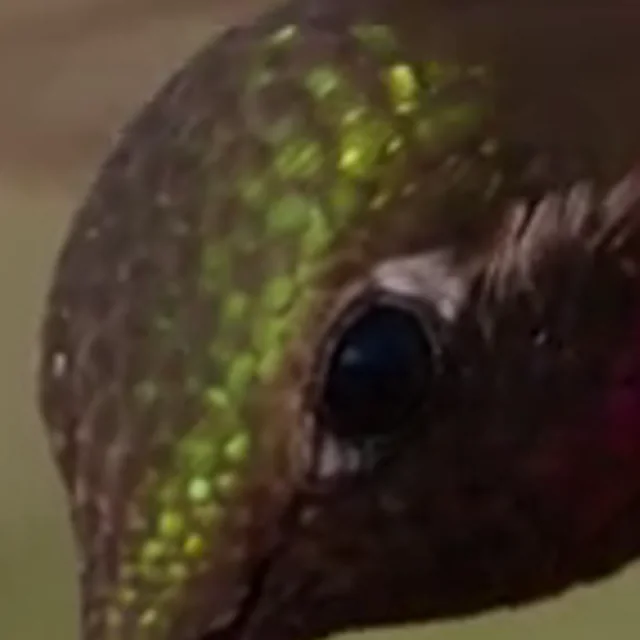
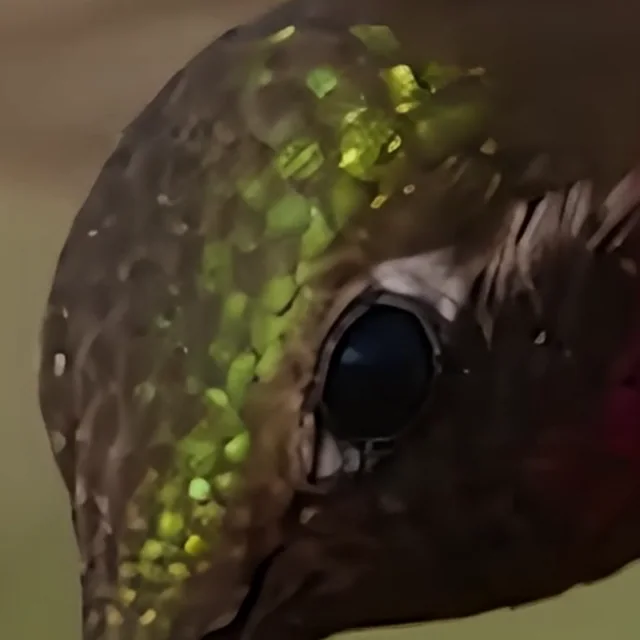
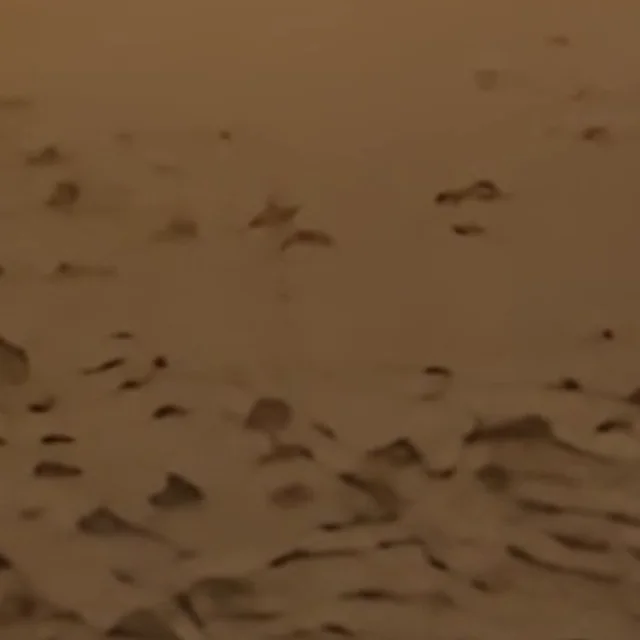
In unseren Tests machte Upscaling feine Texturen sichtbar schärfer, Bewegungsunschärfe konnte es aber nicht beheben. Diese Ausschnitte stammen aus drei kurzen KI-Clips, die wir auf 4K hochskaliert haben. Jedes „Vorher“ ist der Originalframe, zum Vergleich auf dieselbe Größe vergrößert.
Kolibri: 640 × 640 auf 2160 × 2160
Ein 4-Sekunden-Makroclip, hochskaliert für 36 Credits. Die Federn ums Auge wurden von weichen Schlieren zu einzelnen Strähnen. Wassertropfen auf den Blütenblättern bekamen saubere Kanten.
Wüstenreiter: 960 × 418 auf 4964 × 2160
Ein ultrabreiter 4-Sekunden-Clip, ebenfalls 36 Credits. Die Hutkrempe des Reiters und die Sträucher am Boden wirken nach dem Upscaling wie echte Textur. Der Bildaufbau blieb exakt gleich.

Hund im Hochformat: 480 × 854 auf 2160 × 3840
Ein vertikaler 5-Sekunden-Clip, 45 Credits. Der Gehweg und der Radfahrer hinter dem Hund wurden schärfer. Das Gesicht des Hundes, das sich schnell bewegte und schon in der Vorlage verschwommen war, blieb weich.

Was die Ausschnitte zeigen
Zwei Lektionen. Upscaling wirkt am besten bei langsamen, texturierten Details: Federn, Laub, Stoff, Produktoberflächen. Gegen Bewegungsunschärfe hilft es nicht, weil die Unschärfe Teil des Frames ist und keine fehlenden Pixel.
Alle drei Beispiele können Sie auf der Seite KI-Video-Upscaler per Schieberegler vergleichen.
Wo sich natives 4K noch lohnt
Rendern Sie natives 4K, wenn die Einstellung groß und aus der Nähe gesehen wird und es auf die Textur ankommt. Upscaling kann keine Details hinzufügen, die das ursprüngliche Rendering nie hatte.
Hero-Shots und Nahaufnahmen
Eine Produktnahaufnahme für einen Markenfilm, ein Gesicht, das den Frame füllt, eine Landschaft für einen Fernsehbildschirm. Wenn Zuschauer die Textur genau studieren, sind die Mehrkosten für nativ schlicht die Kosten dieser Einstellung.
Feiner Text und kleine Muster
Etiketten, Beschilderung, Stoffgewebe und feine Muster sind die Stellen, an denen Upscaler raten. Nativ rendert sie so, wie das Modell sie vorgesehen hat.
Lange Clips bei Modellen mit Preis pro Clip
Wie das Beispiel mit Gemini Omni zeigt, kann ein Modell, das pro Clip statt pro Sekunde abrechnet, nativ bei längeren Clips günstiger machen. Machen Sie die 3-und-9-Rechnung, bevor Sie etwas annehmen.
Wann Upscaling der kluge Standard ist
Für Social-Feeds, Entwürfe, B-Roll, Anzeigen, die von der Plattform ohnehin komprimiert werden, und alles, was auf dem Smartphone geschaut wird, gilt: in 720p generieren und den Favoriten hochskalieren. Die meisten Zuschauer werden den Unterschied nie sehen.
Wo 4K tatsächlich gesehen wird
Kurze KI-Videos werden meist auf Smartphones geschaut, im Hochformat 1080 × 1920 oder kleiner, wo 4K kaum sichtbaren Mehrwert bringt. 4K zählt auf Fernsehern, großen Monitoren und YouTube.
YouTube
YouTube akzeptiert 4K-Uploads und empfiehlt dafür eine deutlich höhere Bitrate. Die empfohlenen Encoding-Einstellungen für Uploads nennen 35–45 Mbps für 2160p bei Standard-Bildraten, gegenüber 8 Mbps für 1080p.
Schaut Ihr Publikum auf Fernsehern, gibt ein 4K-Master YouTube mehr Bild zum Arbeiten. Schaut es überwiegend auf Smartphones, reicht ein sauberer 1080p-Upload.
TikTok, Reels und Shorts
Vertikale Plattformen verlangen viel weniger. Das Hilfe-Center von Instagram verlangt für Reels mindestens 720 Pixel und 30 fps, und die Anzeigen-Spezifikationen von TikTok beginnen je nach Format bei 540 × 960 oder 720 × 1280. Die Anzeigen-Spezifikationen von Meta empfehlen 1080 × 1920 für vertikale Stories-Anzeigen.
Für vertikales Social Video ist ein Upscaling auf 1080p der Sweet Spot: 3 Credits pro Sekunde und so viel Auflösung, wie diese Plattformen üblicherweise ausspielen.
Fernseher und große Monitore
4K UHD hat 3840 × 2160 Pixel, viermal so viele Pixel wie 1080p. Vor einem Fernseher oder großen Monitor sitzen Zuschauer nah genug, damit das zusätzliche Detail sichtbar wird. Hier verdient sich natives 4K, oder zumindest ein Upscaling auf 4K, seinen Preis.
Die Größe zum Bildschirm passend wählen
| Wo es läuft | Rendern | Danach |
|---|---|---|
| TikTok, Reels, Shorts | 720p | Auf 1080p hochskalieren (3 Credits/s) |
| Website, Anzeigen, LinkedIn | 720p oder 1080p | Bei 720p auf 1080p hochskalieren |
| YouTube, gemischte Geräte | 720p | Auf 2K oder 4K hochskalieren (5 oder 9 Credits/s) |
| TV, Kunden-Master, Hero-Shot | Natives 4K, wo bezahlbar | Oder ein 1080p-Rendering auf 4K hochskalieren |
So skalieren Sie ein KI-Video hoch, Schritt für Schritt
Auf Imgveo braucht Upscaling drei Schritte und ein paar Minuten. Es funktioniert mit Clips aus jedem Generator, nicht nur aus unserem.
Schritt 1: den Favoriten wählen und herunterladen
Generieren Sie Ihre Takes in 720p, wählen Sie den besten und laden Sie das MP4 herunter. Kürzen Sie es auf den Teil, den Sie verwenden, denn der Upscaler rechnet pro Sekunde ab.
Schritt 2: hochladen und Größe wählen
Öffnen Sie den KI-Video-Upscaler und laden Sie ein MP4 oder MOV bis 60 Sekunden und 100 MB hoch. Wählen Sie 1080p, 2K oder 4K. Die gewählte Größe setzt die kurze Seite auf 1080, 1440 oder 2160 Pixel, vertikale Clips funktionieren also auch.
Schritt 3: das KI-Video-Preset wählen und starten
Das KI-Video-Preset ist auf generiertes Material abgestimmt. Die meisten kurzen Clips sind in zwei bis drei Minuten fertig. Das Ergebnis ist ein MP4 mit 30 fps und dem Originalton.
Was es kostet
| Länge | 1080p | 2K | 4K |
|---|---|---|---|
| 5 s | 15 | 25 | 45 |
| 8 s | 24 | 40 | 72 |
| 10 s | 30 | 50 | 90 |
| 15 s | 45 | 75 | 135 |
| 30 s | 90 | 150 | 270 |
Credits, auf ganze Sekunden gerundet. Fehlgeschlagene Durchläufe werden erstattet.
Was Upscaling nicht beheben kann
Ein Upscaler schärft, was im Frame ist, einschließlich seiner Fehler. Beheben Sie diese im Generator, bevor Sie hochskalieren.
Bewegungsunschärfe
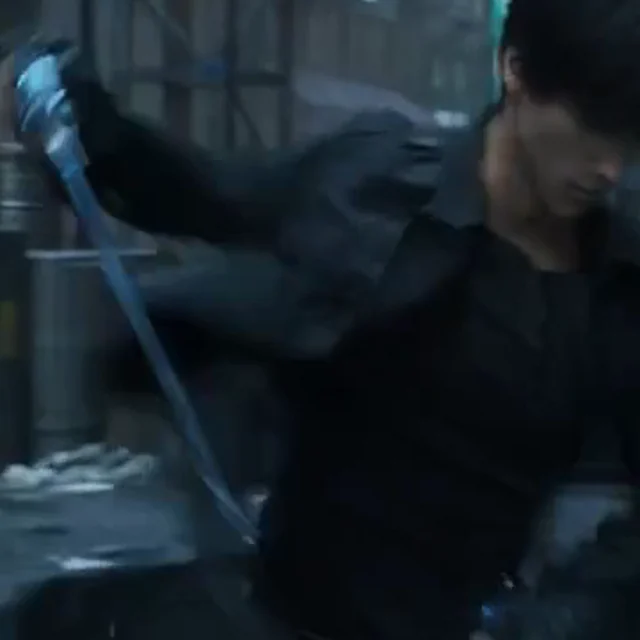
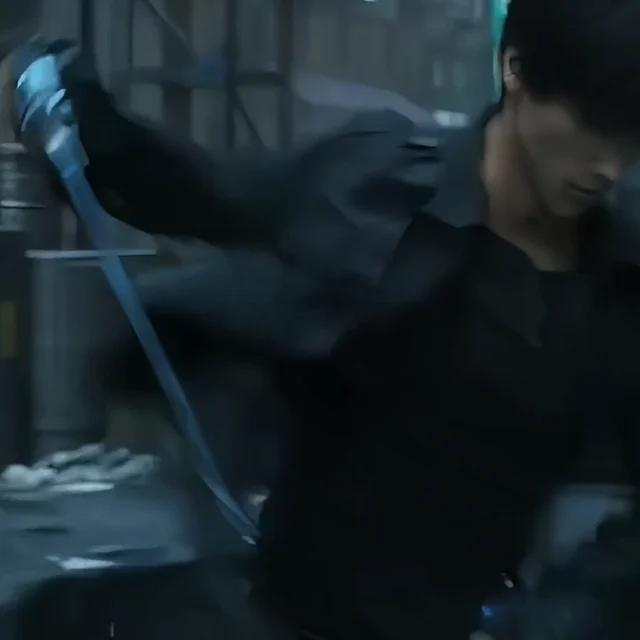
Schnelle Bewegung hinterlässt Unschärfe, die fest im Frame steckt. Unser Hundebeispiel und ein Test mit einem Schwerthieb behielten beide ihre Unschärfe in 4K.
Verformte Hände und Gesichter
Hat das Modell sechs Finger gezeichnet, zeichnet der Upscaler sechs schärfere Finger. Generieren Sie den Take neu.
Eingebrannter Text und starke Kompression
Ins Bild eingebrannte Untertitel bekommen schärfere Kanten, aber kleiner Text wird selten lesbar. Kompressionsblöcke werden weicher, verschwinden aber nicht.
Gesichter bei extremer Vergrößerung
Je größer der Sprung, desto mehr muss der Upscaler erfinden. Ein 720p-Gesicht, auf 4K vergrößert, ist ein 3×-Sprung in jede Richtung. Wirken Gesichter wächsern, versuchen Sie 2K statt 4K oder starten Sie von einem 1080p-Rendering.
Fehlerbehebung bei hochskaliertem KI-Video
Die meisten Probleme mit hochskaliertem KI-Video gehen auf den Ausgangsclip zurück, nicht auf den Upscaler. Hier die vier, die wir am häufigsten sehen.
„Es sieht nach Plastik aus“
Die Vorlage war weich, und der Upscaler hat glatte Bereiche zu flachen Flächen geschärft. Starten Sie von einem saubereren Take oder wählen Sie eine kleinere Zielgröße.
„Es flackert“
Flackern steckt meist schon in der Vorlage und wird in 4K leichter sichtbar. Generieren Sie mit stabileren Lichtangaben im Prompt neu, oder skalieren Sie auf 1080p hoch, wo es weniger auffällt.
„Die Datei ist riesig“
4K hat viermal so viele Pixel wie 1080p, und die Dateigröße wächst mit. Behalten Sie die 4K-Datei als Master und exportieren Sie eine 1080p-Kopie für soziale Plattformen.
„Die Farben haben sich verschoben“
Der Upscaler behält die Farben der Vorlage. Wenn die beiden Dateien nebeneinander unterschiedlich aussehen, vergleichen Sie sie im selben Player, denn Player und Editoren können Farben unterschiedlich darstellen.
Häufig gestellte Fragen
Ist natives 4K besser als hochskaliertes 4K?
Ja, bei genauem Hinsehen. Natives 4K wird in voller Auflösung gerendert, feine Texturen sind also echt, während hochskaliertes 4K die Textur aus einem kleineren Frame nachbaut. Auf Smartphones und in Social-Feeds können die meisten Zuschauer sie nicht unterscheiden.
Ist es günstiger, in 4K zu generieren oder hochzuskalieren?
Bei den meisten Modellen ist Upscaling günstiger. Ein 5-Sekunden-Clip mit Seedance 2 kostet in nativem 4K 1,000 Credits und als 720p plus Upscaling auf 4K 225 Credits. Nutzen Sie die 3-und-9-Regel: Kostet nativ mehr als 9 zusätzliche Credits pro Sekunde, skalieren Sie hoch.
Welche KI-Videogeneratoren erzeugen natives 4K?
Auf Imgveo rendern sechs Modelle natives 4K: Seedance 2, Kling 3.0 (4K-Modus), Kling 3.0 Omni, Veo 3.1, Gemini Omni 1.1 und LTX 2.5 Fast. MiniMax H3 rendert 2K. Der Vergleich der KI-Videomodelle listet die maximale Auflösung jedes Modells auf.
Kann man 1080p auf 4K hochskalieren?
Ja. Laden Sie den 1080p-Clip hoch und wählen Sie 4K; die kurze Seite wird zu 2160 Pixeln. Eine 1080p-Vorlage braucht nur eine 2×-Vergrößerung und sieht in 4K deshalb meist sauberer aus als eine 720p-Vorlage.
Fügt Upscaling echte Details hinzu?
Es fügt vorhergesagte Details hinzu. Der Upscaler zeichnet Kanten und Texturen neu, die er dort erwartet, auf Basis eines Trainings mit Paaren aus niedrig und hoch aufgelöstem Material. Details, die von Unschärfe verdeckt oder nie gerendert wurden, kann er nicht zurückholen.
Ändert Upscaling die Bildrate?
Auf Imgveo kommt jedes Upscaling mit 30 fps heraus. Clips mit 24 fps bekommen zusätzliche Zwischenframes, Bewegungen wirken also etwas flüssiger. Die Tonspur wird unverändert übernommen.
Das Fazit
Natives 4K ist besser, aber hochskaliertes 4K ist meist der klügere Kauf. Bei Modellen mit auflösungsabhängigem Preis wie Seedance 2, Luma Ray 3.2 und FLUX 3 Video spart das Generieren in 720p mit anschließendem Upscaling 36–78%. Bei Festpreismodellen wie Veo 3.1 und Gemini Omni rendern Sie in 1080p nativ.
Wenden Sie die 3-und-9-Regel vor jedem finalen Rendering an, und folgen Sie bei jedem Entwurf der Favoriten-Regel. Wenn Sie Ihren Favoriten haben, skalieren Sie ihn mit dem KI-Video-Upscaler hoch.
Weiterführende Lektüre
Autor

Kategorien
Weitere Beiträge
![Faceless-YouTube-Kanal mit KI starten: Der Guide [2026]](/_next/image?url=%2Fimages%2Fblog%2Ffaceless-youtube-channel-with-ai%2Ffaceless-youtube-channel-ai-cover.svg&w=3840&q=75 "Faceless-YouTube-Kanal mit KI starten: Der Guide [2026]")
Faceless-YouTube-Kanal mit KI starten: Der Guide [2026]
Das komplette Faceless-YouTube-Playbook: passende Nischen, die KI-Content-Pipeline, 8-Sekunden-Clips zu Videos verbinden, echte Monatskosten und die Regeln 2026.

KI-Produktvideos aus einem einzigen Foto erstellen (6 Szenen)
Mach aus einem Produktfoto ein Ad-Video, das den Scroll stoppt. Szenen-Presets, Seitenverhältnisse, Kosten und Fixes — der komplette Workflow.
JPG in PSD mit Ebenen umwandeln (3 Wege, 2026)
Die meisten JPG-zu-PSD-Konverter liefern nur eine Ebene. Echte Ebenen auf drei Wegen: Photoshop per Hand, Canva Magic Layers oder KI, die alles trennt.