
Cómo escalar una imagen en Photoshop (3 métodos + alternativa gratis)
Guía paso a paso para escalar imágenes en Photoshop: Tamaño de imagen con Preserve Details 2.0, Super Resolution y Neural Filters — y cuándo conviene saltarse PS por completo.
Cómo escalar una imagen en Photoshop: 3 métodos comparados
Necesitas una imagen más grande y tienes Photoshop. Sencillo, ¿verdad?
No tanto. Photoshop esconde tres motores de escalado distintos detrás de tres menús distintos — y elegir el equivocado es la razón por la que tantas fotos ampliadas salen blandas, plastificadas o cubiertas de halos ásperos.
Esta guía recorre los tres métodos paso a paso, pasa la misma foto por cada uno para que veas las diferencias y te dice con honestidad cuándo un escalador de imágenes online de un clic supera a abrir Photoshop siquiera.
Este es el plan:
Capítulo 1: ¿Qué método de Photoshop deberías usar?
Elige el método según tu archivo de origen y tu tamaño objetivo — no al revés. Cada motor tiene su punto fuerte, y ninguno gana en todo.

La versión de 10 segundos:
| Método | Ideal para | Escala máx. útil | Velocidad |
|---|---|---|---|
| Image Size + Preserve Details 2.0 | JPEG, dimensiones exactas | ~2–4x | Rápido |
| Super Resolution (Camera Raw) | Archivos RAW, calidad con un clic | 2x fijo | Rápido |
| Flujo con Neural Filters | Fotos antiguas, dañadas, de baja calidad | ~2x + restauración | Lento |
Unas reglas básicas antes de tocar nada:
- Trabaja siempre sobre una copia. El escalado es destructivo en cuanto acoplas y guardas.
- Escala antes de enfocar, nunca después. Los artefactos de enfoque se magnifican.
- Conoce tu techo. Ningún método de Photoshop reconstruye el detalle como lo hace un modelo de IA dedicado — más allá de 4x, aquí todo se desmorona.
¿Quieres el porqué de ese último punto? Está en el Capítulo 6.
Capítulo 2: Método 1 — Image Size con Preserve Details 2.0
Este es el caballo de batalla: acepta cualquier tipo de archivo, clava dimensiones exactas en píxeles y te da un control deslizante de ruido para domar los efectos secundarios.
Un requisito previo. Preserve Details 2.0 llegó como previsualización de tecnología, y en algunas instalaciones todavía hay que activarlo:
Edit → Preferences → Technology Previews → Enable Preserve Details 2.0 Upscale (Edición → Preferencias → Previsualizaciones de tecnología → Activar ampliación Conservar detalles 2.0).

El paso a paso
- Duplica tu capa de imagen o el archivo completo (Image → Duplicate (Imagen → Duplicar)).
- Abre Image → Image Size (Imagen → Tamaño de imagen) (Alt + Ctrl + I / Opción + Cmd + I).
- Confirma que el icono del eslabón de cadena está activo, para que ancho y alto escalen juntos.
- Introduce tu tamaño objetivo — por ejemplo, 4000 px de ancho en lugar de 1000 px.
- Ajusta Resample (Remuestrear) a Preserve Details 2.0.
- Arrastra Reduce Noise (Reducir ruido) entre 10–30 %, vigila la previsualización al 100 % y haz clic en OK.
Eso es todo. Seis clics, dimensiones exactas, listo.
Elegir el algoritmo de remuestreo
El desplegable Resample es donde la mayoría se equivoca. Lista siete opciones; solo tres importan para ampliar:
| Algoritmo | Qué hace | Cuándo elegirlo |
|---|---|---|
| Preserve Details 2.0 | Reconstrucción de bordes asistida por ML | Fotos — casi siempre |
| Bicubic Smoother (Bicúbica más suavizada) | Interpolación clásica, más suave | Degradados, sujetos suaves |
| Nearest Neighbor (Por aproximación) | Copia píxeles, sin mezcla | Solo pixel art |
«Automático» suena seguro, pero en saltos grandes suele recaer en la bicúbica simple. Elige Preserve Details 2.0 tú mismo.
La trampa del control de reducción de ruido
Esto es lo que nadie te cuenta:
El control Reduce Noise (Reducir ruido) cambia grano por plástico. Al 0 %, tu foto ampliada conserva el ruido del sensor — ahora cuatro veces más grande. Al 100 %, la piel se vuelve de cera y las texturas se emborronan.
Empieza en 20 %. Haz zoom al 100 %. Ajusta hasta que el ruido deje de distraer antes de que desaparezca la textura. En retratos, quédate corto; en gráficos planos, los valores altos son inofensivos.
Capítulo 3: Método 2 — Super Resolution en Camera Raw
Un clic, exactamente 2x, asombrosamente bueno con archivos RAW — y completamente inflexible.
Super Resolution vive dentro de Adobe Camera Raw, y es un ampliador genuino de aprendizaje automático entrenado por Adobe con millones de pares de imágenes.

El paso a paso
- Abre tu archivo RAW — aterriza en Camera Raw automáticamente. (JPEG/PNG: Filter → Camera Raw Filter (Filtro → Filtro de Camera Raw) funciona, con resultados más flojos.)
- Haz clic derecho sobre la imagen de previsualización.
- Elige Enhance (Mejorar).
- Marca Super Resolution y revisa el recorte de previsualización.
- Haz clic en Enhance (Mejorar). Camera Raw crea un nuevo DNG mejorado junto a tu original.
El procesamiento tarda segundos en una GPU moderna.
Los límites que no puedes negociar
- 2x fijo, y punto. ¿Necesitas 3x? No puedes pedirlo. ¿8x? Aquí no.
- Una sola pasada. Adobe bloquea ejecutar Super Resolution sobre un DNG ya mejorado. (Puedes pasar el resultado por Tamaño de imagen después, pero la calidad cae rápido.)
- RAW en primera clase, JPEG en segunda. Con archivos comprimidos el modelo tiene menos con qué trabajar, y se nota en los bordes.
- Peso de archivo. Los DNG mejorados suelen pesar 3–6 veces más que el original.
Si tu cámara dispara en RAW y 2x te basta — esta es la mejor opción de calidad pura que ofrece Photoshop. Para el resto, de vuelta al Capítulo 2.
Capítulo 4: Método 3 — Neural Filters para fotos dañadas
No es un escalador en sí mismo — es una pasada de restauración que hace que las fotos viejas merezcan escalarse.
Las fotos familiares escaneadas fracasan con los dos primeros métodos por una razón sencilla: estarías ampliando los arañazos, el polvo y el desenfoque junto con las caras.
La solución es un flujo de trabajo en dos etapas:

Etapa 1: Restaurar
- Abre Filter → Neural Filters (Filtro → Filtros neurales).
- Activa Photo Restoration (Restauración de fotografías) (descárgalo de la nube la primera vez).
- Sube Photo Enhancement (Mejora de foto); añade Scratch Reduction (Reducción de arañazos) según necesites.
- En caras, mantén Face Enhancement (Mejora de caras) moderado — los valores altos inventan rasgos.
- Exporta el resultado a una capa nueva para poder enmascarar los errores.
Etapa 2: Ampliar
Ahora aplica la rutina de Tamaño de imagen del Capítulo 2 sobre el resultado restaurado. Entrada limpia, ampliación limpia.
Cuándo merece la pena la espera
Los Neural Filters son la herramienta más lenta de esta guía, y los resultados oscilan: a veces una cara vuelve preciosa, a veces vuelve distinta — un riesgo que conviene entender antes de regalarle la copia impresa a la abuela. Reserva esta vía para originales realmente dañados e inspecciona las caras al 200 % antes de dar el visto bueno.
Por cierto — si este baile en dos etapas te suena a demasiado, ese es exactamente el flujo que un escalador de imágenes con IA moderno condensa en un solo paso: eliminar ruido, restaurar y 4x en la misma pasada.
Capítulo 5: Misma imagen, tres métodos — los resultados
Pasamos un mismo JPEG de 800×533 por las tres rutas hasta 1600 px. Esto es lo que de verdad cambia.

Lo que muestran los recortes al 100 %, de forma consistente:
| Criterio | Image Size + PD 2.0 | Super Resolution | Neural Filters + redimensionado |
|---|---|---|---|
| Nitidez de bordes | Buena | La mejor | Aceptable |
| Textura fina (pelo, tela) | Aceptable — algo pastosa | Buena | Aceptable |
| Manejo del ruido | Control manual | Automático, sutil | Agresivo |
| Fidelidad de las caras | Intacta | Intacta | Riesgo de cambios |
| Flexibilidad (cualquier tamaño) | Sí | Solo 2x | Vía paso de redimensionado |
| Libertad de tipo de archivo | Cualquiera | RAW ideal | Cualquiera |
Tres conclusiones honestas:
- Con entrada RAW, Super Resolution gana en calidad — y no por poco.
- Con entrada JPEG a tamaños arbitrarios, Preserve Details 2.0 gana en practicidad.
- Los Neural Filters son un kit de reparación, no un ampliador. Úsalos para trabajos de rescate.
Capítulo 6: ¿Hasta dónde puedes forzarlo?
El techo de Photoshop ronda el 4x — y los modos de fallo son predecibles.

Qué se rompe, y cuándo:
A 2x: territorio seguro
Los tres métodos entregan resultados utilizables. Imprímelo, entrégalo, haz zoom.
A 4x: se ven las costuras
- Halos de sobreenfoque — franjas brillantes a lo largo de los bordes de alto contraste, fruto de que el algoritmo compensa detalle que no puede inventar.
- Ruido magnificado — cada mota de grano del sensor ahora ocupa 16 píxeles.
- El efecto cera — un Reduce Noise demasiado alto convierte la piel en goteo de vela.
Preserve Details 2.0 a 4x es presentable para uso web; inspecciona al 100 % antes de imprimir.
A 8x: ni lo intentes
La interpolación ya no tiene nada que interpolar. Obtienes formas grandes y blandas con bordes enfocados — el aspecto de «pintura al óleo». Si de verdad necesitas 8x desde Photoshop, el flujo es 2x con Super Resolution → 4x en otra parte, y llegados a ese punto te conviene más un escalador generativo hecho para ese trabajo.
La razón estructural merece una frase: los métodos clásicos de Photoshop redistribuyen píxeles existentes, mientras que los escaladores de IA modernos generan detalle nuevo y plausible aprendido de millones de fotos — por eso su techo es más alto.
Capítulo 7: ¿Sin Photoshop? Hazlo online con un clic
Si no tienes Photoshop — o has leído hasta aquí pensando «¿todo esto para una imagen?» — la vía online tarda menos de un minuto.
La comparación honesta:
| Photoshop | Escalador IA online | |
|---|---|---|
| Coste | Suscripción | Gratis para empezar |
| Curva de aprendizaje | Menús, controles, previsualizaciones | Subir → clic |
| Control | Muy fino | Innecesario (4x fijo) |
| Generación de detalle | Basada en interpolación | Generativa — detalle nuevo real |
| Lote de una imagen | 5–10 minutos | ~30 segundos |
Photoshop sigue ganándose el sueldo cuando el escalado es un paso dentro de una edición mayor — composición, retoque, trabajo de color. Si estás en mitad de un proyecto en PS, quédate ahí.
Pero cuando la tarea es solo «haz esta imagen más grande y más nítida», nuestro escalador de imágenes gratis aplica un 4x fijo con detalle generativo, sin marca de agua, con unas 10 imágenes gratis al mes — y el control deslizante de antes/después te dirá en diez segundos si supera tu resultado de Photoshop. El anime y las ilustraciones, que Preserve Details 2.0 maneja mal, son exactamente donde saca ventaja. Y una vez escalada tu imagen, el editor de imágenes con IA cubre la capa de retoque que PS normalmente asumiría.
¿Prefieres un punto intermedio? El escalador de Canva se sitúa entre ambos — más simple que Photoshop, más limitado que una herramienta dedicada.
FAQ: Escalar en Photoshop
¿Cómo escalo una imagen en Photoshop sin perder calidad?
Usa Image → Image Size (Imagen → Tamaño de imagen), ajusta Resample (Remuestrear) a Preserve Details 2.0 y mantén la ampliación en 4x o menos con Reduce Noise (Reducir ruido) en torno al 20 %. Para archivos RAW, la Super Resolution de Camera Raw (2x fijo) es la que más detalle conserva de todos los métodos integrados.
¿Hay una forma gratuita de escalar sin Photoshop?
Sí. Los escaladores de IA online funcionan en el navegador sin instalación — el nuestro es gratis para empezar y produce 4x sin marca de agua. El repaso completo de opciones está en el Capítulo 7 de esta guía.
¿Cuánto puedo ampliar una foto en Photoshop como máximo?
Técnicamente, Photoshop escala a tamaños absurdos; en la práctica, la calidad aguanta hasta unas 2x con cualquier método y hasta aproximadamente 4x con Preserve Details 2.0 sobre un original limpio. Más allá, dominan los artefactos — mira el Capítulo 6.
¿Es Super Resolution mejor que Preserve Details 2.0?
Con archivos RAW, sí — sus bordes y texturas son visiblemente mejores al mismo 2x. Con JPEG la distancia se acorta, y Preserve Details 2.0 gana en flexibilidad porque puede alcanzar cualquier tamaño objetivo, no solo 2x.
¿Puedo escalar varias imágenes a la vez en Photoshop?
Sí, mediante Acciones más File → Automate → Batch (Archivo → Automatizar → Lote): graba una ejecución de Tamaño de imagen y aplícala a una carpeta. Camera Raw también puede procesar Super Resolution por lotes sobre archivos RAW seleccionados — selecciona varios, clic derecho, Enhance (Mejorar).
¿Debo enfocar antes o después de escalar?
Siempre después. Enfocar primero fija halos que la ampliación luego magnifica. Escala, inspecciona al 100 % y aplica después Smart Sharpen (Enfoque suavizado) con suavidad si el resultado lo necesita.
¿Buscas el camino más rápido de pequeño a nítido? Escala una imagen gratis — salida 4x en unos diez segundos, y el control de antes/después se encarga de convencerte. ¿Curiosidad por saber si ChatGPT puede hacerlo? También lo probamos.
Autor

Categorías
Más artículos

Créditos de video IA: qué cuesta 1 clip en 5 plataformas
Pollo, Higgsfield, PixVerse, Kling e Imgveo venden créditos, pero un crédito no es un clip. Así se calcula lo que cuesta de verdad un clip de 5 segundos.
4K nativo vs escalado en video IA: costo y calidad
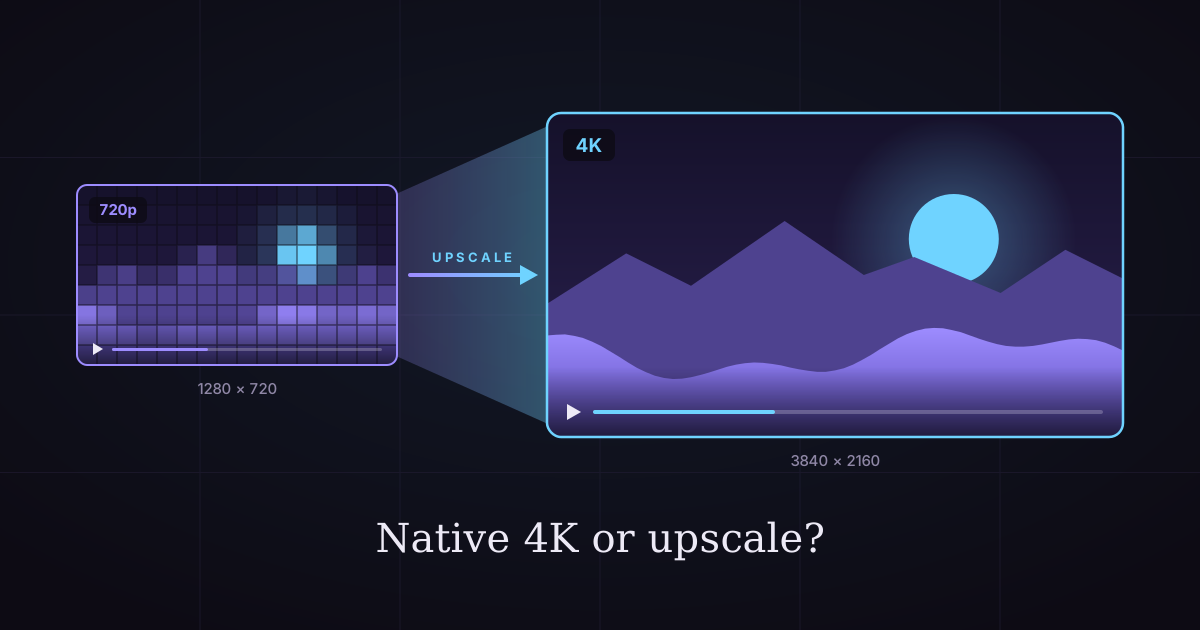
¿Generar video IA en 4K o escalarlo? Calculamos el precio de 17 modelos de las dos formas: escalar ahorra hasta un 78% en algunos y cuesta más en otros.
¿Puedes usar música IA en YouTube? Copyright y dinero (2026)
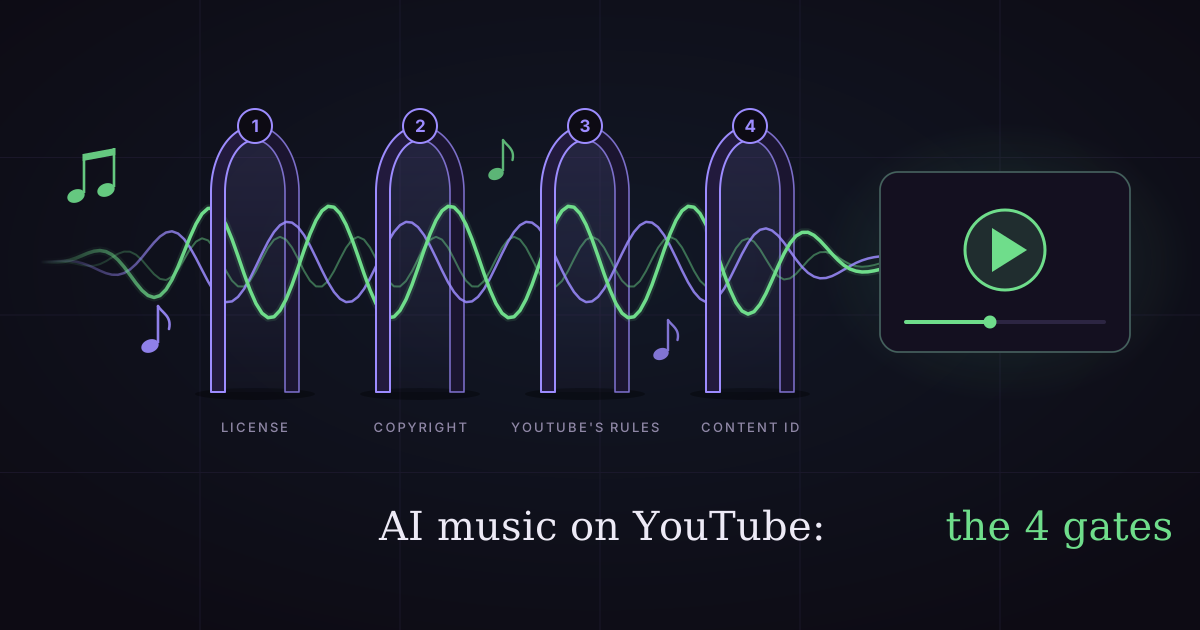
Sí, pero cuatro filtros deciden si una canción IA gana dinero en YouTube: licencia, copyright, reglas de IA de YouTube y Content ID. Incluye checklist.