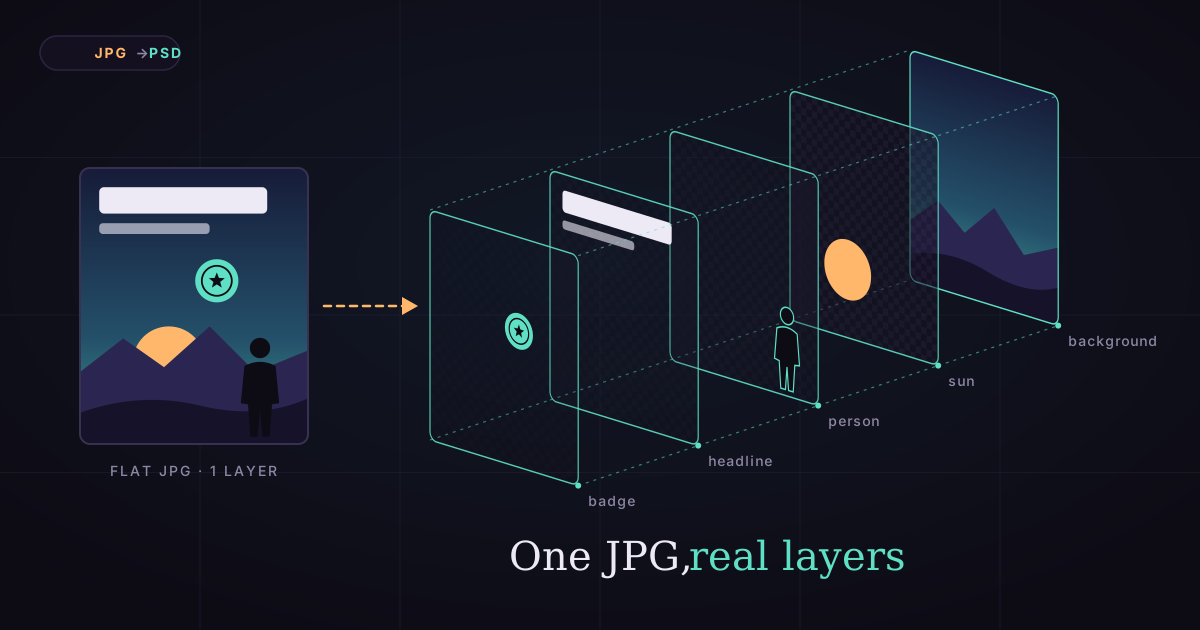
Come convertire JPG in PSD con livelli (3 metodi, 2026)
Quasi tutti i convertitori da JPG a PSD danno un solo livello. Ottieni livelli veri: Photoshop a mano, Canva Magic Layers o un'IA che separa ogni elemento.
Come convertire un JPG in un PSD con livelli (e non con un solo livello)
Hai un poster, un annuncio o una miniatura in formato JPG. Devi spostare il titolo, sostituire il prodotto o cambiare lo sfondo. Così cerchi un modo per convertire un JPG in un PSD con livelli.
Ecco il problema: la maggior parte dei convertitori da JPG a PSD cambia il formato del file e nient'altro. Ottieni un .psd con un solo livello, la stessa immagine piatta da cui eri partito.
Questa guida ti mostra come ottenere livelli veri e separati: uno sfondo pulito più un livello per ogni persona, oggetto e riga di testo. Confrontiamo tre metodi (Photoshop a mano, Canva Magic Layers e la separazione in livelli con l'IA), mostriamo quattro immagini reali divise in livelli e spieghiamo cosa non può fare ciascun metodo.
Cominciamo dal motivo per cui il tuo JPG non ha livelli.
Perché un JPG non ha livelli
Un JPG memorizza un'unica griglia piatta di pixel. Quando un progetto viene esportato in JPG, tutti i livelli si fondono in quell'unica griglia, e il file non conserva traccia di dove finiva un elemento e iniziava il successivo.
Cosa fa l'appiattimento
In un file di progetto, il titolo, la foto e il logo stanno ciascuno sul proprio livello. L'esportazione in JPG (o PNG) li unisce. I pixel dello sfondo dietro il titolo spariscono, sostituiti da quelli del titolo stesso.
Cosa significa "livelli" in un PSD
Un PSD (Photoshop Document) può contenere molti livelli impilati dal fondo al primo piano. Ogni livello può avere aree trasparenti, quindi puoi spostare un logo senza lasciare un buco, perché il livello sottostante è completo.
Perché questo rende difficile la "conversione"
Per riportare un JPG a livelli, qualcosa deve svolgere due compiti: ritagliare ogni elemento e ridipingere ciò che era nascosto dietro. Un convertitore di formato non fa né l'uno né l'altro. È questa la differenza tra i due tipi di "JPG in PSD" che trovi online.
Wrap vs Split (incapsulare o separare): i due tipi di "JPG in PSD"
Esistono due cose molto diverse chiamate "JPG in PSD": un Wrap inserisce la tua immagine in un file PSD come un solo livello, mentre uno Split separa l'immagine in uno sfondo e in singoli livelli per ogni elemento. Solo uno Split ti dà un progetto modificabile.

Wrap: un cambio di formato
La maggior parte dei "convertitori da JPG a PSD" gratuiti online fa un Wrap. Il risultato si apre in Photoshop, ma il pannello Livelli mostra un solo livello.
È utile se un cliente o una tipografia pretende il formato PSD. È inutile se devi modificare l'immagine.
Split: una separazione vera
Uno Split ti dà una pila: lo sfondo in basso con i vuoti riempiti, poi sopra un livello per ogni elemento. Puoi trascinare il titolo, nascondere il prodotto o ricolorare il cielo.
Come capire quale hai ottenuto
Apri il PSD e guarda il pannello Livelli. Un solo livello significa un Wrap. Diversi livelli con nome e aree trasparenti, e uno sfondo senza buchi quando li nascondi, significano uno Split.
Ora, tre modi per fare un vero Split.
Metodo 1: dividere un JPG in livelli con Photoshop
In Photoshop dividi un JPG selezionando ogni elemento, copiandolo su un livello tutto suo e riempiendo il buco che lascia nello sfondo. È preciso ed è lento: prevedi da 30 a 90 minuti per un poster con quattro elementi.
Passo 1: duplica lo sfondo
Apri il JPG e premi Ctrl+J (Cmd+J su Mac) per copiare il livello di sfondo. Lavora sulla copia, così l'originale resta intatto.
Passo 2: seleziona il primo elemento
Usa Select > Subject (Selezione > Soggetto) per la persona o il prodotto principale. Per tutto il resto usa l'Object Selection tool (strumento Selezione oggetto): trascina un riquadro approssimativo intorno all'elemento e Photoshop restringe la selezione ai suoi bordi.
Passo 3: spostalo su un livello tutto suo
Premi Ctrl+J (Cmd+J) per Layer via Copy (Livello tramite copia), oppure Shift+Ctrl+J (Shift+Cmd+J) per Layer via Cut (Livello tramite taglio). Ora l'elemento si trova su un nuovo livello. Dagli un nome.
Passo 4: riempi il buco nello sfondo
Torna al livello di sfondo e riseleziona l'area. Espandi la selezione di qualche pixel con Select > Modify > Expand (Selezione > Modifica > Espandi), poi scegli Edit > Content-Aware Fill (Modifica > Riempimento in base al contenuto), oppure usa Generative Fill (Riempimento generativo).
Content-Aware Fill campiona i pixel vicini. Generative Fill dipinge nuovi contenuti con l'IA e consuma crediti generativi Adobe; quanti dipende dal modello che scegli.
Passo 5: ripeti per ogni elemento
Rifallo per il titolo, il logo, il badge. Gli elementi piccoli e sovrapposti richiedono più tempo, perché vanno ripuliti sia i loro bordi sia le aree nascoste dietro di essi.
Quando Photoshop è la scelta giusta
Scegli la strada manuale quando ti servono esattamente i pixel originali, per esempio la foto di un prodotto che deve corrispondere alla confezione, oppure quando ti serve il controllo totale su ogni bordo.
Metodo 2: Canva Magic Layers
Canva Magic Layers trasforma un PNG o un JPG piatto in elementi Canva modificabili, e il suo punto di forza è che il testo torna come testo vivo e modificabile. Per questo è la scelta migliore per correggere le parole di un progetto.
Cosa fa
Secondo l'annuncio di lancio di Canva (marzo 2026), il testo viene ripristinato come "caselle di testo vive, completamente modificabili", gli oggetti diventano elementi separati che puoi spostare e lo sfondo viene conservato dietro di loro.
I suoi limiti
- Disponibilità: è stato lanciato in beta negli Stati Uniti, nel Regno Unito, in Canada e in Australia, con una disponibilità più ampia promessa in seguito. Controlla se è attivo nel tuo account.
- Piano: secondo il centro assistenza di Canva, ogni utilizzo viene scalato da un limite mensile di IA che varia in base al piano.
- File: solo PNG o JPG a pagina singola; i PDF vanno prima convertiti.
- Output: il risultato resta in Canva. Non è un PSD, quindi chi usa Photoshop ha bisogno di un'altra strada.
Quando Canva è la scelta giusta
Scegli Magic Layers quando il tuo compito principale è cambiare il testo di un progetto e finirai il lavoro in Canva.
Metodo 3: convertire un JPG in un PSD con livelli usando l'IA
Uno strumento di separazione in livelli con IA divide un JPG in uno sfondo pulito più un PNG trasparente per ogni elemento in circa un minuto, e può esportare tutto come un unico PSD a livelli. È la strada più veloce verso un vero Split.
Ecco come funziona con lo strumento da immagine a livelli di Imgveo.
Passo 1: carica l'immagine
Trascina un JPG, PNG o WebP fino a 10 MB. Poster, foto di prodotto, miniature e fotografie funzionano tutti. Sorgenti più nitide danno livelli più puliti.
Passo 2: indica cosa separare (facoltativo)
Scrivi gli elementi che vuoi, separati da virgole: "la donna, il titolo, il logo". Ogni nome diventa un livello. Se lasci la casella vuota, l'IA sceglie da sola gli elementi principali.
Passo 3: scegli livelli PNG o un PSD
Di default ottieni livelli PNG per 30 crediti. Attiva PSD per 65 crediti e ottieni anche un unico file Photoshop, con ogni livello già nominato e posizionato esattamente dove si trovava nella tua immagine.
Passo 4: scarica
Un'esecuzione standard richiede circa un minuto; con il PSD circa due. Scarica i livelli uno per uno, come ZIP o come PSD. Se un'esecuzione fallisce, i crediti tornano nel tuo saldo.

Esempi reali: quattro JPG divisi in livelli
Abbiamo passato quattro immagini molto diverse nella separazione in livelli con IA, e i risultati qui sotto sono gli output reali, senza ritocchi. Ogni tavola mostra l'originale, lo sfondo pulito e ogni livello.
Poster di un evento: titolo, chitarrista, badge e sole
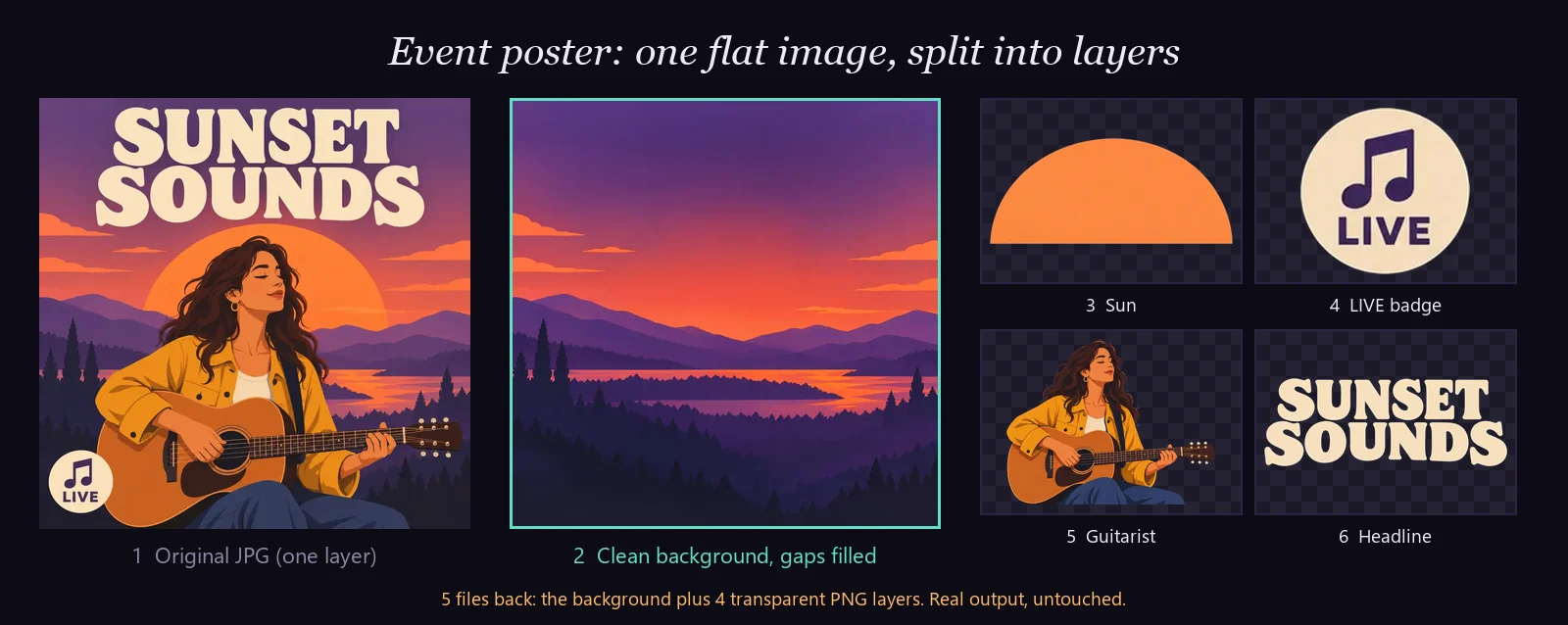
Il titolo, il chitarrista e il badge rotondo LIVE sono tornati come livelli puliti e completi. Il badge era largo circa 190 pixel nella sorgente ed è tornato largo 752 pixel, ridisegnato a una risoluzione più alta.
Il sole è il caso più interessante. Stava dietro le montagne, quindi la sua metà inferiore non era mai visibile. L'IA lo ha completato come un disco con la base piatta: un'ipotesi, non un recupero.
Foto di prodotto: flacone, piedistallo, rametti e adesivo
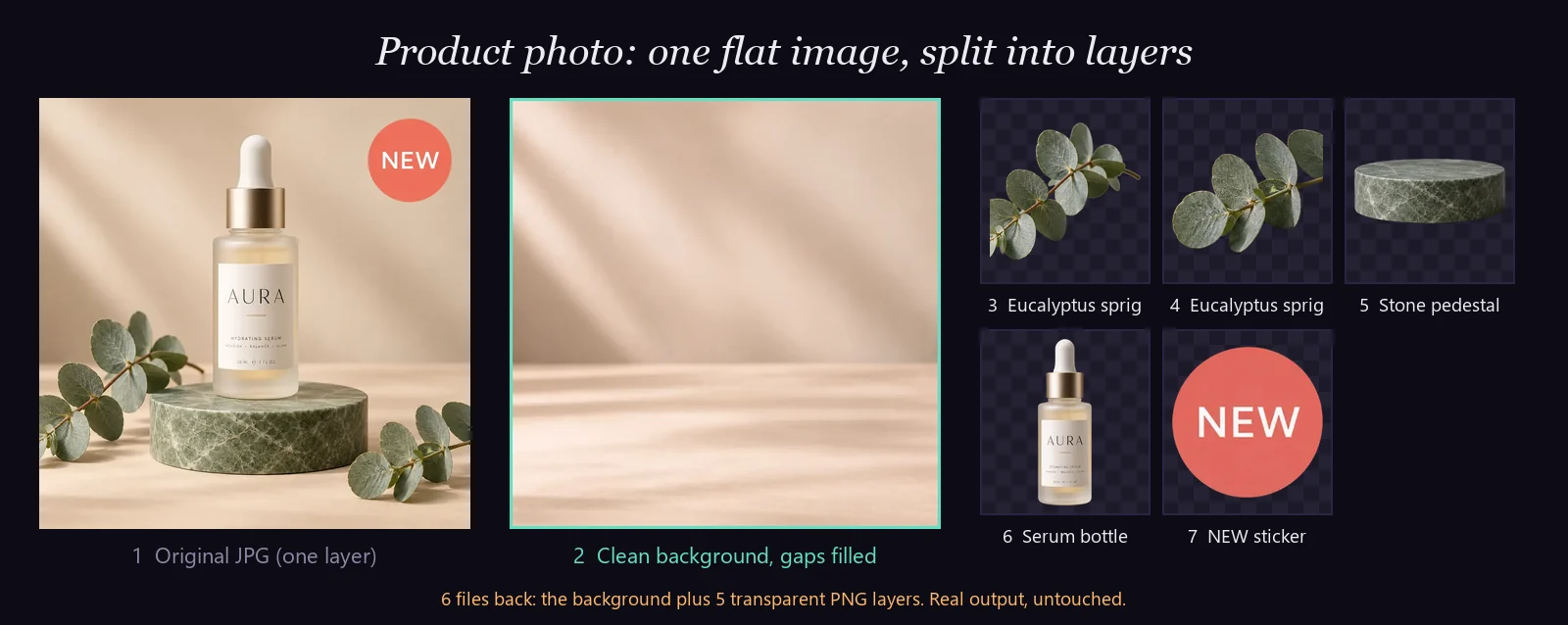
Cinque livelli, compresi due rametti di eucalipto separati. L'etichetta AURA sul flacone è rimasta nitida e leggibile, e il piedistallo ha lasciato dietro di sé un fondale pulito e vuoto. L'adesivo "NEW" è passato da circa 245 pixel di larghezza a 753.
Scena affollata: sei elementi in un parco
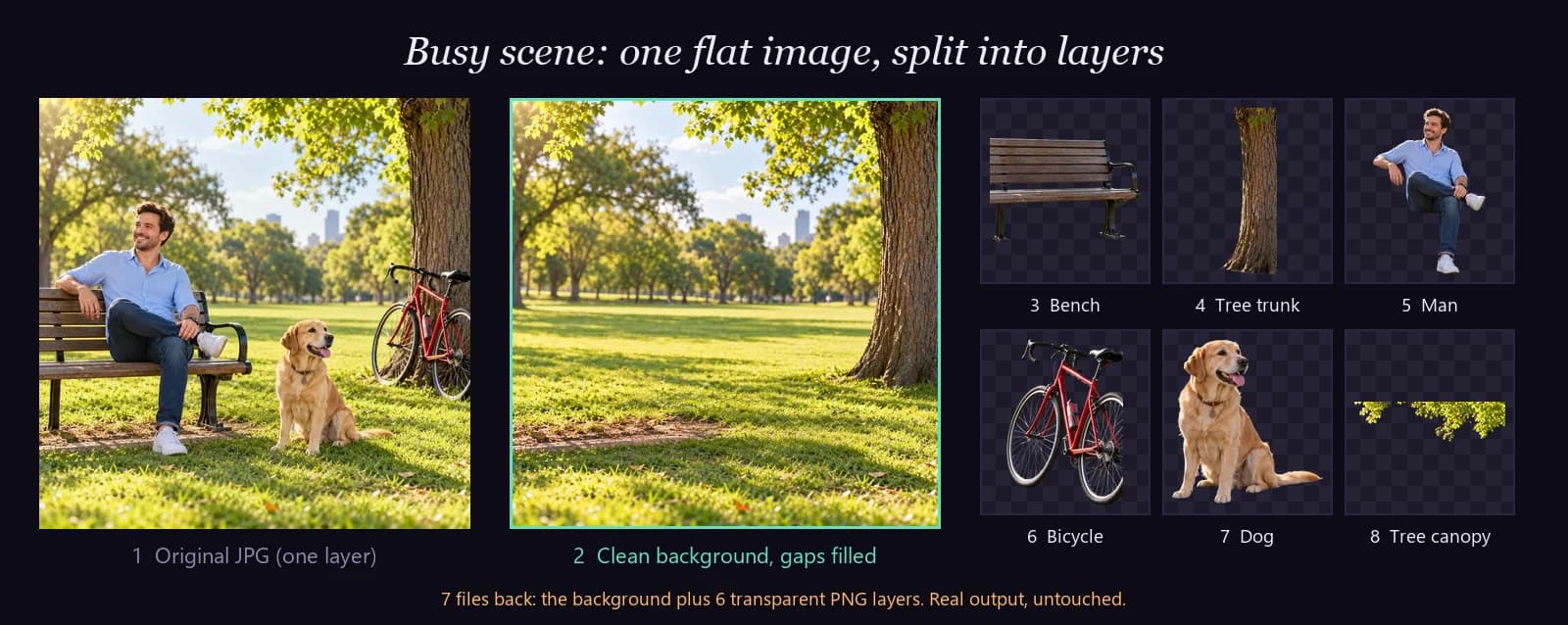
Senza prompt, l'IA ha trovato sei elementi, compresa la panchina su cui era seduto l'uomo, restituita completa. Ha diviso da sola l'albero in tronco e chioma.
Una cosa da tenere d'occhio: il tronco è tornato come livello a sé ed è rimasto anche nello sfondo. Prima di spostare un livello, nascondilo e controlla che lo sfondo sottostante sia come lo vuoi.
Miniatura video: persona, testo e freccia

Tre livelli, esattamente ciò che serve a una miniatura: cambi il testo per un nuovo video e tieni la persona e la freccia. Il livello di testo è un'immagine del testo, non testo modificabile. Ne parliamo più avanti.
Cosa mostrano i quattro test
- Ogni elemento è tornato intero, con le parti nascoste completate.
- Gli elementi piccoli sono stati ridisegnati più grandi di come apparivano nella sorgente.
- Lo sfondo è stato riparato dove c'erano gli elementi, con un'eccezione da controllare.
- Il testo è rimasto nitido e scritto correttamente, ma come pixel, non come un font che puoi riscrivere.
Come aprire e modificare i tuoi livelli
Un PSD a livelli si apre direttamente in Photoshop o, gratis, in Photopea; i semplici livelli PNG si possono inserire in qualsiasi app di design. Ecco la strada più rapida per ciascuno.

Photoshop, con il PSD
Apri il PSD. Lo sfondo si trova in fondo al pannello Livelli e ogni elemento è sul proprio livello con nome, già in posizione. Sposta, nascondi, ridimensiona o ricolora qualsiasi livello, poi esporta.
Photoshop, con i livelli PNG
Apri il PNG dello sfondo come tela. Scegli File > Place Embedded (File > Inserisci incorporato), seleziona il PNG di un livello, posizionalo e premi Enter. Ripeti per ogni livello, usando i numeri dei file come ordine di sovrapposizione.
Photopea (gratis, nel browser)
Photopea apre e salva i file PSD con i loro livelli. Apri direttamente il PSD, oppure apri lo sfondo e trascina ogni PNG nel documento; Photopea lo aggiunge come nuovo livello.
Figma e Canva
Trascina lo sfondo e i PNG dei livelli sulla tela. Ogni PNG diventa un livello immagine a sé. Imposta l'ordine dal fondo al primo piano e avrai una versione modificabile del progetto.
Photoshop vs Canva vs IA: a confronto
Per la velocità vince l'IA; per il testo modificabile vince Canva; per il controllo al pixel vince Photoshop. Ecco il confronto completo su un tipico poster con quattro elementi.
| Photoshop a mano | Canva Magic Layers | Separazione in livelli con IA | |
|---|---|---|---|
| Tempo | 30–90 minuti | Automatico (tempo non dichiarato) | Circa 1 minuto (2 con PSD) |
| Output | PSD | Progetto Canva | Livelli PNG, ZIP o PSD |
| Aree nascoste | Riempite da te | Sfondo conservato | Completate dall'IA |
| Testo | Pixel (lo riscrivi tu) | Testo vivo e modificabile | Pixel, nitidi e scritti correttamente |
| Precisione al pixel | Esatta | Non dichiarata | Elementi ridisegnati |
| Costo | Abbonamento Photoshop + il tuo tempo | Piano Canva con limite di IA | 30 crediti, o 65 con PSD |
| Ideale per | Lavori di prodotto perfetti al pixel | Cambiare le parole di un progetto | Divisioni rapide e complete per Photoshop o qualsiasi app |
Cosa la divisione in livelli con IA non sa (ancora) fare
La separazione in livelli con IA ridisegna ogni elemento invece di copiarlo pixel per pixel, e questo comporta quattro limiti che dovresti conoscere.
Il testo non è testo vivo
Il titolo torna come un'immagine delle parole, nitida e corretta, ma non come un font. Per cambiare il testo, nascondi il livello e scrivi il nuovo testo nel tuo editor. Se il testo modificabile è il tuo obiettivo principale, Canva Magic Layers è fatto apposta.
Le texture fini possono cambiare leggermente
Corteccia, erba e tessuto vengono ridisegnati, quindi possono differire un po' dall'originale. Testi, loghi ed etichette sono rimasti nitidi e scritti correttamente nei nostri test.
Le parti nascoste sono un'ipotesi
Tutto ciò che era coperto viene inventato, come il sole con la base piatta del nostro poster. Se la parte nascosta conta, controllala prima di usare il livello da solo.
La modalità automatica divide a modo suo
Senza un prompt, l'IA decide cosa conta come un singolo elemento. Ha diviso il nostro albero in due livelli. Indica le parti per nome se ti serve una divisione specifica.
Consigli per livelli più puliti
Un input migliore e un prompt breve e preciso ti danno livelli migliori. Cinque abitudini fanno la differenza più grande.
- Usa la sorgente più nitida che hai. Ingrandisci prima un'immagine piccola con un upscaler di immagini IA.
- Nomina ogni elemento che ti serve, con semplici sostantivi: "il flacone, l'adesivo, il piedistallo".
- Indica le cose per ciò che si vede: colori e parole stampate aiutano ("la freccia rossa", "l'adesivo NEW").
- Lascia il prompt vuoto una volta per esplorare cosa vede l'IA in un'immagine affollata.
- Controlla lo sfondo con tutti i livelli nascosti prima di riorganizzare il progetto.
Quale metodo dovresti usare?
Scegli il metodo in base a ciò che devi cambiare.
- Devi riscrivere le parole: Canva Magic Layers, se è disponibile nel tuo account.
- Ti serve ogni elemento in Photoshop, in fretta: la separazione in livelli con IA con l'opzione PSD.
- Ti serve un solo soggetto su sfondo trasparente: uno strumento per rimuovere lo sfondo è più rapido ed economico.
- Ti servono esattamente i pixel originali: Photoshop a mano.
- Ti serve solo un file .psd per un cliente: un convertitore Wrap va bene, perché nessuno lo modificherà.
Domande frequenti
Si può convertire un JPG in un PSD con livelli?
Sì, ma non con un convertitore di formato. Un convertitore ti dà un solo livello. Per ottenere livelli separati devi dividere l'immagine: a mano in Photoshop, con Canva Magic Layers o con uno strumento di separazione in livelli con IA che esporta un PSD a livelli.
Come separo gratis un'immagine in livelli?
Photopea è un editor gratuito nel browser che salva PSD a livelli, quindi lì puoi dividere un'immagine a mano. La separazione in livelli con IA su Imgveo costa 30 crediti per immagine, o 65 con l'esportazione PSD; i crediti mensili del piano gratuito non bastano per un'esecuzione.
L'IA può dividere un'immagine in livelli?
Sì. La separazione in livelli con IA restituisce uno sfondo pulito più un PNG trasparente per ogni elemento, con le aree nascoste completate. Ridisegna ogni elemento, quindi il testo resta nitido ma diventa pixel invece di testo modificabile.
Dividere un JPG in livelli fa perdere qualità?
Di solito no. Gli elementi piccoli vengono spesso ridisegnati a una risoluzione più alta di quella che avevano nella sorgente. Le texture fini come erba o tessuto possono differire leggermente, perché ogni livello viene ridisegnato e non copiato.
Posso modificare il testo di un'immagine appiattita?
Dei tre metodi visti qui, solo Canva Magic Layers trasforma di nuovo il testo in caselle di testo modificabili. Photoshop e la separazione in livelli con IA ti danno il testo come pixel. Nascondi quel livello e scrivi il nuovo testo sopra lo sfondo.
Come divido un PNG in livelli in Photoshop?
Come un JPG: seleziona ogni elemento (Select Subject o l'Object Selection tool), premi Ctrl+J o Cmd+J per copiarlo su un nuovo livello, poi riempi il buco nello sfondo con Content-Aware Fill. Ripeti per ogni elemento.
In sintesi
Per convertire un JPG in un PSD con livelli veri ti serve uno Split, non un Wrap. Photoshop ti dà pixel esatti al prezzo di un'ora di lavoro, e Canva ti dà testo modificabile, se è disponibile per te.
La separazione in livelli con IA ti dà ogni elemento su un livello a sé in circa un minuto.
Provala sul tuo progetto: dividi un'immagine in livelli e attiva PSD per aprire il risultato direttamente in Photoshop.
Letture correlate
Autore

Categorie
Altri articoli
4K nativo vs upscaling nei video IA: costi e qualità
Video IA in 4K o upscaling? Abbiamo calcolato i prezzi di 17 modelli nei due modi: l'upscaling fa risparmiare fino al 78% su alcuni, su altri costa di più.

Come Creare Video Brevi Coinvolgenti Che Fermano lo Scroll: Una Guida Completa per il 2025
Padroneggia l'arte dei contenuti video brevi con questa guida pratica. Scopri strategie di hook collaudate, tattiche specifiche per piattaforma, framework di contenuti e flussi di lavoro basati sull'IA per creare video che generano un enorme coinvolgimento su TikTok, Instagram Reels e YouTube Shorts.

Strategia di Video Marketing con IA: Come Massimizzare il ROI e Ottenere Risultati Aziendali Concreti nel 2025
Scopri strategie comprovate di video marketing con IA che offrono un ROI misurabile. Impara da approfondimenti basati sui dati, casi studio reali e tattiche specifiche per piattaforma per aumentare conversioni, coinvolgimento e ricavi attraverso contenuti video strategici.