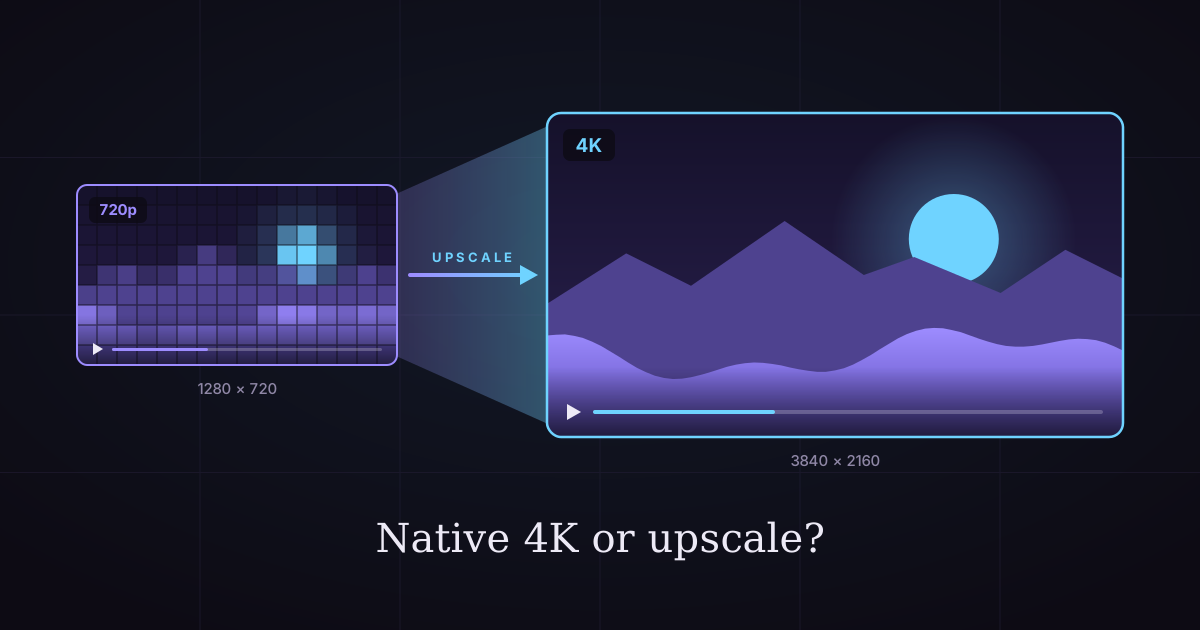
ネイティブ4KとアップスケールのAI動画:コストと画質を比較
AI動画は4Kで生成すべきか、アップスケールすべきか。17モデルで両方の価格を試算しました。アップスケールで最大78%節約できるモデルもあれば、かえって高くなるモデルもあります。
ネイティブ4KとアップスケールのAI動画:どちらが安く、どんなときに差が出るのか
どのAI動画モデルにも解像度のメニューがあり、一番上の選択肢がいつも一番高くつきます。モデルによっては、4Kが720pの最大8倍の価格になります。一方で、大きいサイズがほぼ無料のモデルもあります。
では、最終サイズで直接レンダリングすべきか、小さく生成してあとでアップスケールすべきか。この ネイティブ4Kかアップスケールか という問いには明確な答えがあり、それはモデルが解像度にどう値付けしているかで決まります。
私たちはAI動画の生成と動画のアップスケールの両方を販売しているので、17モデルで1本のクリップ(5秒、またはモデル固有の固定長)を両方の方法で試算しました。Seedance 2のように解像度で価格が決まるモデルでは、アップスケールで費用が最大 78% 下がります。Veo 3.1のような定額制のモデルでは、1080pならネイティブの勝ちです。
このガイドでは、判断のルール、全価格表、実際のビフォー・アフターの切り抜き、そしてネイティブがクレジットに見合うケースを紹介します。価格は 2026年10月21日 に確認しました。
まずは短い答えから始めましょう。
短い答え:ネイティブ4Kかアップスケールか
ネイティブ4Kは動画モデルがフル解像度でレンダリングしたものなので、すべてのディテールが本物です。アップスケールした4Kは、小さなクリップを別のAIモデルで拡大したもので、あるはずだと予測した輪郭や質感を作り直しています。
細かく見れば、ネイティブのほうがきれいです。アップスケールははるかに安いことが多く、スマートフォン、ノートPC、たいていのテレビでは十分な画質です。
ここまでが画質の話。面白いのは価格のほうです。
AI動画における「ネイティブ」の意味
ネイティブ4Kのクリップは、3840 × 2160ピクセル(16:9の場合)でジェネレーターから直接出てきます。モデルがすべてのフレームをそのサイズで描くので、髪、布地、砂のような細かい質感も元のレンダリングの一部です。
「アップスケール」の意味
アップスケールしたクリップは、720pや1080pなどの小さいサイズから始まり、別の動画アップスケーラーを通ります。アップスケーラーは各フレームとその前後のフレームを見て、輪郭をよりシャープにし質感を作り直した、より大きなフレームを描き直します。
この違いが予算に効く理由
多くのモデルでは生成はピクセル数で値付けされており、4Kは720pの9倍のピクセルを持ちます。アップスケールは、どのモデルで作ったクリップでも1秒単位の料金です。この差こそが、このガイドの主題です。

The 3-and-9 Rule(3と9のルール)
1080pへのアップスケールは1秒3クレジット、4Kへは1秒9クレジットです。大きいサイズにするための追加料金がそれより高いモデルなら、720pで生成してアップスケールしましょう。それより安いなら、ネイティブでレンダリングします。
ルールはこれだけです。1分もかからない使い方を紹介します。

ステップ1:720pの価格を調べる
使うモデルの720p(または最小のHDサイズ)での1秒あたりの料金を調べます。Seedance 2なら1秒36クレジットです。
ステップ2:目標サイズでの価格を調べる
1080pまたは4Kでの1秒あたりの料金を調べます。Seedance 2なら、4Kは1秒200クレジットです。
ステップ3:差額を3または9と比べる
Seedance 2の4Kの上乗せは1秒164クレジットで、4Kへのアップスケールは9クレジット。アップスケールしましょう。
Veo 3.1 Fastでは、1080pは720pより1秒あたり1クレジット未満しか高くなく、1080pへのアップスケールは3クレジット。ネイティブでレンダリングしましょう。
クリップ単位ではなく1秒単位で比べる理由
アップスケールは、アップロードした動画の秒数で課金され、整数秒に丸められます。生成は、ほとんどのモデルで秒単位、一部のモデルでクリップ単位の課金です。両方を「1秒あたり」に換算すれば、同じ物差しで比べられます。
コストの試算:モデル別
4〜8秒のクリップでは、私たちが販売しているすべての4Kモデルで、4Kへのアップスケールがネイティブ4Kより安くなります。ネイティブ1080pがアップスケールに勝つのは、Vidu Q3 Pro、Gemini Omni 1.1、Veo 3.1の3モデルだけです。 全表はこちらです。
720p+アップスケール vs ネイティブ1080p
| モデル | 720pクリップ | ネイティブ1080p | 720p+1080pアップスケール | 安いルート |
|---|---|---|---|---|
| Seedance 2.5 | 235 | 790 | 250 | アップスケール(−68%) |
| Seedance 2 | 180 | 450 | 195 | アップスケール(−57%) |
| Luma Ray 3.2 | 60 | 240 | 75 | アップスケール(−69%) |
| FLUX 3 Video | 170 | 290 | 185 | アップスケール(−36%) |
| Wan 3.0 | 80 | 160 | 95 | アップスケール(−41%) |
| Wan 3.0 Prime | 130 | 255 | 145 | アップスケール(−43%) |
| PixVerse V6 | 40 | 75 | 55 | アップスケール(−27%) |
| LTX 2.5 Fast | 30 | 60 | 45 | アップスケール(−25%) |
| Wan 2.7 | 80 | 120 | 95 | アップスケール(−21%) |
| Vidu Q3 Turbo | 60 | 80 | 75 | アップスケール(−6%) |
| HappyHorse 1.1 | 115 | 145 | 130 | アップスケール(−10%) |
| Kling 3.0 Turbo | 90 | 115 | 105 | アップスケール(−9%) |
| Kling 3.0 Omni | 70 | 90 | 85 | アップスケール(−6%) |
| Kling 3.0(std 720p vs pro 1080p) | 70 | 90 | 85 | アップスケール(−6%) |
| Vidu Q3 Pro | 150 | 160 | 165 | ネイティブ(−3%) |
| Gemini Omni 1.1(4 s) | 65 | 65 | 77 | ネイティブ(−16%) |
| Veo 3.1 Fast(8 s) | 60 | 65 | 84 | ネイティブ(−23%) |
| Veo 3.1 Lite(8 s) | 30 | 35 | 54 | ネイティブ(−35%) |
価格はすべて、音声なしのクリップ1本あたりのImgveoクレジットです。1クレジットは、Starterプランで約 $0.0133 です。

720p+アップスケール vs ネイティブ4K
| モデル | ネイティブ4K | 720p+4Kアップスケール | 節約 |
|---|---|---|---|
| Seedance 2(5 s) | 1,000 | 225 | −78% |
| Kling 3.0 Omni(5 s) | 335 | 115 | −66% |
| Kling 3.0、4Kモード vs std 720p+アップスケール(5 s) | 335 | 115 | −66% |
| LTX 2.5 Fast(5 s) | 240 | 75 | −69% |
| Veo 3.1 Lite(8 s) | 180 | 102 | −43% |
| Veo 3.1 Fast(8 s) | 220 | 132 | −40% |
| Gemini Omni 1.1(4 s) | 150 | 101 | −33% |
| Gemini Omni 1.1(10 s) | 210 | 220 | ネイティブが5%安い |

720pまたは1080pまでしか対応しないモデル
より大きいサイズでレンダリングできないモデルもあり、その場合は大きなファイルを得る手段がアップスケールしかありません。
- Seedance 2 Fast と Seedance 2 Mini は720pまで
- Runway Gen-4.5 と Grok Imagine Video 1.5 は720pまで
- Kling 2.6 と Pro は1080pのみ
これらのモデルでは、ネイティブかアップスケールかは問題になりません。問題は、大きいサイズに1秒3クレジットや9クレジットを払う価値がそもそもあるかどうかです。
表からわかること
ピクセルへの課金が高いモデルほど、アップスケールで節約できます。 Seedance、Luma、FLUXは解像度に応じて急激に価格が上がるので、アップスケールが36〜78%の差で勝ちます。Veo 3.1とGemini Omniは1080pにほとんど追加料金をかけないので、そのサイズならネイティブの勝ちです。
意外な結果が1つあります。
Gemini Omni 1.1では、10秒のネイティブ4Kクリップのほうが、720p+4Kアップスケールより安くなります(210クレジット対220クレジット)。Gemini Omniはクリップ単位、アップスケーラーは秒単位で課金するので、長いGeminiのクリップではネイティブが有利です。
The Keeper Rule(キーパー・ルール):下書きはアップスケールしない
すべてのテイクを720pで生成し、使う1本(キーパー)を選び、それだけをアップスケールしましょう。 私たちはこれをキーパー・ルールと呼んでいます。本当の節約はここにあります。

下書きがコストの大部分を占める理由
ほとんどのショットは1回では決まりません。手が変な方向に曲がる、カメラが流れる、商品のラベルが歪む。ネイティブ4Kでやり直すたびに、4Kの料金が丸ごとかかります。
4テイクの試算
Seedance 2で、あるショットが決まるまでに4回かかるとしましょう。
- 毎回ネイティブ4K: 4 × 1,000 = 4,000クレジット
- 720pで4テイク、キーパーだけアップスケール: 4 × 180 + 45 = 765クレジット
81%少なく 済み、しかも720pのテイクはたいてい早く仕上がります。
1080pでも同じルールが使える
Seedance 2.5では、ネイティブ1080pの4テイクは3,160クレジットです。720pの4テイクに1080pのアップスケール1回を加えると955クレジット。ソーシャルのフィードでは、キーパーの見た目はほとんど変わりません。
Imgveoでは失敗した生成は返金されるので、エラーになったテイクのコストはゼロです。お金がかかるのは、成功したものの今ひとつのテイクで、小さいサイズに抑えるべきなのはまさにそれです。
試行錯誤の全コストは、AI動画の本当のコストをご覧ください。
実際のビフォー・アフター
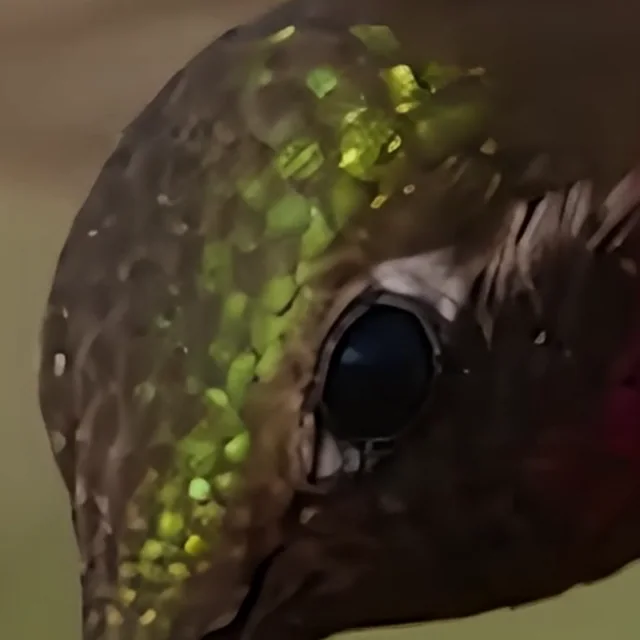
テストでは、アップスケールで細かい質感は目に見えてシャープになりましたが、モーションブラーは直せませんでした。 以下の切り抜きは、4Kにアップスケールした3本の短いAIクリップからのものです。各「ビフォー」は、比較のために元のフレームを同じサイズに拡大したものです。
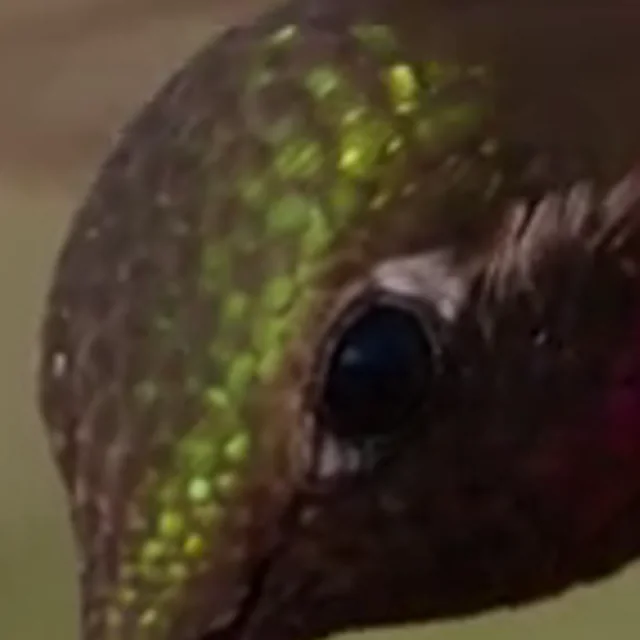
ハチドリ:640 × 640から2160 × 2160へ
4秒のマクロクリップを、36クレジットでアップスケールしました。目の周りの羽毛はぼんやりしたにじみから1本1本の羽になり、花びらの水滴にはくっきりした輪郭が付きました。
砂漠のライダー:960 × 418から4964 × 2160へ
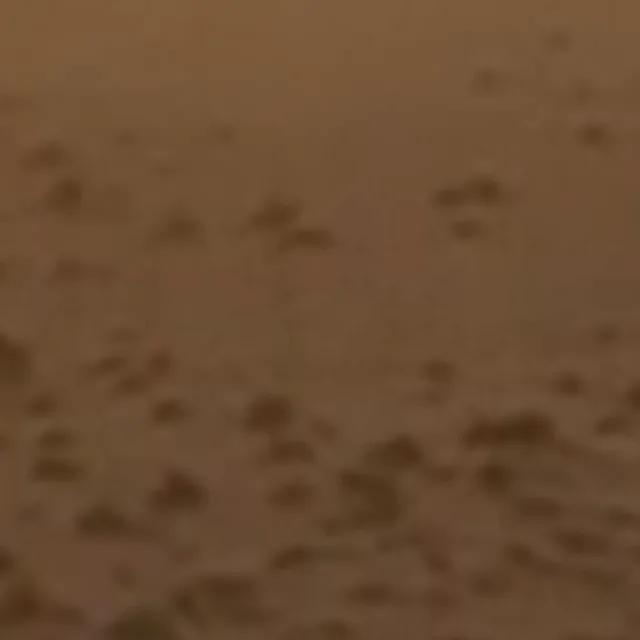
4秒の超ワイドクリップで、こちらも36クレジットです。アップスケール後、ライダーの帽子のつばや地面の低木は、本物の質感として見えるようになりました。シーンの形はまったく変わっていません。
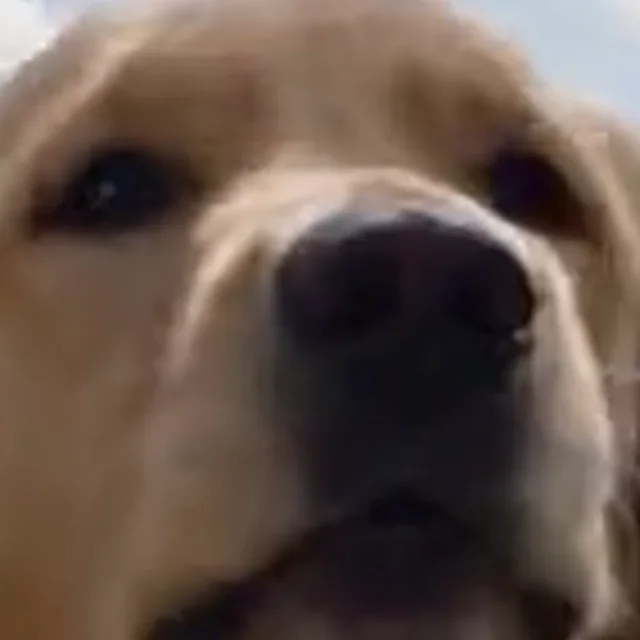
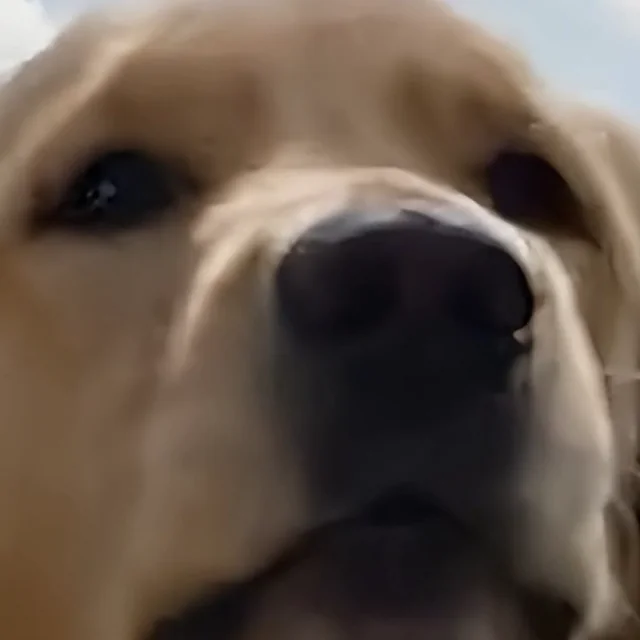
縦長の犬:480 × 854から2160 × 3840へ
5秒の縦長クリップで、45クレジットです。犬の後ろの歩道と自転車に乗る人はシャープになりました。速く動いていて元の時点ですでにぶれていた犬の顔は、ソフトなままでした。
切り抜きからわかること
教訓は2つあります。アップスケールが最も効くのは、ゆっくりした、質感のあるディテール です。羽毛、葉、布地、商品の表面など。モーションブラーにはまったく効きません。 ブラーは欠けたピクセルではなく、フレームの一部だからです。
3つの例はすべて、AI動画高画質化ツールのページでドラッグして比較できます。
ネイティブ4Kにまだ価値がある場面
ショットが大きく、近くで見られ、質感こそが見どころなら、ネイティブ4Kでレンダリングしましょう。 アップスケールでは、元のレンダリングになかったディテールは加えられません。
ヒーローショットとクローズアップ
ブランドフィルムの商品クローズアップ、画面いっぱいの顔、テレビ画面向けの風景。視聴者が質感をじっくり見るなら、ネイティブの追加コストはそのショットに欠かせないコストです。
細かい文字と小さな模様
ラベル、看板、布の織り目、細かい模様は、アップスケーラーが推測に頼る部分です。ネイティブなら、モデルが意図したとおりにレンダリングされます。
クリップ単位のモデルでの長いクリップ
Gemini Omniの例が示すとおり、秒単位ではなくクリップ単位で価格を付けるモデルでは、長いクリップほどネイティブのほうが安くなることがあります。決めつける前に、3と9の計算をしましょう。
アップスケールを標準にすべきとき
ソーシャルのフィード、下書き、Bロール、プラットフォームで圧縮される広告、スマートフォンで見られるものなら、720pで生成してキーパーをアップスケールしましょう。ほとんどの視聴者は違いに気づきません。
4Kが実際に見られる場所
ショート形式のAI動画は、ほとんどがスマートフォンで、縦長の1080 × 1920以下で視聴されます。そこでは4Kで増える見た目の違いはわずかです。 4Kが効くのは、テレビ、大型モニター、YouTubeです。
YouTube
YouTubeは4Kのアップロードを受け付けており、4Kにははるかに高いビットレートを推奨しています。推奨アップロードエンコード設定では、標準フレームレートで 2160pは35–45 Mbps、1080pは8 Mbps とされています。
視聴者がテレビで見ているなら、4Kのマスターを渡せばYouTubeが扱える画の情報が増えます。主にスマートフォンで見られているなら、きれいな1080pのアップロードで十分です。
TikTok、Reels、Shorts
縦型のプラットフォームが求める画質は、ずっと低めです。InstagramのヘルプセンターはReelsに720ピクセル以上・30 fpsを求めており、TikTokの広告仕様はフォーマットに応じて540 × 960または720 × 1280からです。Metaの広告仕様は、縦型のストーリーズ広告に1080 × 1920を推奨しています。
つまり縦型のソーシャル動画なら、1080pへのアップスケールがちょうどいいバランス です。1秒3クレジットで、これらのプラットフォームが通常配信する解像度を十分に確保できます。
テレビと大型モニター
4K UHDは3840 × 2160ピクセルで、1080pの4倍のピクセル数です。テレビや大きなモニターでは、視聴者が画面に十分近いので、追加のディテールが見えてきます。ネイティブ4K、少なくとも4Kアップスケールが価格に見合うのはこの場面です。
サイズを画面に合わせる
| 再生される場所 | レンダリング | その後 |
|---|---|---|
| TikTok、Reels、Shorts | 720p | 1080pにアップスケール(3クレジット/s) |
| ウェブサイト、広告、LinkedIn | 720pまたは1080p | 720pなら1080pにアップスケール |
| YouTube、さまざまなデバイス | 720p | 2Kまたは4Kにアップスケール(5または9クレジット/s) |
| テレビ、クライアント用マスター、ヒーローショット | 予算が許せばネイティブ4K | または1080pのレンダリングを4Kにアップスケール |
AI動画をアップスケールする手順
Imgveoでは、アップスケールは3ステップ、数分で終わります。 私たちのジェネレーターだけでなく、どのジェネレーターで作ったクリップにも使えます。
ステップ1:キーパーを選んでダウンロードする
テイクを720pで生成し、最も良いものを選んで、MP4をダウンロードします。アップスケーラーは秒単位で課金されるので、使う部分だけにトリムしておきましょう。
ステップ2:アップロードしてサイズを選ぶ
AI動画高画質化ツールを開き、60秒・100 MBまでのMP4またはMOVをアップロードします。1080p、2K、4Kから選びます。選んだサイズで短辺が1080、1440、2160ピクセルになるので、縦長のクリップにも使えます。
ステップ3:AI動画プリセットを選んで実行する
AI動画プリセットは、生成された映像向けに調整されています。短いクリップなら、たいてい2〜3分で完成します。出力は、元の音声を保った30 fpsのMP4です。
料金
| 長さ | 1080p | 2K | 4K |
|---|---|---|---|
| 5 s | 15 | 25 | 45 |
| 8 s | 24 | 40 | 72 |
| 10 s | 30 | 50 | 90 |
| 15 s | 45 | 75 | 135 |
| 30 s | 90 | 150 | 270 |
単位はクレジットで、整数秒に丸めています。失敗した実行は返金されます。
アップスケールで直せないもの
アップスケーラーは、フレームの中にあるものを、間違いも含めてシャープにします。 以下は、アップスケールの前にジェネレーターの段階で直しましょう。
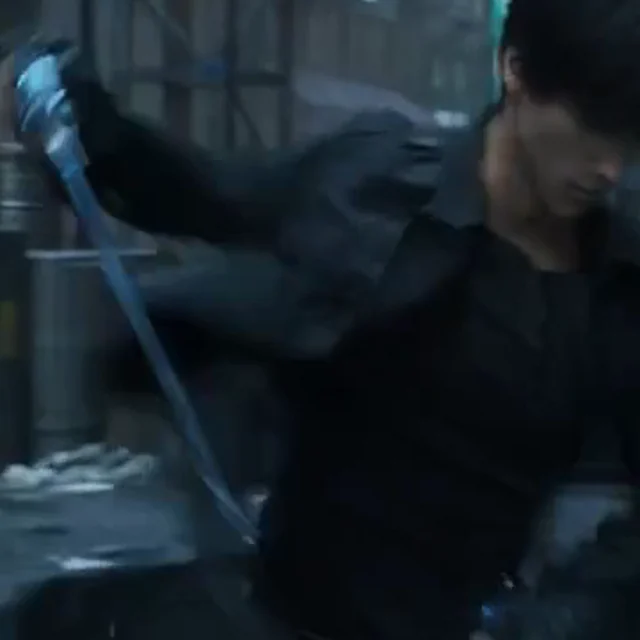
モーションブラー
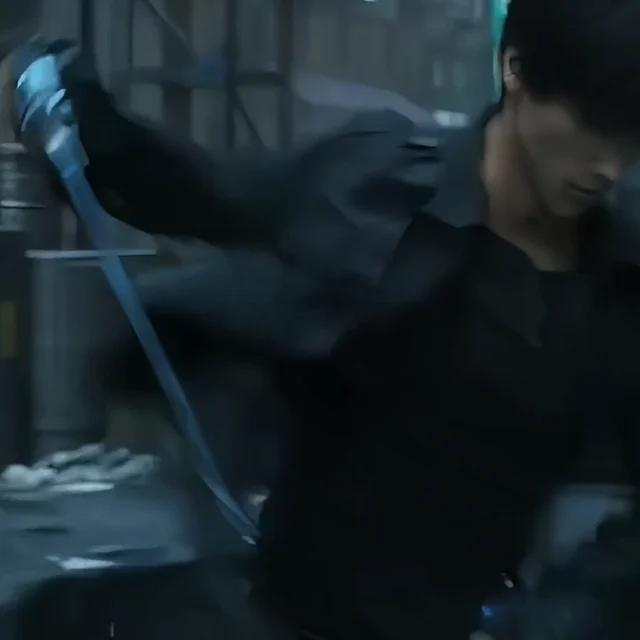
速い動きは、フレームにブラーを焼き付けます。犬の例も、剣を振るテストも、4Kでブラーが残りました。
歪んだ手や顔
モデルが6本の指を描いたなら、アップスケーラーはよりシャープな6本の指を描きます。テイクを生成し直しましょう。
焼き込まれた文字と強い圧縮
画面に焼き込まれたキャプションは輪郭がくっきりしますが、小さな文字が読めるようになることはまずありません。圧縮のブロックノイズは和らぎますが、消えはしません。
極端に拡大した顔
拡大の幅が大きいほど、アップスケーラーが作り出さなければならない部分が増えます。720pの顔を4Kに拡大すると、縦横それぞれ3倍の拡大です。顔が蝋のように見えるなら、4Kではなく2Kを試すか、1080pのレンダリングから始めましょう。
アップスケールしたAI動画のトラブルシューティング
アップスケールしたAI動画の問題のほとんどは、アップスケーラーではなく元のクリップに原因があります。 よく見かける4つを紹介します。
「プラスチックっぽく見える」
元の映像がソフトで、アップスケーラーがなめらかな部分を平坦な面にシャープ化してしまっています。もっときれいなテイクから始めるか、小さい目標サイズを選びましょう。
「ちらつく」
ちらつきはたいてい元の映像にすでにあり、4Kで見えやすくなっています。プロンプトの照明の言葉を安定させて生成し直すか、目立ちにくい1080pにアップスケールしましょう。
「ファイルが巨大」
4Kは1080pの4倍のピクセルがあり、ファイルサイズもそれに伴って大きくなります。4Kのファイルはマスターとして保管し、ソーシャル向けには1080pのコピーを書き出しましょう。
「色が変わった」
アップスケーラーは元の映像の色を保ちます。2つのファイルを並べて違って見えるなら、同じプレーヤーで比べてください。プレーヤーや編集ソフトによって、色の表示が異なることがあります。
よくある質問
ネイティブ4Kはアップスケールした4Kより優れていますか?
細かく見れば、はい。ネイティブ4Kはフル解像度でレンダリングされるので細かい質感が本物ですが、アップスケールした4Kは小さなフレームから質感を作り直しています。スマートフォンやソーシャルのフィードでは、ほとんどの視聴者は見分けられません。
4Kで生成するのとアップスケールするのは、どちらが安いですか?
ほとんどのモデルでは、アップスケールのほうが安くなります。Seedance 2の5秒クリップは、ネイティブ4Kで1,000クレジット、720p+4Kアップスケールなら225クレジットです。3と9のルールを使いましょう。ネイティブの追加料金が1秒9クレジットを超えるなら、アップスケールです。
ネイティブ4Kを出力できるAI動画ジェネレーターは?
Imgveoでは、Seedance 2、Kling 3.0(4Kモード)、Kling 3.0 Omni、Veo 3.1、Gemini Omni 1.1、LTX 2.5 Fastの6モデルがネイティブ4Kでレンダリングします。MiniMax H3は2Kです。全モデルの最高解像度は、AI動画モデル比較に掲載しています。
1080pを4Kにアップスケールできますか?
できます。1080pのクリップをアップロードして4Kを選べば、短辺が2160ピクセルになります。1080pの元映像は2倍の拡大で済むので、720pから4Kにするより、たいていきれいに見えます。
アップスケールで本物のディテールは加わりますか?
加わるのは、予測されたディテールです。アップスケーラーは、低解像度と高解像度の映像のペアで学習した結果をもとに、あるはずだと予測した輪郭や質感を描き直します。ブラーで隠れたディテールや、そもそもレンダリングされなかったディテールは取り戻せません。
アップスケールでフレームレートは変わりますか?
Imgveoでは、アップスケールの出力はすべて30 fpsです。24 fpsで作られたクリップには中間フレームが追加されるので、動きが少しなめらかに見えます。音声トラックはそのままコピーされます。
まとめ
ネイティブ4Kのほうが優れていますが、たいていはアップスケールした4Kのほうが賢い買い物です。 Seedance 2、Luma Ray 3.2、FLUX 3 Videoのように解像度で価格が決まるモデルでは、720pで生成してアップスケールすれば36〜78%節約できます。Veo 3.1やGemini Omniのような定額制のモデルでは、1080pならネイティブでレンダリングしましょう。
最終レンダリングの前には毎回3と9のルールを、下書きでは毎回キーパー・ルールを使いましょう。キーパーが決まったら、AI動画高画質化ツールでアップスケールしましょう。
関連記事
著者

カテゴリ
もっと見る

ネイティブ音声対応AI動画ジェネレーター比較(2026年版)
台詞・効果音・環境音・音楽を映像と同時に生成できるAI動画ジェネレーターはどれ?Veo 3、Kling 3、Kling 2.6、Seedance 2を比較し、音声で料金がいくら増えるかも解説します。

写真1枚からAI商品動画を作る方法(6つのシーン)
商品写真1枚をスクロールを止める広告動画に。シーンプリセット、プラットフォーム別アスペクト比、コスト、トラブル対処まで網羅した完全ワークフロー。

Photoshopで画像を拡大する方法(3つの手法+無料の代替手段)
Photoshopでの画像拡大をステップバイステップで解説:Image Size と Preserve Details 2.0、Super Resolution、Neural Filters の3手法を比較し、そもそもPSを開かない方がいいケースまで正直にお伝えします。