GPT Image 2.6 画像生成・編集ツール
描きたいものを文章で指定するか、参考画像をアップロードして変更点を入力してください。下の構図から始めることもできます。
試してみたい4つの構図
各作例のボタンを押すと、プロンプトが入力欄に入ります。主役、光の向き、カメラの位置を自分の題材に合わせてみましょう。
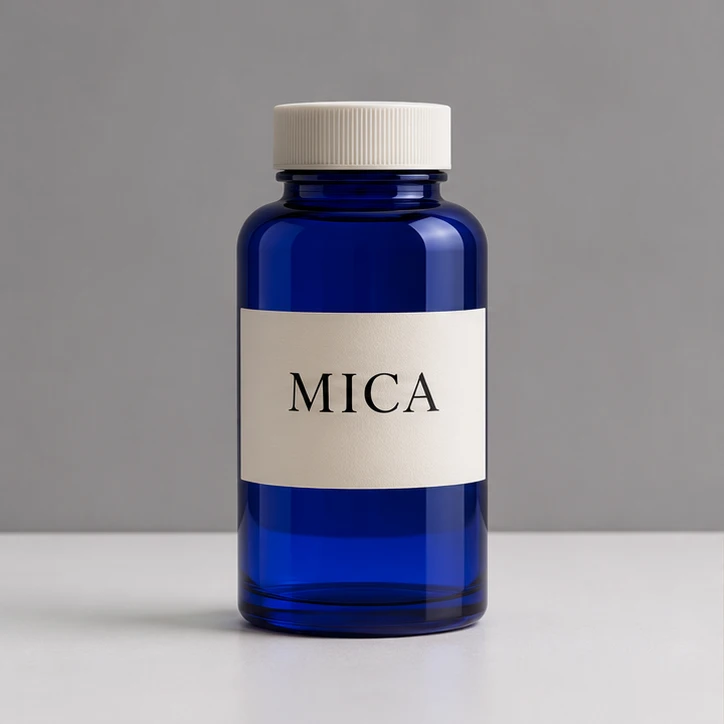 イメージ図
コバルトブルーの瓶
1K · PNG
プロンプト: Front view of a cobalt glass bottle with a ribbed ivory cap and a paper label reading "MICA", soft studio light on a matte white table.
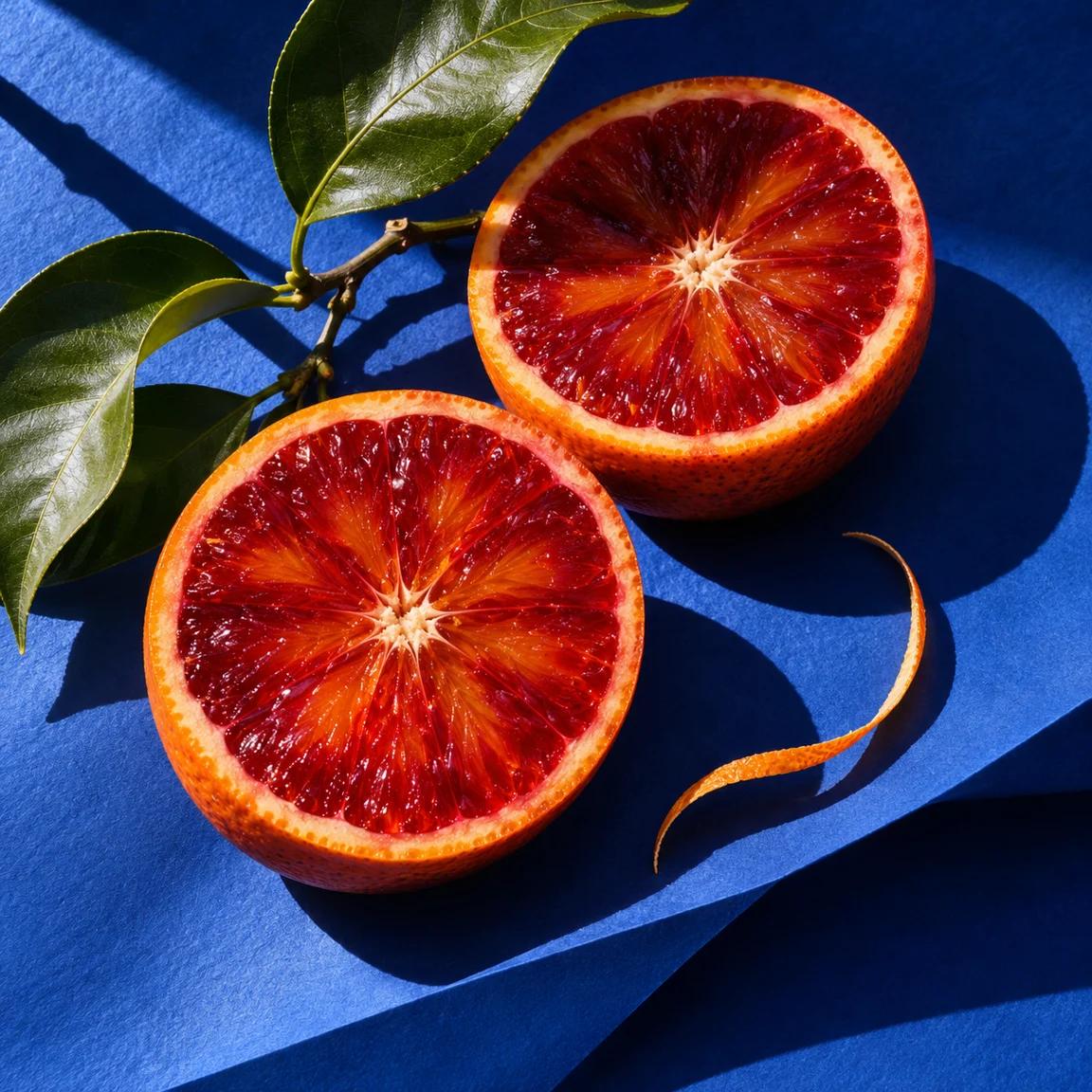 イメージ図
ブラッドオレンジ
1K · PNG
プロンプト: A blood orange sliced in half on folded cobalt paper. Show the ruby flesh, a curled peel and hard midday shadows in a square editorial photograph.
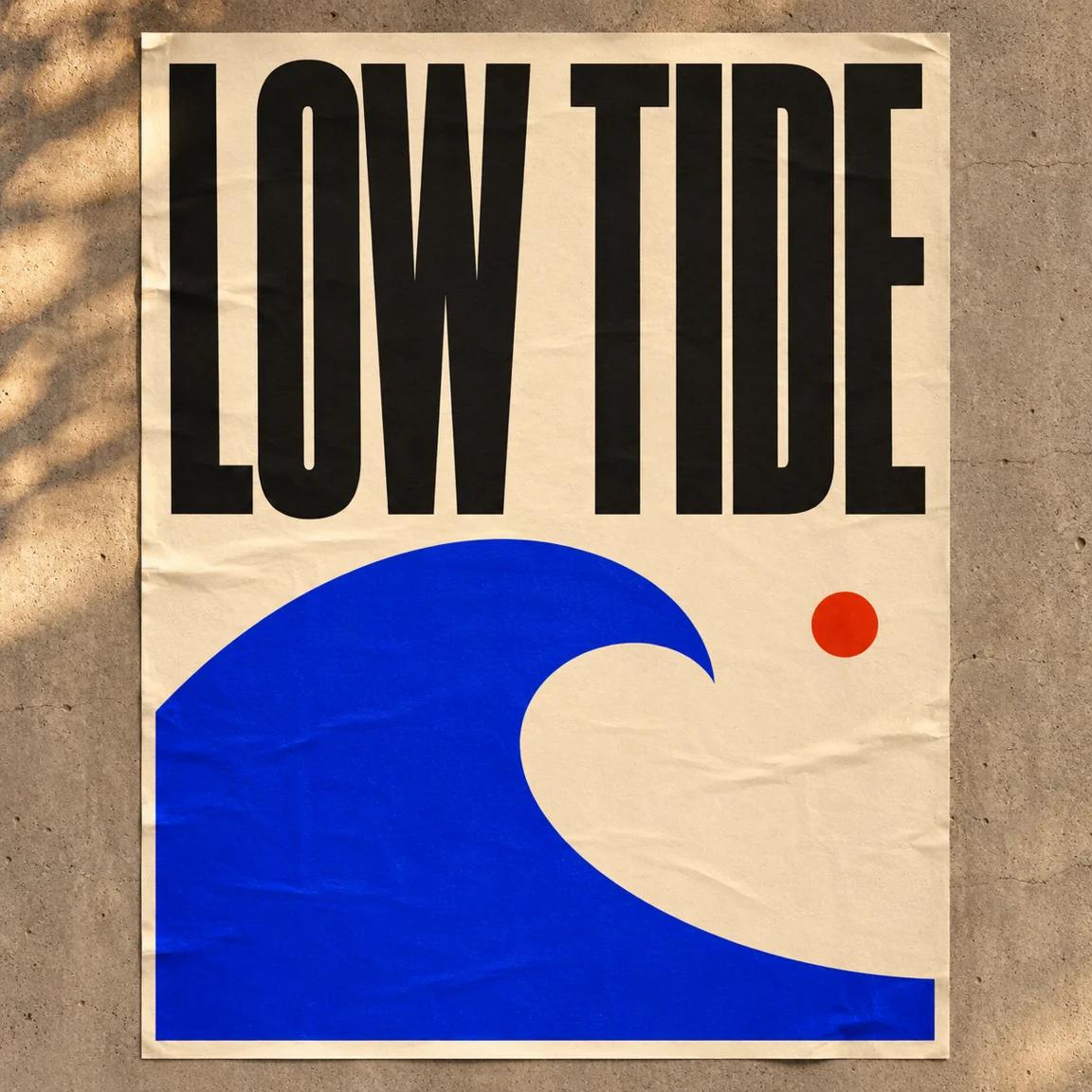 イメージ図
Low Tideのポスター
1K · PNG
プロンプト: Design an ivory concert poster titled "LOW TIDE" in bold condensed black letters, with a cobalt wave and a single red circle. Show it on a concrete wall.
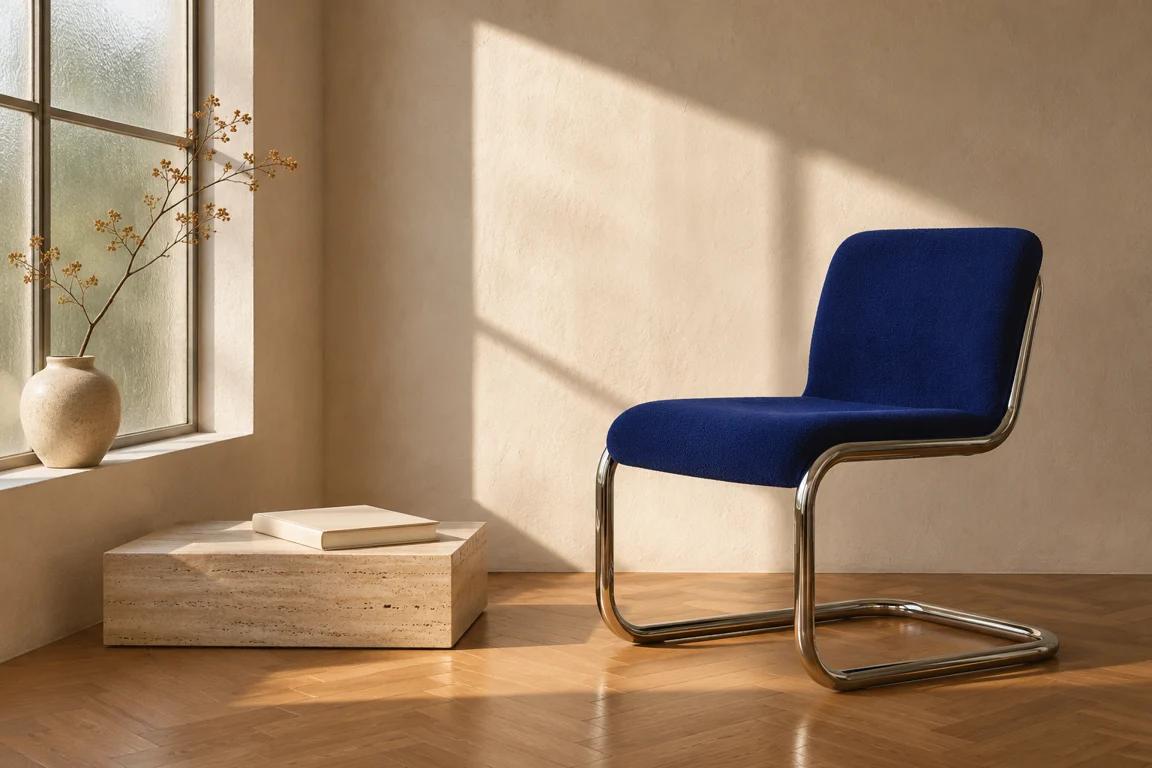 イメージ図
窓辺の椅子
1K · PNG
プロンプト: A cobalt cantilever chair on oak parquet beside a low stone plinth. Frame the seat at eye level, with late sunlight from a tall window on the left.
同じ瓶を2回に分けて編集
GPT Image 2.6 に渡す編集指示を三枚のイメージ図で示します。背景と光が変わる間、蓋の輪郭、文字、瓶底の位置を見比べてください。
元の写真を選ぶ
生成りの蓋と「MICA」のラベルがある青いガラス瓶。白いつや消しの台、無彩色の壁、柔らかな光。
正面から撮った、瓶全体がはっきり写る写真を選びます。蓋の細い溝とラベルの四文字は、次の画像でも同じ商品に見えるかを確認する目印です。元の写真は別に保存します。
元の参考画像をダウンロード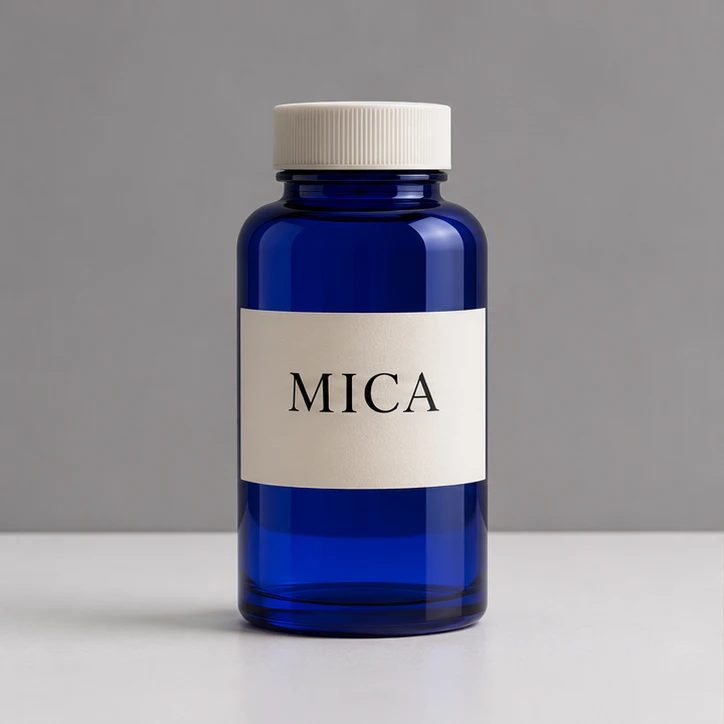
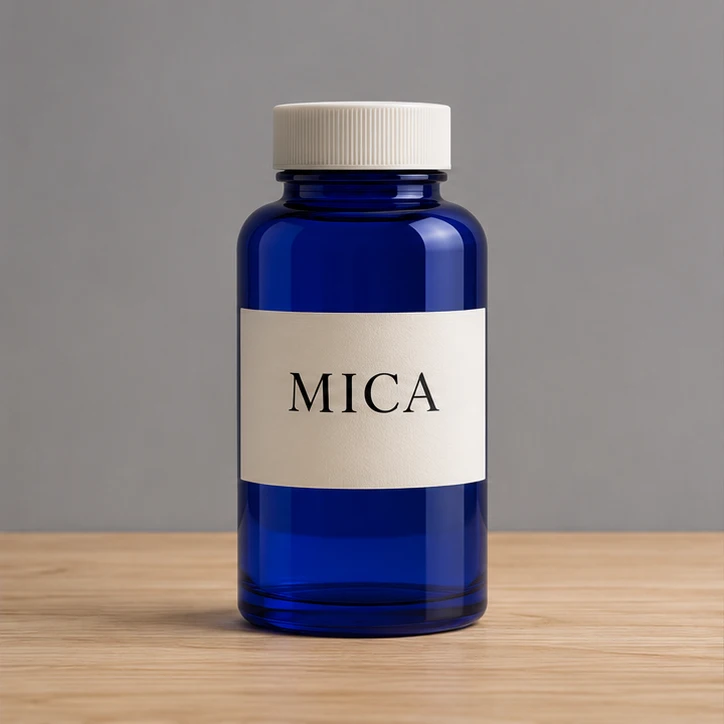
台の素材を替える
白い天板を明るいオーク材に変更。瓶、ラベル、壁、カメラの角度を維持する。
天板だけを明るいオーク材に替えるよう指定します。壁の色とカメラの高さは共通にします。天板と壁の境目を比べると、意図せず視点が動いていないか分かります。
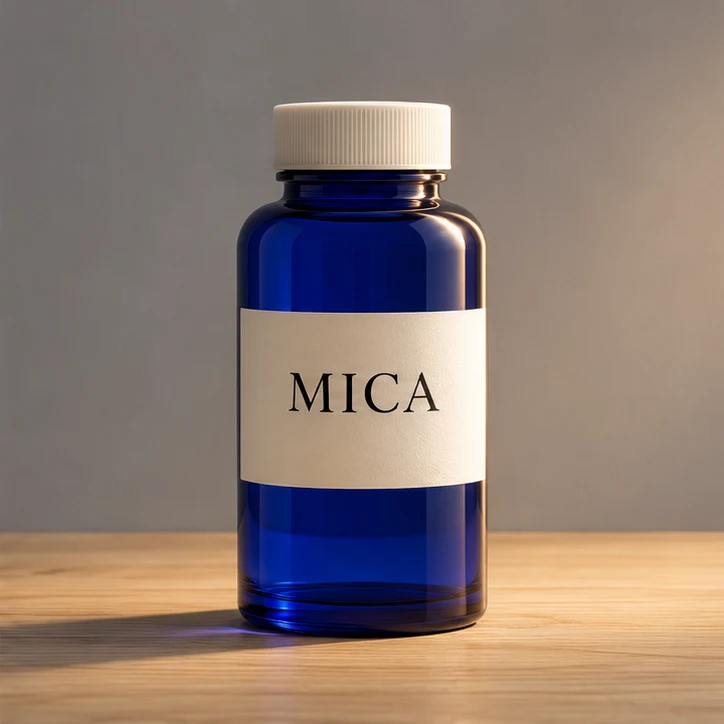
光の向きを決める
右から暖かい光を当てる。木の天板、瓶の位置、ラベルの文字を保つ。
木の天板がうまくいった画像を次の参考にします。右から暖かい光を当て、左に柔らかな影を落とします。ラベルを拡大して読み、青いガラスの色も元画像と照合します。
仕上がりを確かめられる指示を書く
GPT Image 2.6 に構図を伝えるときは、物の位置、注目する細部、その回に変更する部分を具体的に決めます。
主役の位置を指定
オレンジなら片方を上端近く、もう片方を左下に置き、断面を上に向けると指定します。皮の曲線や紙の折り目には自由を残せます。
判断の目印を決める
ガラス瓶なら肩に入る細い反射、ポスターなら縮小時にも読めるタイトルなど、確かめやすい基準を一つ決めます。原寸と実際の掲載サイズの両方で確認します。
修正を分ける
構図が気に入ったら保存し、次は色だけを調整します。レンズ、置物、見出しを同時に替えると、望まない変化の原因を追いにくくなります。
参考画像ごとに役割を決める
一枚目には商品が最も鮮明な写真を選びます。二枚目は木目や光の参考に使えます。「一枚目の瓶を二枚目の木の上に」と役割を明記してください。
値札など不要な物は切り落とし、商品の外周は残します。取っ手が隠れている場合は、別の角度から見た同じ商品の写真が役立ちます。
このモデルには最大14枚の参考画像を添付できます。新旧の包装が混じる場合は、どのラベルを採用するのか明示します。
使う場所から縦横比を選ぶ
GPT Image 2.6 Economy は1KのPNGを書き出します。細かな調整に入る前に、商品と見出しが実際の掲載枠にどう収まるかを考えましょう。
商品一覧
瓶を中央に置き、一覧で他の商品と高さをそろえます。
ポスター・ストーリー
見出しの上に余白を設け、日付の場所を残します。
誌面用写真
椅子と窓の位置関係を横方向に見せます。
横長バナー
サイトで重ねる文字の位置を先に空けます。
納品前に見るポイント
文字を一字ずつ確認
「LOW TIDE」のように表示したい文字を引用符で囲みます。字間やDの内側を拡大して点検し、指定書体が必須なら最終文字はレイアウトファイルで組みます。
骨組みをたどる
椅子の座面から床まで金属パイプを目でたどります。接合部、床との接点、窓から伸びる影の向きが合っているか確認します。
実寸で切り抜きを確認
完成したPNGを実際の商品カードに置きます。全画面では読める文字も、一覧で隣に別の商品が並ぶと読めなくなることがあります。
GPT Image 2.6の設定
初期設定はEconomy、正方形、一枚出力です。参考画像を追加すると編集できます。送信前に現在のモデルと縦横比を確認してください。
- モデル
- GPT Image 2.6 Economy
- 出力
- 1K · PNG
- 参考画像
- 最大14枚
- 一枚あたり
- 8クレジット
編集にかかる費用
この設定では一枚に8クレジット、一枚ずつ二回なら計16クレジットを使います。枚数やモデルを変更したらボタンに表示される見積もりを確認します。
最初は数案からカメラの角度を選び、構図を決めた後は採用した画像を参考に使って色や光を詰めると予算を立てやすくなります。
用途に合うモデルを選ぶ
GPT Image 2.6 Economyは1Kの商品写真、イラスト、レイアウト案の制作に向いています。形状や文字を確認できる元写真を用意すると、仕上がりを判断しやすくなります。
シリーズには素早い反復向けのFlareと、細部の表現や編集の一貫性を重視するSunburstもあります。本ページはEconomyです。GPT Image 2.5の案件は、旧モデルのページから以前の設定で続けられます。
GPT Image 2.6についての質問
関連する画像ツール
すべてのAIモデルを1か所で使いたいですか?
Imgveo Studioを開けば、このツールも含めたすべてのAI動画・画像モデルを、1つのワークスペースと共通のクレジットで使えます。