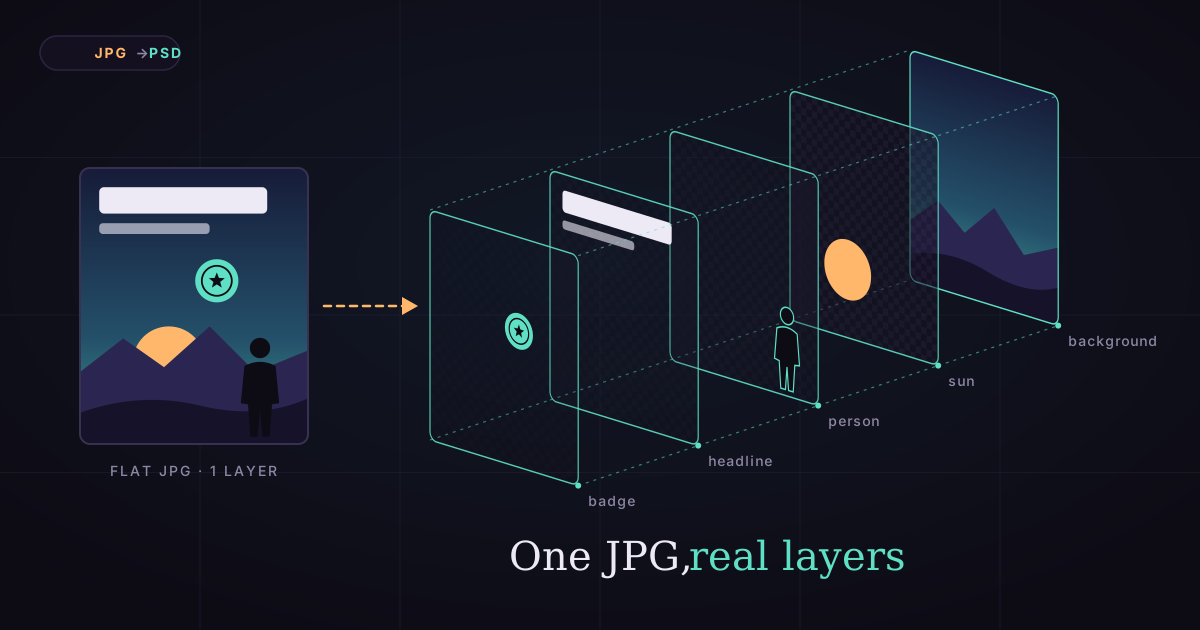
如何把 JPG 转成带图层的 PSD(3 种方法,2026)
大多数 JPG 转 PSD 工具只给你一个图层。三种方法拿到真正的图层:Photoshop 手动拆分、Canva Magic Layers,或用 AI 拆出每一个元素。
如何把 JPG 转换成带图层的 PSD(而不只是一个图层)
你手上有一张 JPG 格式的海报、广告或缩略图。你需要移动标题、更换产品或替换背景。于是你开始搜索怎么把 JPG 转成带图层的 PSD。
问题在于:大多数 JPG 转 PSD 工具只改了文件格式,别的什么都没做。你得到的 .psd 只有一个图层,还是你一开始那张扁平的图。
本指南教你拿到真正独立的图层:一个干净的背景,再加上每个人物、每个物体和每行文字各一个图层。我们会比较三种方法(Photoshop 手动操作、Canva Magic Layers 和 AI 图层拆分),展示四张真实图片的拆层结果,并说明每种方法做不到什么。
先从你的 JPG 为什么没有图层说起。
JPG 为什么没有图层
JPG 只存储一张扁平的像素网格。设计导出为 JPG 时,所有图层都会合并进这一张网格,文件不会记录一个元素在哪里结束、下一个元素从哪里开始。
拼合做了什么
在设计文件里,标题、照片和 logo 各自位于独立的图层上。导出为 JPG(或 PNG)会把它们合并。标题后面的背景像素就没了,被标题自身的像素取代。
PSD 里的"图层"是什么意思
PSD(Photoshop Document)可以容纳许多从后到前叠放的图层。每个图层都可以有透明区域,所以你移动 logo 时不会留下空洞,因为下面那一层是完整的。
为什么这让"转换"变得困难
要把 JPG 还原成图层,必须同时完成两件事:抠出每一个元素,以及补画被它挡住的部分。格式转换器两件都不做。这就是你在网上能找到的两种"JPG 转 PSD"之间的差距。
Wrap vs Split(封装与拆分):两种"JPG 转 PSD"
有两种截然不同的东西都叫"JPG 转 PSD":封装是把图片作为一个图层放进 PSD 文件,拆分则是把图片分离成背景和一个个独立的元素图层。只有拆分能给你一个可编辑的设计。

封装:只是换个格式
大多数免费的在线"JPG 转 PSD 转换器"做的都是封装。输出文件能在 Photoshop 里打开,但图层面板只显示一个图层。
如果客户或印刷厂坚持要 PSD 格式,这很有用。如果你需要编辑,它毫无用处。
拆分:真正的分离
拆分会给你一叠图层:最底下是补好空缺的背景,上面是每个元素各一层。你可以拖动标题、隐藏产品,或者给天空换个颜色。
怎么判断你拿到的是哪一种
打开 PSD,看图层面板。只有一个图层,就是封装。有好几个带名字、带透明区域的图层,而且把它们隐藏后背景没有空洞,那就是拆分。
下面是三种真正拆分的方法。
方法 1:在 Photoshop 里把 JPG 拆成图层
在 Photoshop 里拆分 JPG,要逐个选中元素,把它复制到单独的图层,再填补它在背景上留下的空洞。这种方法精确但慢:一张有四个元素的海报,预计要 30 到 90 分钟。
第 1 步:复制背景
打开 JPG,按 Ctrl+J(Mac 上为 Cmd+J)复制背景图层。在副本上操作,原图就不会被改动。
第 2 步:选中第一个元素
主要人物或产品用 Select > Subject(选择 > 主体)。其他东西用 Object Selection tool(对象选择工具):在物体周围随手拖一个框,Photoshop 会把选区收缩到它的边缘。
第 3 步:把它提到单独的图层
按 Ctrl+J(Cmd+J)执行 Layer via Copy(通过拷贝的图层),或按 Shift+Ctrl+J(Shift+Cmd+J)执行 Layer via Cut(通过剪切的图层)。元素现在位于一个新图层上。给它起个名字。
第 4 步:填补背景上的空洞
回到背景图层,重新选中那块区域。用 Select > Modify > Expand(选择 > 修改 > 扩展)把选区扩大几个像素,然后选择 Edit > Content-Aware Fill(编辑 > 内容识别填充),或者使用 Generative Fill(创成式填充)。
Content-Aware Fill 会采样附近的像素。Generative Fill 用 AI 画出新内容,会消耗 Adobe 的生成式点数;消耗多少取决于你选择的模型。
第 5 步:对每个元素重复
对标题、logo、徽章再做一遍。小的和互相重叠的元素最费时间,因为它们的边缘和背后被挡住的区域都需要清理。
什么时候该选 Photoshop
当你需要完全保留原始像素时,就走手动路线,比如必须和包装一致的产品照片,或者你需要完全掌控每一条边缘的时候。
方法 2:Canva Magic Layers
Canva Magic Layers 能把扁平的 PNG 或 JPG 变成可编辑的 Canva 元素,它最突出的功能是文字会还原成可直接编辑的文本。这让它成为修改设计上文字的最佳选择。
它能做什么
根据 Canva 的发布公告(2026 年 3 月),文字会还原为"实时、完全可编辑的文本框",物体会变成可以移动的独立元素,背景则保留在它们后面。
它的局限
- 可用范围:它先在美国、英国、加拿大和澳大利亚以测试版推出,并承诺之后扩大范围。先确认你的账号里是否已经上线。
- 套餐:根据 Canva 帮助中心的说法,每次使用都会计入每月的 AI 额度,额度因套餐而异。
- 文件:仅支持单页 PNG 或 JPG;PDF 需要先转换。
- 输出:结果保存在 Canva 里。它不是 PSD,所以 Photoshop 用户需要另找办法。
什么时候该选 Canva
如果你的主要任务是修改设计上的文字,而且会在 Canva 里完成后续工作,就选 Magic Layers。
方法 3:用 AI 把 JPG 转成带图层的 PSD
AI 图层拆分工具大约一分钟就能把 JPG 拆成一个干净的背景,外加每个元素一张透明 PNG,还能把所有内容导出为一个分层 PSD。这是实现真正拆分最快的路线。
下面以 Imgveo 的图片转图层工具为例说明。
第 1 步:上传图片
拖入一张不超过 10 MB 的 JPG、PNG 或 WebP。海报、产品图、缩略图和照片都可以。源图越清晰,图层越干净。
第 2 步:写明要分离什么(可选)
输入你想要的元素,用逗号隔开:"女人,标题,logo"。每个名称都会成为一个图层。输入框留空的话,AI 会自己挑选主要元素。
第 3 步:选择 PNG 图层或 PSD
默认输出 PNG 图层,30 积分。打开 PSD 选项,65 积分,你还会额外得到一个 Photoshop 文件,每个图层都已命名,并且精确地放在它在原图中的位置。
第 4 步:下载
默认任务大约一分钟完成;PSD 任务大约两分钟。可以逐个下载图层、打包成 ZIP 下载,或者下载 PSD。任务失败的话,积分会退回你的余额。

真实案例:四张 JPG 拆分成图层
我们把四张风格迥异的图片交给 AI 图层拆分,下面是未经修改的真实输出。每张总览图都展示了原图、干净的背景和每一个图层。
活动海报:标题、吉他手、徽章和太阳
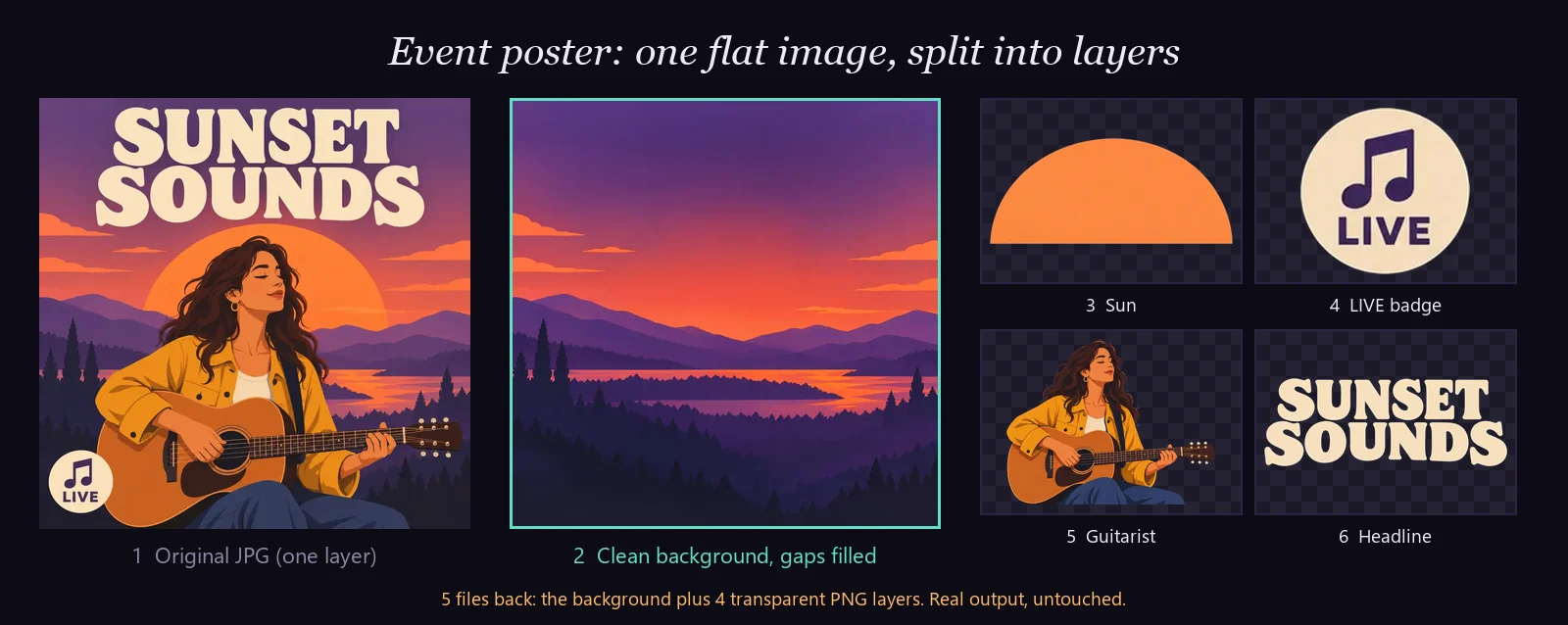
标题、吉他手和圆形的 LIVE 徽章都还原成了干净、完整的图层。徽章在原图中大约 190 像素宽,还原后为 752 像素宽,以更高的分辨率重新绘制。
太阳是最有意思的一个。它原本在山的后面,下半部分从来都不可见。AI 把它补成了一个底部平直的圆盘:这是猜测,而不是还原。
产品照片:瓶子、底座、枝叶和贴纸
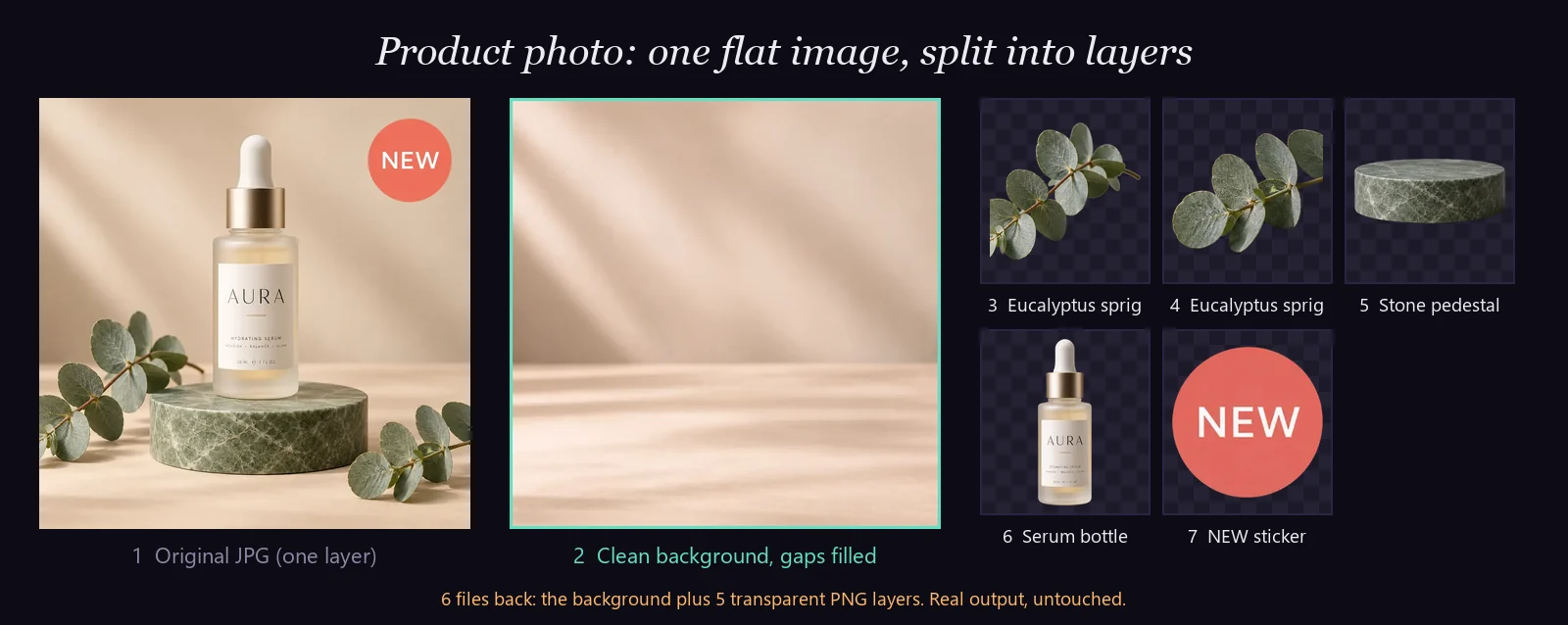
五个图层,其中包括两根各自独立的桉树枝。瓶身上的 AURA 标签保持清晰可读,底座移走后留下的背景干净、空无一物。"NEW" 贴纸从大约 245 像素宽变成了 753 像素宽。
繁杂场景:公园里的六个元素
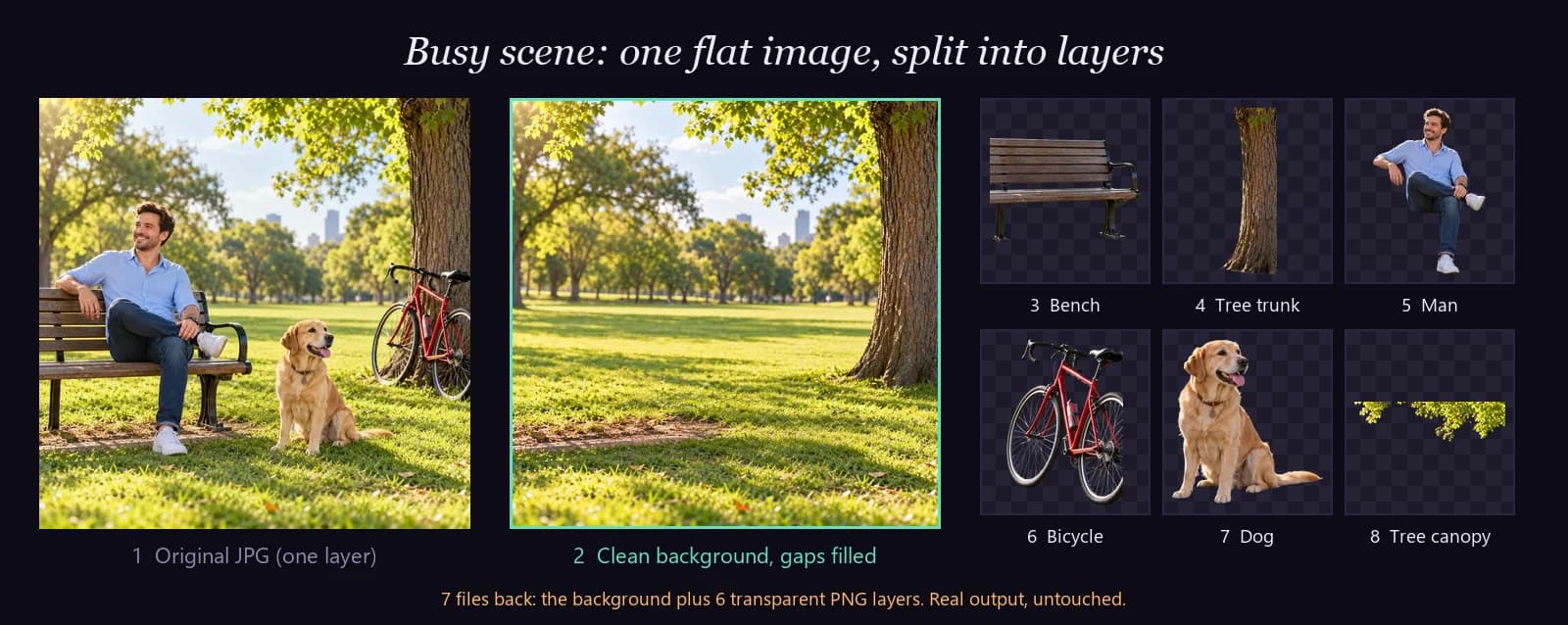
在没有提示词的情况下,AI 找到了六个元素,其中包括男人坐着的那张长椅,而且还原得很完整。它还自行把树拆成了树干和树冠两部分。
有一点要注意:树干既成了独立的图层,又留在了背景层里。移动某个图层之前,先把它隐藏,确认下面的背景是你想要的样子。
视频缩略图:人物、文字和箭头

三个图层,正好是缩略图需要的:为新视频换上新文字,保留人物和箭头。文字图层是文字的图像,不是可编辑的文字。下文会详细说明。
四次测试说明了什么
- 每个元素都完整还原,被遮挡的部分也补齐了。
- 小元素被重绘得比原图中更大。
- 背景在元素原来的位置得到了修复,只有一处例外值得检查。
- 文字保持清晰,拼写正确,但它是像素,而不是可以重新输入的字体。
如何打开和编辑你的图层
分层 PSD 可以直接在 Photoshop 里打开,也可以免费在 Photopea 里打开;普通 PNG 图层可以放进任何设计应用。下面是每种情况最快的做法。

Photoshop,使用 PSD
打开 PSD。背景位于图层面板的最底部,每个元素都在各自命名的图层上,而且已经放在正确的位置。随意移动、隐藏、缩放任何图层或给它换色,然后导出。
Photoshop,使用 PNG 图层
把背景 PNG 作为画布打开。选择 File > Place Embedded(文件 > 置入嵌入对象),挑一张图层 PNG,摆好位置后按 Enter。每个图层都重复一次,按文件编号决定叠放顺序。
Photopea(免费,在浏览器中使用)
Photopea 可以打开和保存带图层的 PSD 文件。直接打开 PSD,或者打开背景后把每张 PNG 拖进文档;Photopea 会把它添加为新图层。
Figma 和 Canva
把背景和图层 PNG 拖到画布上。每张 PNG 都会成为一个独立的图片图层。按从后到前的顺序排好,你就得到了这个设计的可编辑版本。
Photoshop vs Canva vs AI:并排对比
论速度,AI 胜出;论可编辑文字,Canva 胜出;论像素级的精确控制,Photoshop 胜出。下面是在一张有四个元素的典型海报上的完整对比。
| Photoshop 手动操作 | Canva Magic Layers | AI 图层拆分 | |
|---|---|---|---|
| 耗时 | 30–90 分钟 | 自动(未公布耗时) | 约 1 分钟(含 PSD 约 2 分钟) |
| 输出 | PSD | Canva 设计 | PNG 图层、ZIP 或 PSD |
| 被遮挡区域 | 由你填补 | 保留背景 | 由 AI 补全 |
| 文字 | 像素(需自己重新输入) | 可直接编辑的文本 | 像素,清晰且拼写正确 |
| 像素精度 | 精确 | 未公布 | 元素经过重绘 |
| 成本 | Photoshop 订阅 + 你的时间 | 含 AI 额度的 Canva 套餐 | 30 积分,含 PSD 为 65 积分 |
| 最适合 | 像素级完美的产品图 | 修改设计上的文字 | 快速完整拆分,导入 Photoshop 或任何应用 |
AI 图层拆分(目前)做不到什么
AI 图层拆分是重绘每个元素,而不是逐像素复制,这带来了你应该了解的四个局限。
文字不是可编辑的字体
标题会以文字图像的形式返回,清晰正确,但不是字体。要修改措辞,就隐藏文字图层,在编辑器里重新排字。如果可编辑文字是你的主要目标,Canva Magic Layers 正是为此而生。
精细纹理可能略有变化
树皮、草地和织物都是重绘的,所以可能和原图略有不同。在我们的测试中,文字、logo 和标签都保持清晰,拼写正确。
被遮挡的部分是猜出来的
任何被遮挡的东西都是编出来的,比如我们海报上那个底部平直的太阳。如果被遮挡的部分很重要,单独使用该图层之前先检查一下。
自动模式按自己的方式拆分
没有提示词时,由 AI 决定什么算一个元素。它把我们的树拆成了两个图层。如果你需要特定的拆分方式,就把各个部分写出来。
让图层更干净的技巧
更好的输入加上简短、具体的提示词,就能得到更好的图层。五个习惯最能拉开差距。
- 用你手上最清晰的源图。小图可以先用 AI 图片放大器放大。
- 把需要的每个元素都写出来,用简单的名词:"瓶子,贴纸,底座"。
- 用看得见的特征指代物体:颜色和印刷文字很有帮助("红色箭头"、"NEW 贴纸")。
- 先留空提示词跑一次,看看 AI 在一张繁杂的图片里看到了什么。
- 先检查背景:重新排布设计之前,把所有图层都隐藏起来看一眼。
该用哪种方法?
根据你需要修改的内容来选方法。
- 你需要重新输入文字:Canva Magic Layers,前提是你的账号里已经可用。
- 你需要快速把每个元素都放进 Photoshop:使用带 PSD 选项的 AI 图层拆分。
- 你只需要把一个主体放在透明背景上:用背景移除工具更快也更便宜。
- 你需要完全保留原始像素:Photoshop 手动操作。
- 你只需要给客户一个 .psd 文件:封装式转换器就够了,反正没人会去编辑它。
常见问题
能把 JPG 转成带图层的 PSD 吗?
可以,但格式转换器做不到。转换器只给你一个图层。要得到独立的图层,就得拆分图片:在 Photoshop 里手动拆,用 Canva Magic Layers 拆,或者用能导出分层 PSD 的 AI 图层拆分工具。
怎样免费把图片分成图层?
Photopea 是一款能保存分层 PSD 的免费浏览器编辑器,你可以在里面手动拆分图片。Imgveo 上的 AI 图层拆分每张图 30 积分,导出 PSD 为 65 积分;免费套餐的每月积分不够跑一次。
AI 能把图片拆成图层吗?
能。AI 图层拆分会返回一个干净的背景,外加每个元素一张透明 PNG,被遮挡的区域也会补齐。它会重绘每个元素,所以文字保持清晰,但会变成像素,而不是可编辑的文字。
把 JPG 拆成图层会损失画质吗?
通常不会。小元素常常会以比原图更高的分辨率重绘。草地或织物这类精细纹理可能略有不同,因为每个图层都是重绘而不是复制的。
能编辑拼合图片里的文字吗?
在这里介绍的三种方法中,只有 Canva Magic Layers 能把文字还原成可编辑的文本框。Photoshop 和 AI 图层拆分给你的文字都是像素。隐藏那个图层,在背景上重新排字即可。
怎么在 Photoshop 里把 PNG 拆成图层?
和 JPG 的方法一样:选中每个元素(Select Subject 或 Object Selection tool),按 Ctrl+J 或 Cmd+J 把它复制到新图层,再用 Content-Aware Fill 填补背景上的空洞。每个元素都重复一遍。
结论
要把 JPG 转成带真正图层的 PSD,你需要的是拆分,而不是封装。Photoshop 能给你精确的像素,代价是一个小时;Canva 能给你可编辑的文字,前提是你能用上它。
AI 图层拆分大约一分钟就能把每个元素变成独立的图层。
在你自己的设计上试试:把图片拆分成图层,打开 PSD 选项,结果就能直接在 Photoshop 里打开。
延伸阅读
作者

分类
更多文章

如何制作 30 秒以上的长 AI 视频:首尾帧接片教程
卡在 5–10 秒?学会 Last-Frame Chain 末帧接力法:提取最后一帧,作为下一段的首帧,无缝拼出一条 30 秒的 AI 视频。

Runway vs Pika(2026):哪款 AI 视频工具更胜一筹?
Runway 与 Pika 的 2026 年对比:质量、速度、控制与价格。看看哪款 AI 视频生成器更适合你的工作,并给出各场景下的明确赢家。

一张产品照片做出AI广告视频(6大场景全流程)
用AI把一张产品照片变成让人停下滑动的广告视频。场景预设、平台画幅、成本与问题修复——完整工作流。