KI-Musikvideo erstellen: vom Song zum Schnitt (2026)
Ein KI-Musikvideo von Grund auf: Song schreiben, Shots auf den Beat planen, den Sänger performen lassen, auf dem Downbeat schneiden. Ab 520 Credits.
Ein KI-Musikvideo erstellen: vom Song zum fertigen Schnitt mit der Beat-Sheet Method (Beat-Sheet-Methode)
Ein Musikvideo brauchte früher eine Band, eine Location, ein Kamerateam und eine Woche Schnitt. Heute machen Sie eines aus einer einzigen Idee: KI schreibt und singt den Song, KI generiert jede Einstellung, und KI lässt Ihren Sänger den Text performen.
Die meisten Anleitungen hören bei „Prompt eintippen“ auf. Sie verraten nicht, wie die Einstellungen auf dem Beat landen, wie eine Figur tatsächlich singt oder was das Ganze kostet.
Dieses Tutorial zeigt Ihnen von Anfang bis Ende, wie Sie ein KI-Musikvideo erstellen, mit einer Methode, die wir Beat-Sheet-Methode nennen. Sie erstellen den Song, planen Ihre Einstellungen in Takten, erschaffen einen Sänger, der den Refrain performt, generieren das B-Roll, schneiden auf dem Downbeat und veröffentlichen richtig. Wir kalkulieren ein 60-Sekunden-Video auf drei Arten, ab 520 Credits.
Sie brauchen keine Schnittkenntnisse, die über das Ziehen von Clips auf eine Timeline hinausgehen.
Woraus ein KI-Musikvideo besteht
Die meisten KI-Musikvideos bestehen aus drei Teilen: dem Song, Performance-Shots eines Sängers und B-Roll, das die Geschichte rund um die Musik erzählt. Jeder Teil kommt aus einem anderen KI-Tool.
Der Song
Ein KI-Musikgenerator schreibt die Musik und auf Wunsch auch den Text und singt ihn dann. Sie bekommen einen fertig gemischten Track, um den Sie alles andere aufbauen.
Performance-Shots
Das sind die Einstellungen, in denen eine Figur in die Kamera singt. Sie entstehen, indem Sie ein Porträt mit dem Gesang des Songs animieren, sodass sich die Lippen zu den Wörtern bewegen.
B-Roll
Alles andere: die Stadt bei Nacht, das Auto auf der Autobahn, die Hände am Klavier. Das sind kurze Clips, generiert aus einem Text-Prompt oder einem Startbild und im Rhythmus des Songs geschnitten.

Auf Imgveo kommen alle drei aus einem Credit-Guthaben: der KI-Musikgenerator, das Tool Sprechendes KI-Foto und KI-Lip-Sync für die Performance sowie 26 Videomodelle für das B-Roll.
So erstellen Sie ein KI-Musikvideo: die Beat-Sheet-Methode
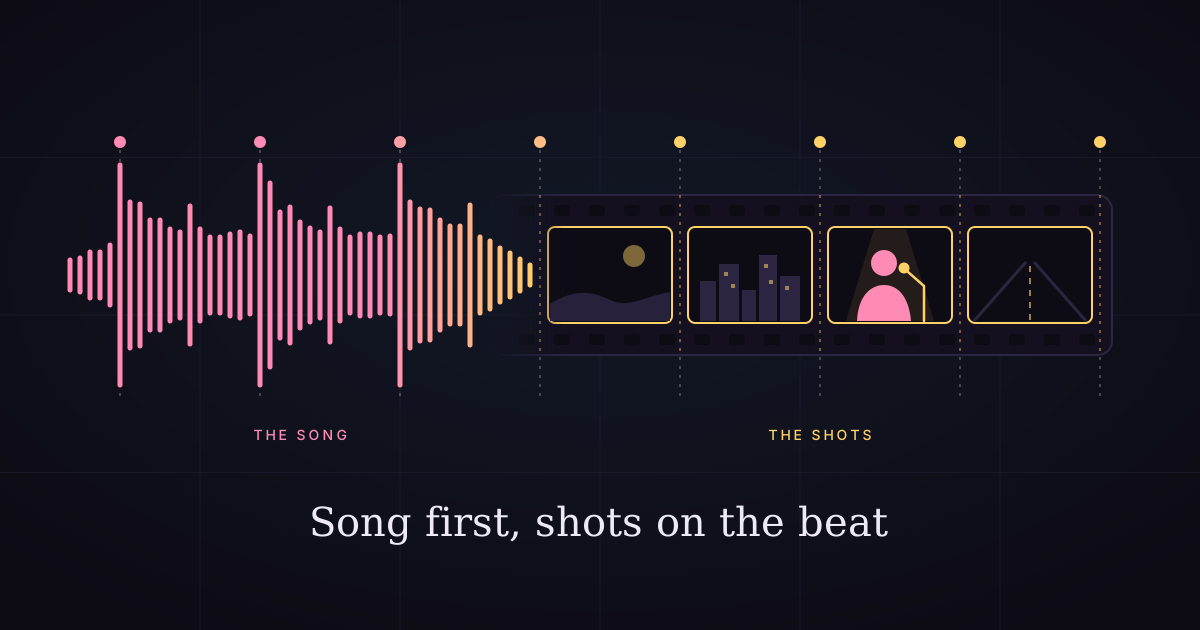
Schreiben Sie zuerst den Song, ordnen Sie jeder Einstellung eine Anzahl Takte zu, und generieren Sie erst dann Video. Das ist die Beat-Sheet-Methode.
Warum der Song zuerst kommt
Videomodelle erzeugen meist Clips mit festen Längen, etwa 5, 8, 10 oder 15 Sekunden. Songs werden in Takten gemessen. Generieren Sie Video, bevor Sie Tempo und Abschnitte des Songs kennen, kämpfen Ihre Schnitte gegen die Musik.
Warum Takte statt Sekunden
Ein Takt ist die musikalische Einheit, der Ihr Ohr mühelos folgt. Schnitte auf dem ersten Schlag eines Takts (dem Downbeat, also der „Eins“) fühlen sich richtig an. Schnitte mitten im Takt wirken zufällig, auch wenn Zuschauer nicht sagen können, warum.
So sieht ein Beat-Sheet aus
Ein Beat-Sheet ist eine einfache Tabelle: Abschnitt des Songs, Startzeit, Anzahl der Takte und die Einstellung, die Sie dort platzieren. Sie bauen eines in Schritt 2.

Jetzt die acht Schritte.
Schritt 1: den Song erstellen
Generieren Sie den Song vor allem anderen, und wählen Sie für Ihr erstes Video eine Länge zwischen einer und zwei Minuten. Ein kurzer Song hält die Zahl der Einstellungen, und damit die Kosten, überschaubar.
Einen Modus wählen
Im Describe mode schreiben Sie einen Satz (Genre, Stimmung und Thema), und die KI schreibt Text und Musik. Im Lyrics mode fügen Sie Ihren eigenen Text ein und legen Titel, Stil, Stimme und Länge fest: 30 Sekunden oder 1 bis 4 Minuten.
Nutzen Sie für ein Musikvideo den Lyrics mode. Sie kennen jedes Wort, was die Planung der Einstellungen für jede Zeile erleichtert, und Sie bestimmen die Länge.
Die Abschnitte markieren
Setzen Sie Abschnitts-Tags wie [Verse] und [Chorus] jeweils in eine eigene Zeile über den Text, zu dem sie gehören. Klare Abschnitte im Song ergeben klare Abschnitte in Ihrem Beat-Sheet.
Aus zwei Takes wählen
Jeder Durchlauf kostet 20 Credits und liefert zwei verschiedene Takes des Songs. Wählen Sie den, dessen Refrain den klarsten, lautesten Gesang hat: Das macht die Gesangsszenen in Schritt 4 viel einfacher.

Jeder Song kommt mit eigener Cover-Art, wie diese aus einem Akustik-Pop-Testlauf. Nutzen Sie sie als Stilreferenz für Ihre Bilder.
Schritt 2: das Tempo finden und Ihr Beat-Sheet bauen
Ermitteln Sie das Tempo des Songs (BPM), rechnen Sie Takte in Sekunden um und notieren Sie, welche Einstellung in welchen Abschnitt kommt. Dieser 10-Minuten-Schritt erspart Ihnen Stunden an Neugenerierung.
Die BPM finden
Spielen Sie den Song ab und tippen Sie in einem beliebigen kostenlosen BPM-Zähler mit, oder lassen Sie die Beat-Erkennung Ihres Schnittprogramms das Tempo finden. Die meisten Popsongs liegen zwischen 90 und 130 BPM.
Takte in Sekunden umrechnen
Im 4/4-Takt dauert ein Takt 4 Schläge. Die Formel ist einfach: Sekunden pro Takt = 240 ÷ BPM.
| BPM | 1 Takt | 2 Takte | 4 Takte |
|---|---|---|---|
| 80 | 3.0 s | 6.0 s | 12.0 s |
| 90 | 2.7 s | 5.3 s | 10.7 s |
| 100 | 2.4 s | 4.8 s | 9.6 s |
| 120 | 2.0 s | 4.0 s | 8.0 s |
| 128 | 1.9 s | 3.8 s | 7.5 s |
| 140 | 1.7 s | 3.4 s | 6.9 s |
Bei 120 BPM ist eine Phrase von 4 Takten genau 8 Sekunden lang, die Länge eines Clips von Veo 3.1. Bei anderen Tempi generieren Sie die nächstlängere Cliplänge und kürzen auf den Takt.
Das Beat-Sheet schreiben
Hier ein 60-Sekunden-Beispiel bei 120 BPM:
| Zeit | Abschnitt | Takte | Einstellung |
|---|---|---|---|
| 0:00–0:08 | Intro | 4 | B-Roll: weite Establishing-Totale |
| 0:08–0:24 | Strophe | 8 | B-Roll: zwei Story-Shots à 8 Sekunden |
| 0:24–0:32 | Pre-Chorus | 4 | B-Roll: Detail-Nahaufnahme |
| 0:32–0:44 | Refrain | 6 | Performance: Sänger, Teil 1 |
| 0:44–0:52 | Refrain | 4 | B-Roll: Energie-Shot |
| 0:52–1:00 | Outro | 4 | Performance: Sänger, letzte Zeile |
Legen Sie Performance-Shots auf den Refrain. Das ist der Teil, an den sich Zuschauer erinnern, und meist der klarste Gesang.
Schritt 3: Ihren Sänger erschaffen
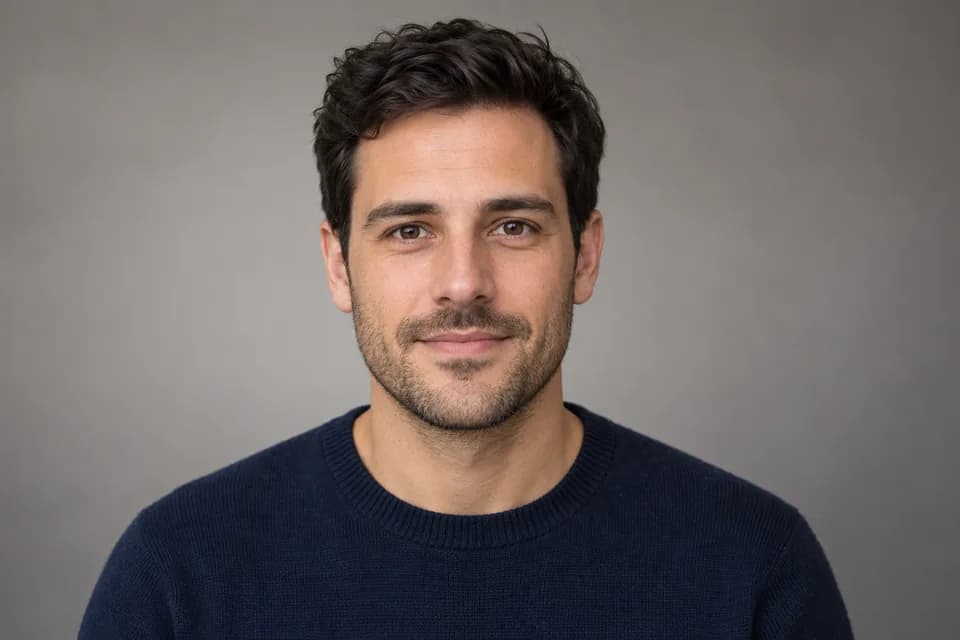
Erstellen Sie ein Porträt Ihres Sängers und verwenden Sie es für jede Einstellung wieder. Ein einziges Bild sorgt dafür, dass das Gesicht vom ersten bis zum letzten Frame gleich bleibt.
Was das Porträt braucht
Die Performance-Tools in Schritt 4 animieren ein Gesicht aus einem Foto, das Porträt muss sich also gut animieren lassen:
- Gesicht zur Kamera, oder nur leicht gedreht
- Mund geschlossen und entspannt, mit neutralem oder sanftem Ausdruck
- Gleichmäßiges Licht im Gesicht und keine Haare oder Hände vor dem Mund
- Eine Person im Bild
- Mindestens 300 Pixel pro Seite; größer ist besser
So erstellen Sie es
Generieren Sie den Sänger mit Text zu Bild, oder nutzen Sie den KI-Charaktergenerator, wenn Sie einen stilisierten Look möchten. Ein Porträt kostet auf den meisten Bildmodellen etwa 5 bis 10 Credits. Erstellen Sie ein paar, wählen Sie eines aus und bleiben Sie dabei.
Den Charakter konsistent halten
Nutzen Sie dasselbe Porträt als Startbild für B-Roll-Einstellungen, die den Sänger zeigen. Unser Leitfaden zur Charakter-Konsistenz behandelt die übrigen Tricks.
Schritt 4: den Sänger performen lassen
Schneiden Sie den Refrain-Gesang auf eine kurze Audiodatei zu und animieren Sie dann das Porträt damit. Dafür gibt es zwei Wege.

Weg A: sprechendes Foto (ein Schritt)
Laden Sie das Porträt und den Gesangsclip in das Tool Sprechendes KI-Foto hoch. Das Gesicht singt die Wörter, mit leichten Kopf- und Schulterbewegungen.
- Länge: bis zu 15 Sekunden auf Standard (720p) und HD (1080p), 30 Sekunden auf Cinematic (1080p)
- Preis: 8, 16 oder 27 Credits pro Sekunde Audio
- Audio: MP3, WAV, M4A oder AAC, bis 10 MB
Das Video ist etwa so lang wie das hochgeladene Audio, kürzen Sie das Audio also auf die Takte in Ihrem Beat-Sheet.
Weg B: animieren, dann Lip Sync (zwei Schritte)
Generieren Sie zuerst einen Performance-Clip aus dem Porträt, mit einem Prompt wie „Sänger wiegt sich und singt in ein Vintage-Mikrofon, Bühnenlicht“. Laden Sie diesen Clip und den Gesang dann bei KI-Lip-Sync hoch; das Tool zeichnet den Mund passend neu.
- Nutzen Sie diesen Weg, wenn Sie Kamerabewegungen, Gesten oder eine Bühne rund um den Sänger möchten
- Preis: der Videoclip plus 8 Credits pro Sekunde Lip Sync
- Video: 2–60 Sekunden, mit klar erkennbarem Gesicht
Tipps für Gesang (schwieriger als Sprache)
Gesang ist schwerer zu animieren als Sprechen, weil Vokale länger gehalten werden und die Begleitung mit der Stimme konkurriert.
- Wählen Sie den saubersten Gesangsabschnitt, den Sie haben, in dem die Stimme lauter ist als die Instrumente.
- Schneiden Sie Stille am Anfang und Ende weg; Sie zahlen für jede Sekunde.
- Testen Sie zuerst 5–10 Sekunden auf Standard, bevor Sie einen ganzen Refrain auf einer höheren Stufe laufen lassen.
- Folgen die Lippen dem Schlagzeug, versuchen Sie einen Abschnitt mit sparsamerer Begleitung oder eine reine Gesangsversion des Clips aus einem Audio-Editor.
Ein sprechendes Foto aus einem einzigen Porträt und einem 6.5 Sekunden langen gesprochenen Satz, auf Standard. Ein gesungener Refrain funktioniert genauso.
Schritt 5: das B-Roll generieren
Generieren Sie jede B-Roll-Einstellung als Bild-zu-Video aus einem Standbild, das zum Look Ihres Songs passt, mit einer Kamerabewegung pro Einstellung. Kurze Einstellungen mit nur einer Bewegung lassen sich weit besser schneiden als lange, überladene.
Von einem Bild ausgehen
Generieren Sie zuerst ein Standbild für jede Einstellung (je ein paar Credits) und animieren Sie es dann mit Bild zu Video. Der Start von einem Bild fixiert Komposition und Farbpalette, sodass die Einstellungen wirken, als gehörten sie zum selben Video.
Eine Bewegung pro Einstellung
Schreiben Sie die Kamerabewegung in den Prompt: „langsame Fahrt nach vorn“, „Orbit nach links“, „statisch, Wind bewegt die Vorhänge“. Eine Bewegung pro Clip hält die Schnitte sauber.
Ein Modell nach Budget wählen
| Budget | Modell | Credits pro 8-Sekunden-Shot |
|---|---|---|
| Am niedrigsten | Veo 3.1 Lite (720p) | 30 |
| Niedrig | Seedance 2 Mini (480p) | 40 |
| Ausgewogen | Kling 3.0 std (720p) | 112 |
| Hoch | Kling 3.0 pro (1080p) | 144 |
Veo 3.1 erzeugt immer Ton, Seedance 2 Mini kann es; Sie schalten die Clips unter dem Song ohnehin stumm. Preis und Länge jedes Modells finden Sie in 26 KI-Videomodelle im Vergleich.
Etwas mehr generieren
Passt ein Slot nicht zu einer Cliplänge, generieren Sie die nächstlängere Länge und kürzen im Schnitt auf den Takt. Bei 120 BPM passen 8-Sekunden-Clips genau in Slots von 4 Takten, deshalb rechnen die Kosten unten mit ihnen.
Schritt 6: auf dem Beat schneiden
Legen Sie zuerst den Song an, dann schneiden Sie jede Einstellung auf einem Downbeat. Jedes Schnittprogramm funktioniert: CapCut, DaVinci Resolve, Premiere Pro oder iMovie.
Die Timeline aufbauen
- Importieren Sie den Song und legen Sie ihn als Erstes auf die Timeline.
- Setzen Sie Marker auf jeden Downbeat, an dem ein Abschnitt beginnt. Manche Programme setzen Beat-Marker für Sie; in anderen tippen Sie die Marker-Taste, während der Song läuft.
- Legen Sie die Einstellungen der Reihe nach aus Ihrem Beat-Sheet ein und kürzen Sie jede auf ihren Marker.
- Schalten Sie den Eigenton der Clips stumm, damit nur der Song läuft.
Schnitt-Tipps
- Schneiden Sie auf dem Downbeat, nicht auf dem Text.
- Wechseln Sie im Refrain schneller die Einstellungen und in der Strophe langsamer.
- Halten Sie den Performance-Shot über die ganze Zeile, die gesungen wird; schneiden Sie nie mitten im Wort.
- Führen Sie die Bewegung über Schnitte hinweg fort: Fährt eine Einstellung heran, kann die nächste nah beginnen.
Schritt 7: hochskalieren und exportieren
Schneiden Sie in 720p, wenn Ihre Einstellungen in 720p vorliegen, und skalieren Sie das fertige Video einmal hoch. Das ist günstiger, als jede Einstellung in höherer Auflösung zu generieren.
Den fertigen Schnitt hochskalieren
Laden Sie das geschnittene Video in den KI-Video-Upscaler hoch: MP4 oder MOV, bis 60 Sekunden und 100 MB. Wählen Sie 1080p für Social Media (3 Credits pro Sekunde) oder 4K für einen YouTube-Master (9 Credits pro Sekunde). Der Ton des Songs wird unverändert übernommen.
Videos über 60 Sekunden skalieren Sie abschnittsweise hoch. Wann Sie hochskalieren und wann Sie nativ rendern sollten, lesen Sie in Natives 4K vs. hochskaliertes KI-Video.
Für jede Plattform exportieren
- YouTube: 16:9, 1080p oder 4K
- TikTok, Reels, Shorts: 9:16 in 1080 × 1920; planen Sie die vertikale Bildgestaltung schon ab Schritt 5
- Instagram-Feed: 4:5 oder 1:1
Schritt 8: richtig veröffentlichen
Legen Sie die KI-Musik offen, wenn sie im Mittelpunkt des Videos steht, und dokumentieren Sie, wie Sie das Video erstellt haben. Ein Musikvideo ist genau der Fall, den die KI-Offenlegungsregeln von YouTube beschreiben.
Auf YouTube offenlegen
YouTube bittet Creator, KI-generierte Inhalte offenzulegen, die „Musik erzeugen, die im Mittelpunkt des Videos steht“. Die Offenlegung schränkt weder Reichweite noch Monetarisierung ein. Unser Ratgeber zu KI-Musik auf YouTube behandelt Offenlegung, Urheberrecht und Content ID im Detail.
Unterlagen aufbewahren
Speichern Sie Text und Einstellungen des Songs, Ihren Plan, das Datum und jeden Clip. Kommt je ein Claim oder eine Frage auf, haben Sie die Antwort in fünf Minuten parat.
Echte Menschen respektieren
Machen Sie keinen Song, der einen echten Sänger imitiert, und animieren Sie nicht das Gesicht einer echten Person ohne deren Erlaubnis. Song-Prompts, die echte Künstler nennen, werden abgelehnt, und beide Performance-Tools lassen Sie bestätigen, dass Sie die Rechte an Gesicht und Stimme haben.
Was ein 60-Sekunden-KI-Musikvideo kostet
Ein vollständiges 60-Sekunden-KI-Musikvideo kostet je nach gewählten Modellen etwa 520 bis 1,850 Credits. Hier drei Versionen des Beat-Sheets oben: 20 Sekunden Performance (der Refrain und die letzte Zeile) und 40 Sekunden B-Roll in fünf Einstellungen à 8 Sekunden.

| Teil | Budget | Standard | Premium |
|---|---|---|---|
| Song (2 Takes) | 20 | 20 | 20 |
| Porträt des Sängers | 10 | 10 | 28 |
| B-Roll (5 × 8 s) | Veo 3.1 Lite: 150 | Kling 3.0 pro: 720 | Kling 3.0 pro: 720 |
| Performance (20 s) | Standard: 160 | HD: 320 | Cinematic: 540 |
| Upscaling (60 s) | Auf 1080p: 180 | Nicht nötig (natives 1080p) | Auf 4K: 540 |
| Gesamt | 520 Credits | 1,070 Credits | 1,848 Credits |
| ≈ US-Dollar (Starter) | $6.90 | $14.20 | $24.52 |
Neuversuche einplanen
Rechnen Sie 30–50% für Einstellungen dazu, die Sie wiederholen. Fehlgeschlagene Generierungen werden automatisch erstattet, Sie zahlen also nur für Takes, die fertig werden. Die vollständige Rechnung zum Iterieren finden Sie in Was kosten KI-Videos wirklich?.
Wo Sie sparen
- Entwerfen Sie das B-Roll in 480p oder 720p und skalieren Sie den fertigen Schnitt hoch.
- Halten Sie Performance-Shots kurz: ein Refrain, nicht der ganze Song.
- Verwenden Sie Standbilder wieder: Ein gutes Bild kann zwei oder drei Einstellungen tragen.
Häufige Probleme und Lösungen
Die meisten Probleme bei KI-Musikvideos entstehen im Plan, nicht in den Modellen. Hier die fünf, die wir am häufigsten sehen.
Die Schnitte wirken neben dem Beat
Sie haben auf dem Text geschnitten statt auf dem Downbeat. Setzen Sie Ihre Marker neu auf Schlag 1 jedes Takts und lassen Sie jeden Schnitt daran einrasten.
Der Mund des Sängers passt nicht
Die Begleitung ist in diesem Abschnitt zu laut, oder das Porträt hat einen offenen Mund. Nutzen Sie einen saubereren Gesangsabschnitt und ein Porträt mit geschlossenem Mund.
Der Sänger sieht in jeder Einstellung anders aus
Sie haben B-Roll des Sängers nur aus Text generiert. Starten Sie jede Einstellung mit dem Sänger vom selben Porträt.
Die Einstellungen wirken nicht wie aus einem Video
Jede Einstellung hatte einen anderen Stil. Generieren Sie Standbilder mit denselben Stilbegriffen und derselben Farbpalette, und orientieren Sie sich an der Cover-Art des Songs.
Das Video wird zu lang
Der Song ist länger als das Beat-Sheet. Legen Sie im Lyrics mode eine Länge fest, oder blenden Sie nach dem letzten Refrain aus.
Häufig gestellte Fragen
Kann KI ein komplettes Musikvideo erstellen?
Ja. KI kann den Song schreiben und singen, jede Einstellung generieren und einen Sänger animieren, der den Text performt. Planen und schneiden müssen Sie die Einstellungen weiterhin selbst, und genau dabei hilft die Beat-Sheet-Methode.
Wie bringe ich eine KI-Figur zum Singen?
Schneiden Sie bis zu 15 Sekunden Gesang aus dem Song zu (30 auf der Stufe Cinematic) und animieren Sie damit ein frontales Porträt in einem Tool für sprechende KI-Fotos. Für mehr Bewegung generieren Sie zuerst einen Clip des Sängers und synchronisieren ihn dann per Lip Sync mit dem Gesang.
Wie lange dauert es, ein KI-Musikvideo zu erstellen?
Ein 60-Sekunden-Video dauert beim ersten Mal etwa zwei bis vier Stunden: ein paar Minuten für den Song, eine Stunde für das Generieren der Einstellungen und ein bis zwei Stunden Schnitt. Mit einer Beat-Sheet-Vorlage geht es danach schneller.
Was kostet ein KI-Musikvideo?
Auf Imgveo kostet ein 60-Sekunden-Video etwa 520 Credits im Budget-Setup, 1,070 in nativem 1080p und etwa 1,850 für eine Premium-Version in 4K. Das sind im Starter-Tarif etwa $6.90, $14.20 und $24.52.
Kann ich ein KI-Musikvideo auf YouTube hochladen?
Ja. Nutzen Sie einen Song aus einem Tarif, der kommerzielle Nutzung erlaubt, und legen Sie die KI-generierte Musik offen, wenn sie im Mittelpunkt des Videos steht, wie es die Richtlinie von YouTube verlangt.
Welches KI-Modell eignet sich am besten für B-Roll im Musikvideo?
Für günstige Entwürfe Veo 3.1 Lite und Seedance 2 Mini. Für konsistente Figuren in 1080p Kling 3.0. Für lange Einzeltakes Wan 3.0 oder Seedance 2.5, die 30 Sekunden pro Clip erreichen.
Das Fazit
Um ein KI-Musikvideo zu erstellen, schreiben Sie zuerst den Song, planen jede Einstellung in Takten, setzen Ihren Sänger auf den Refrain und schneiden auf dem Downbeat. Das ist die Beat-Sheet-Methode, und sie verwandelt einen Haufen KI-Clips in etwas, das sich wie ein echtes Musikvideo anfühlt.
Beginnen Sie mit dem Soundtrack: Erstellen Sie Ihren Song mit dem KI-Musikgenerator und bauen Sie dann Ihr Beat-Sheet darum herum.
Weiterführende Lektüre
Autor

Kategorien
Weitere Beiträge
26 KI-Videomodelle im Vergleich: Specs & Preise (Okt. 2026)
26 KI-Videomodelle auf einer Seite: max. Länge, Auflösung, Ton und Preis pro Sekunde für Veo 3.1, Kling 3, Seedance 2.5, Wan 3 u. a. Monatlich neu.

KI-Video-Credits erklärt: Ein Clip auf 5 Plattformen
Pollo, Higgsfield, PixVerse, Kling und Imgveo verkaufen Credits – aber ein Credit ist kein Clip. Die Wechselkurs-Rechnung für ein 5-Sekunden-Video.
JPG in PSD mit Ebenen umwandeln (3 Wege, 2026)
Die meisten JPG-zu-PSD-Konverter liefern nur eine Ebene. Echte Ebenen auf drei Wegen: Photoshop per Hand, Canva Magic Layers oder KI, die alles trennt.