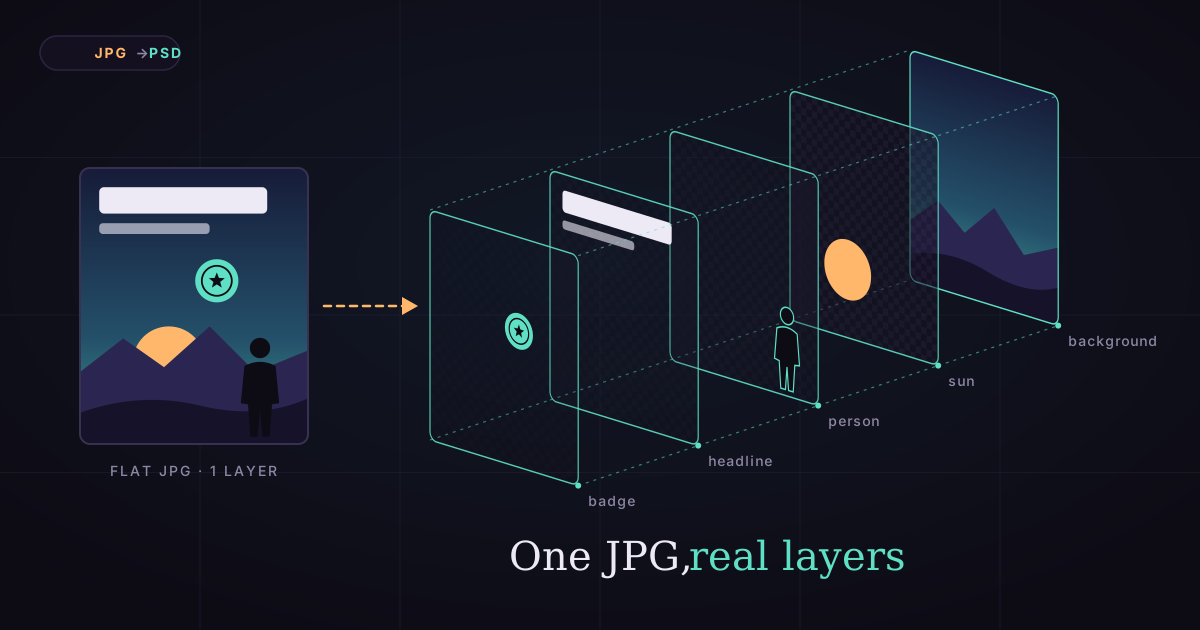
Cómo convertir JPG a PSD con capas (3 métodos, 2026)
Casi todos los conversores de JPG a PSD dan una sola capa. Logra capas reales con Photoshop a mano, Canva Magic Layers o una IA que separa cada elemento.
Cómo convertir un JPG a PSD con capas (y no solo una capa)
Tienes un póster, un anuncio o una miniatura en JPG. Necesitas mover el titular, cambiar el producto o sustituir el fondo. Así que buscas cómo convertir un JPG a PSD con capas.
Aquí está el problema: la mayoría de los conversores de JPG a PSD cambian el formato del archivo y nada más. Obtienes un .psd con exactamente una capa, la misma imagen plana con la que empezaste.
Esta guía te muestra cómo conseguir capas reales y separadas: un fondo limpio más una capa por cada persona, objeto y línea de texto. Comparamos tres métodos (Photoshop a mano, Canva Magic Layers y separación de capas con IA), mostramos cuatro imágenes reales separadas en capas y explicamos lo que cada método no puede hacer.
Empecemos por entender por qué tu JPG no tiene capas.
Por qué un JPG no tiene capas
Un JPG guarda una sola cuadrícula plana de píxeles. Cuando un diseño se exporta a JPG, todas las capas se fusionan en esa única cuadrícula, y el archivo no conserva ningún registro de dónde terminaba un elemento y empezaba el siguiente.
Qué pasa al aplanar
En un archivo de diseño, el titular, la foto y el logo están cada uno en su propia capa. Exportar a JPG (o PNG) los fusiona. Los píxeles del fondo que había detrás del titular desaparecen, reemplazados por los píxeles del propio titular.
Qué significa "capas" en un PSD
Un PSD (Photoshop Document) puede contener muchas capas apiladas de atrás hacia delante. Cada capa puede tener zonas transparentes, así que puedes mover un logo sin dejar un hueco, porque la capa de debajo está completa.
Por qué eso complica la "conversión"
Para volver a convertir un JPG en capas, algo tiene que hacer dos trabajos: recortar cada elemento y pintar lo que estaba oculto detrás de él. Un conversor de formato no hace ninguno de los dos. Esa es la diferencia entre los dos tipos de "JPG a PSD" que encontrarás en internet.
Wrap vs Split (envolver o separar): los dos tipos de "JPG a PSD"
Hay dos cosas muy distintas que se llaman "JPG a PSD": un Wrap mete tu imagen en un archivo PSD como una sola capa, y un Split separa la imagen en un fondo y capas individuales para cada elemento. Solo un Split te da un diseño editable.

Wrap: un cambio de formato
La mayoría de los "conversores de JPG a PSD" gratuitos en línea hacen un Wrap. El resultado se abre en Photoshop, pero el panel de capas muestra una sola capa.
Eso sirve si un cliente o una imprenta exige el formato PSD. No sirve de nada si necesitas editar.
Split: separación real
Un Split te da una pila: el fondo abajo, con los huecos rellenados, y encima una capa por cada elemento. Puedes arrastrar el titular, ocultar el producto o cambiar el color del cielo.
Cómo saber cuál te tocó
Abre el PSD y mira el panel de capas. Una sola capa significa un Wrap. Varias capas con nombre y zonas transparentes, y un fondo sin huecos cuando las ocultas, significan un Split.
Ahora, tres formas de hacer un Split de verdad.
Método 1: separa un JPG en capas en Photoshop
En Photoshop, separas un JPG seleccionando cada elemento, copiándolo a su propia capa y rellenando el hueco que deja en el fondo. Es preciso y es lento: calcula de 30 a 90 minutos para un póster con cuatro elementos.
Paso 1: duplica el fondo
Abre el JPG y pulsa Ctrl+J (Cmd+J en Mac) para copiar la capa de fondo. Trabaja sobre la copia, para que el original quede intacto.
Paso 2: selecciona el primer elemento
Usa Select > Subject (Selección > Sujeto) para la persona o el producto principal. Para todo lo demás, usa la Object Selection tool (herramienta Selección de objetos): arrastra un recuadro holgado alrededor del elemento y Photoshop ajusta la selección a sus bordes.
Paso 3: llévalo a su propia capa
Pulsa Ctrl+J (Cmd+J) para Layer via Copy (Capa vía Copiar), o Shift+Ctrl+J (Shift+Cmd+J) para Layer via Cut (Capa vía Cortar). El elemento queda ahora en una capa nueva. Ponle nombre.
Paso 4: rellena el hueco del fondo
Vuelve a la capa de fondo y selecciona de nuevo la zona. Expande la selección unos píxeles con Select > Modify > Expand (Selección > Modificar > Expandir) y luego elige Edit > Content-Aware Fill (Edición > Relleno según el contenido), o usa Generative Fill (Relleno generativo).
Content-Aware Fill toma muestras de los píxeles cercanos. Generative Fill pinta contenido nuevo con IA y consume créditos generativos de Adobe; cuántos depende del modelo que elijas.
Paso 5: repite con cada elemento
Hazlo otra vez con el titular, el logo, la insignia. Los elementos pequeños y superpuestos son los que más tardan, porque tanto sus bordes como las zonas ocultas detrás de ellos necesitan limpieza.
Cuándo Photoshop es la opción correcta
Elige la vía manual cuando necesites los píxeles originales exactos, por ejemplo una foto de producto que tiene que coincidir con el empaque, o cuando necesites un control perfecto sobre cada borde.
Método 2: Canva Magic Layers
Canva Magic Layers convierte un PNG o JPG plano en elementos editables de Canva, y su función estrella es que el texto vuelve como texto vivo y editable. Eso lo convierte en la mejor opción para corregir las palabras de un diseño.
Qué hace
Según el anuncio de lanzamiento de Canva (marzo de 2026), el texto se restaura como "cuadros de texto vivos y totalmente editables", los objetos se convierten en elementos separados que puedes mover, y el fondo se conserva detrás de ellos.
Sus límites
- Disponibilidad: se lanzó en beta en EE. UU., Reino Unido, Canadá y Australia, con la promesa de llegar a más países después. Comprueba si ya está activo en tu cuenta.
- Plan: según el centro de ayuda de Canva, cada uso cuenta para una asignación mensual de IA que varía según el plan.
- Archivos: solo PNG o JPG de una página; los PDF hay que convertirlos antes.
- Salida: el resultado vive en Canva. No es un PSD, así que los usuarios de Photoshop necesitan otra vía.
Cuándo Canva es la opción correcta
Elige Magic Layers cuando tu tarea principal sea cambiar el texto de un diseño y vayas a terminar el trabajo en Canva.
Método 3: convierte un JPG a PSD con capas usando IA
Una herramienta de separación de capas con IA divide un JPG en un fondo limpio más un PNG transparente por elemento en alrededor de un minuto, y puede exportarlo todo como un único PSD por capas. Es la vía más rápida hacia un Split real.
Así funciona con la herramienta imagen a capas de Imgveo.
Paso 1: sube la imagen
Arrastra un JPG, PNG o WebP de hasta 10 MB. Funcionan pósters, fotos de producto, miniaturas y fotos en general. Cuanto más nítida sea la imagen de origen, más limpias saldrán las capas.
Paso 2: nombra lo que quieres separar (opcional)
Escribe los elementos que quieres, separados por comas: "la mujer, el titular, el logo". Cada nombre se convierte en una capa. Deja el cuadro vacío y la IA elegirá por su cuenta los elementos principales.
Paso 3: elige capas PNG o un PSD
Por defecto obtienes capas PNG por 30 créditos. Activa PSD por 65 créditos y además obtienes un único archivo de Photoshop, con cada capa nombrada y colocada exactamente donde estaba en tu imagen.
Paso 4: descarga
Una ejecución por defecto tarda alrededor de un minuto; una con PSD, unos dos. Descarga las capas una a una, en un ZIP o como PSD. Si una ejecución falla, los créditos vuelven a tu saldo.

Ejemplos reales: cuatro JPG separados en capas
Pasamos cuatro imágenes muy distintas por la separación de capas con IA, y los resultados de abajo son las salidas reales, sin retocar. Cada lámina muestra el original, el fondo limpio y todas las capas.
Póster de evento: titular, guitarrista, insignia y sol
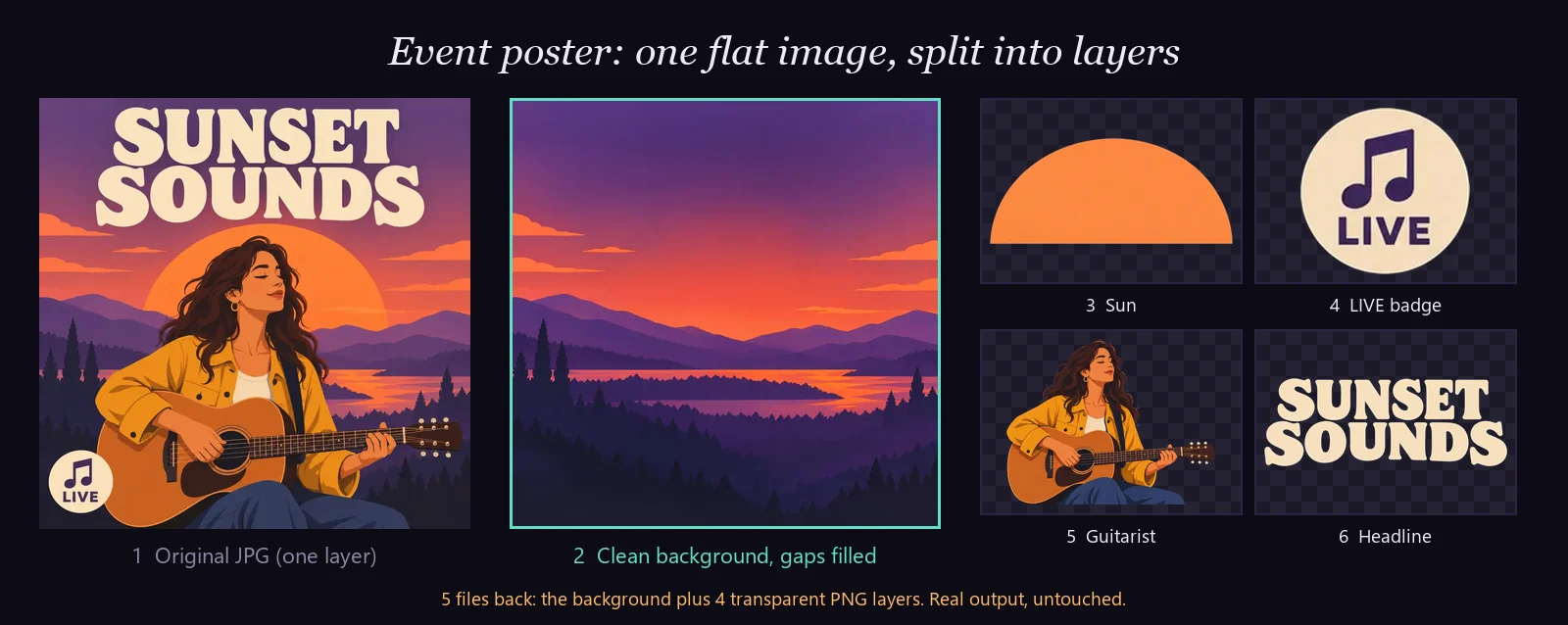
El titular, el guitarrista y la insignia redonda LIVE volvieron como capas limpias y completas. La insignia medía unos 190 píxeles de ancho en el original y volvió con 752 píxeles de ancho, redibujada a mayor resolución.
El sol es el caso interesante. Estaba detrás de las montañas, así que su mitad inferior nunca fue visible. La IA lo completó como un disco con la base plana: una suposición, no una recuperación.
Foto de producto: frasco, pedestal, ramitas y sticker
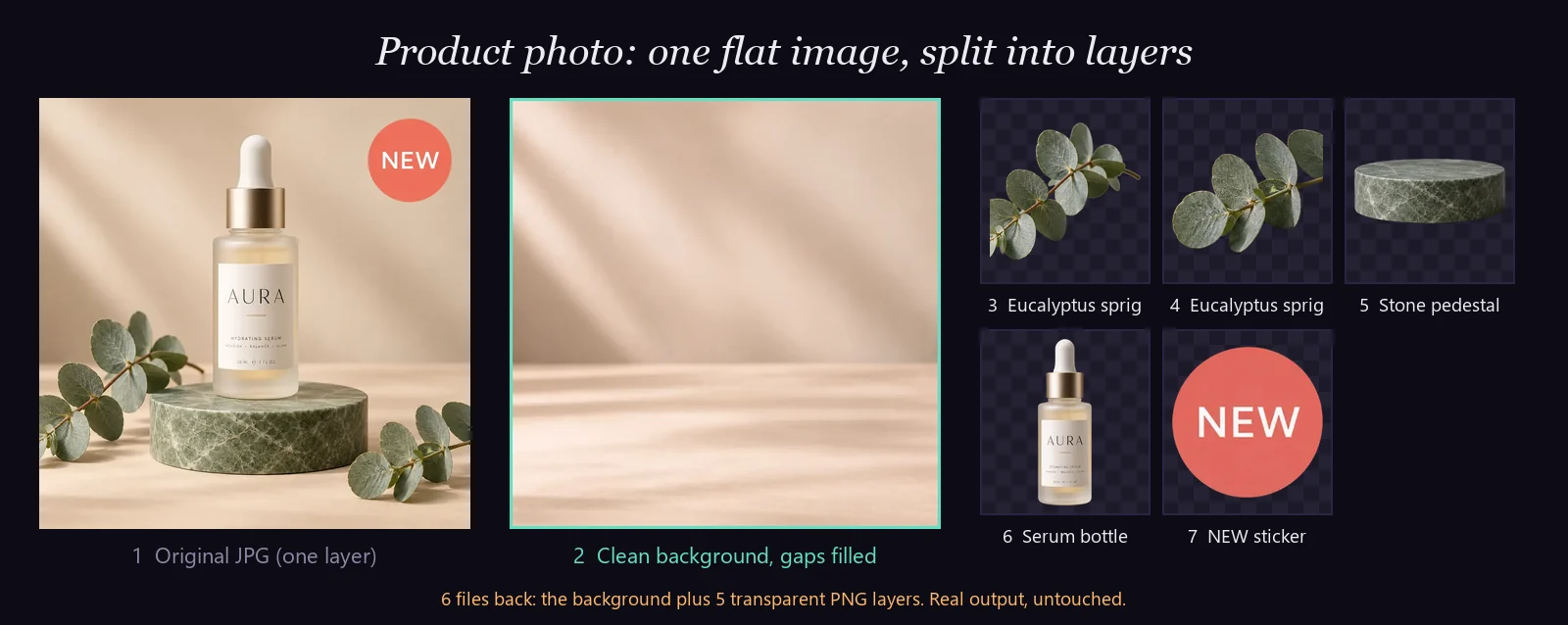
Cinco capas, incluidas dos ramitas de eucalipto separadas. La etiqueta AURA del frasco se mantuvo nítida y legible, y el pedestal dejó detrás un fondo limpio y vacío. El sticker "NEW" pasó de unos 245 píxeles de ancho a 753.
Escena con muchos elementos: seis elementos en un parque
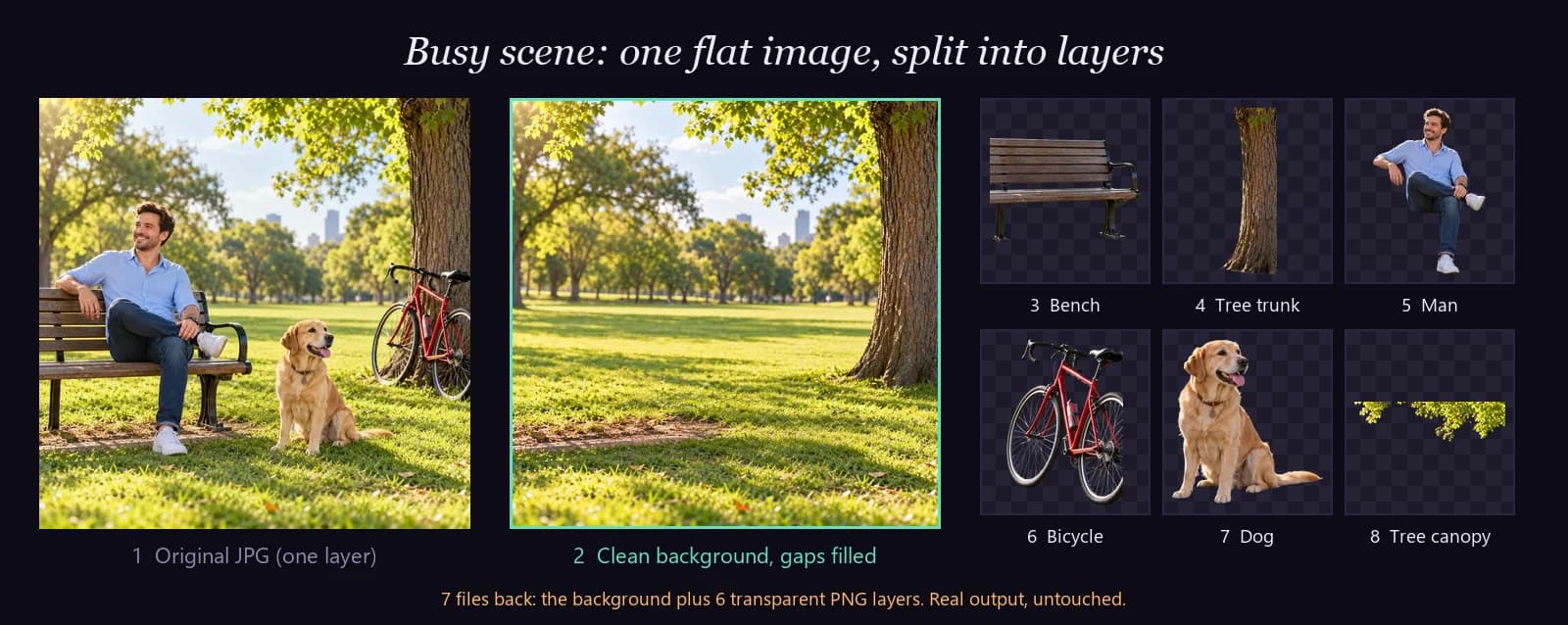
Sin prompt, la IA encontró seis elementos, incluido el banco en el que estaba sentado el hombre, que volvió completo. Por su cuenta, separó el árbol en tronco y copa.
Un detalle a vigilar: el tronco del árbol volvió como su propia capa y se quedó también en la placa de fondo. Antes de mover una capa, ocúltala y comprueba que el fondo de debajo esté como lo quieres.
Miniatura de video: persona, texto y flecha

Tres capas, que es exactamente lo que necesita una miniatura: cambia el texto para un video nuevo y conserva a la persona y la flecha. La capa de texto es una imagen del texto, no tipografía editable. Más sobre eso abajo.
Lo que muestran las cuatro pruebas
- Cada elemento volvió entero, con las partes ocultas rellenadas.
- Los elementos pequeños se redibujaron más grandes de lo que aparecían en el original.
- El fondo se reparó donde estaban los elementos, con una excepción que conviene revisar.
- El texto se mantuvo nítido y bien escrito, pero como píxeles, no como una fuente que puedas reescribir.
Cómo abrir y editar tus capas
Un PSD por capas se abre directamente en Photoshop o, gratis, en Photopea; las capas PNG sueltas se pueden colocar en cualquier app de diseño. Esta es la vía más rápida para cada caso.

Photoshop, con el PSD
Abre el PSD. El fondo está en la parte inferior del panel de capas y cada elemento está en su propia capa con nombre, ya en su posición. Mueve, oculta, redimensiona o cambia el color de cualquier capa, y luego exporta.
Photoshop, con capas PNG
Abre el PNG del fondo como lienzo. Elige File > Place Embedded (Archivo > Colocar incrustado), escoge un PNG de capa, colócalo y pulsa Enter. Repite con cada capa, usando los números de archivo como orden de apilado.
Photopea (gratis, en el navegador)
Photopea abre y guarda archivos PSD con sus capas. Abre el PSD directamente, o abre el fondo y arrastra cada PNG al documento; Photopea lo añade como una capa nueva.
Figma y Canva
Arrastra el fondo y los PNG de las capas al lienzo. Cada PNG se convierte en su propia capa de imagen. Ordénalas de atrás hacia delante y tendrás una versión editable del diseño.
Photoshop vs Canva vs IA: lado a lado
En velocidad gana la IA; en texto editable gana Canva; en control exacto de cada píxel gana Photoshop. Esta es la comparativa completa sobre un póster típico con cuatro elementos.
| Photoshop a mano | Canva Magic Layers | Separación de capas con IA | |
|---|---|---|---|
| Tiempo | 30–90 minutos | Automático (tiempo no publicado) | Alrededor de 1 minuto (2 con PSD) |
| Salida | PSD | Diseño de Canva | Capas PNG, ZIP o PSD |
| Zonas ocultas | Las rellenas tú | Fondo conservado | Rellenadas por la IA |
| Texto | Píxeles (lo reescribes tú) | Texto vivo y editable | Píxeles, nítidos y bien escritos |
| Precisión de píxel | Exacta | No publicada | Elementos redibujados |
| Costo | Suscripción a Photoshop + tu tiempo | Plan de Canva con asignación de IA | 30 créditos, o 65 con PSD |
| Ideal para | Trabajo de producto al píxel | Cambiar las palabras de un diseño | Separaciones rápidas y completas para Photoshop o cualquier app |
Lo que la separación de capas con IA no puede hacer (todavía)
La separación de capas con IA redibuja cada elemento en lugar de copiarlo píxel a píxel, y eso crea cuatro límites que debes conocer.
El texto no es tipografía editable
El titular vuelve como una imagen de las palabras, nítida y correcta, pero no como una fuente. Para cambiar el texto, oculta la capa de texto y escribe uno nuevo en tu editor. Si tu objetivo principal es el texto editable, Canva Magic Layers está hecho para eso.
Las texturas finas pueden cambiar un poco
La corteza, el césped y la tela se redibujan, así que pueden diferir algo del original. En nuestras pruebas, el texto, los logos y las etiquetas se mantuvieron nítidos y bien escritos.
Las partes ocultas son una suposición
Todo lo que estaba tapado se inventa, como el sol de base plana de nuestro póster. Si la parte oculta importa, revísala antes de usar la capa por separado.
El modo automático separa a su manera
Sin prompt, la IA decide qué cuenta como un elemento. Separó nuestro árbol en dos capas. Nombra las partes si necesitas una separación concreta.
Consejos para capas más limpias
Una mejor imagen de entrada y un prompt corto y específico te dan mejores capas. Cinco hábitos marcan la mayor diferencia.
- Usa la imagen más nítida que tengas. Escala primero una imagen pequeña con un escalador de imágenes IA.
- Nombra cada elemento que necesites, con sustantivos simples: "el frasco, el sticker, el pedestal".
- Señala las cosas por lo que se ve: los colores y las palabras impresas ayudan ("la flecha roja", "el sticker NEW").
- Deja el prompt vacío una vez para explorar lo que la IA ve en una imagen con muchos elementos.
- Revisa el fondo con todas las capas ocultas antes de reorganizar el diseño.
¿Qué método deberías usar?
Elige el método según lo que necesites cambiar.
- Necesitas reescribir las palabras: Canva Magic Layers, si está disponible en tu cuenta.
- Necesitas todos los elementos en Photoshop, rápido: separación de capas con IA con la opción PSD.
- Necesitas un solo sujeto sobre fondo transparente: una herramienta para quitar fondos es más rápida y más barata.
- Necesitas los píxeles originales exactos: Photoshop a mano.
- Solo necesitas un archivo .psd para un cliente: un conversor tipo Wrap basta, porque nadie lo va a editar.
Preguntas frecuentes
¿Se puede convertir un JPG a PSD con capas?
Sí, pero no con un conversor de formato. Un conversor te da una sola capa. Para obtener capas separadas, divide la imagen: a mano en Photoshop, con Canva Magic Layers o con una herramienta de separación de capas con IA que exporte un PSD por capas.
¿Cómo separo una imagen en capas gratis?
Photopea es un editor gratuito en el navegador que guarda PSD por capas, así que puedes separar una imagen a mano ahí. La separación de capas con IA en Imgveo cuesta 30 créditos por imagen, o 65 con la exportación a PSD; los créditos mensuales del plan gratuito no alcanzan para una ejecución.
¿Puede la IA separar una imagen en capas?
Sí. La separación de capas con IA devuelve un fondo limpio más un PNG transparente por cada elemento, con las zonas ocultas rellenadas. Redibuja cada elemento, así que el texto se mantiene nítido pero se convierte en píxeles en lugar de tipografía editable.
¿Separar un JPG en capas hace perder calidad?
Normalmente no. Los elementos pequeños suelen redibujarse a una resolución mayor que la que tenían en el original. Las texturas finas, como el césped o la tela, pueden diferir un poco, porque cada capa se redibuja en vez de copiarse.
¿Puedo editar el texto de una imagen aplanada?
De los tres métodos de esta guía, solo Canva Magic Layers convierte el texto de nuevo en cuadros de texto editables. Photoshop y la separación de capas con IA te dan el texto como píxeles. Oculta esa capa y escribe el texto nuevo sobre el fondo.
¿Cómo separo un PNG en capas en Photoshop?
Igual que un JPG: selecciona cada elemento (Select Subject o la Object Selection tool), pulsa Ctrl+J o Cmd+J para copiarlo a una capa nueva y luego rellena el hueco del fondo con Content-Aware Fill. Repite con cada elemento.
En resumen
Para convertir un JPG a PSD con capas reales, necesitas un Split, no un Wrap. Photoshop te da píxeles exactos a costa de una hora, y Canva te da texto editable si lo tienes disponible.
La separación de capas con IA te da cada elemento en su propia capa en alrededor de un minuto.
Pruébalo con tu propio diseño: separa una imagen en capas y activa PSD para abrir el resultado directamente en Photoshop.
Lecturas relacionadas
Autor

Categorías
Más artículos

Mejores generadores de video IA con audio nativo (2026)
¿Qué generadores de video IA crean diálogo, efectos, ambiente y música de una vez? Comparamos Veo 3, Kling 3, Kling 2.6 y Seedance 2 y el costo del audio.

¿Puede ChatGPT escalar imágenes? Lo probamos (respuesta 2026)
ChatGPT no puede escalar de verdad: regenera una imagen similar limitada a cerca de 1024px, y los rostros o el texto pueden cambiar. Lo probamos frente a un escalador 4x real.

Créditos de video IA: qué cuesta 1 clip en 5 plataformas
Pollo, Higgsfield, PixVerse, Kling e Imgveo venden créditos, pero un crédito no es un clip. Así se calcula lo que cuesta de verdad un clip de 5 segundos.