Generador de imágenes GPT Image 2.6
Describe una imagen o sube una referencia y explica qué quieres cambiar. Puedes partir de cero o adaptar una de estas cuatro composiciones.
Cuatro composiciones para probar
Cada ilustración va acompañada de una instrucción que puedes cargar en el generador. Conserva el encuadre y cambia el sujeto para explorar tu propia idea.
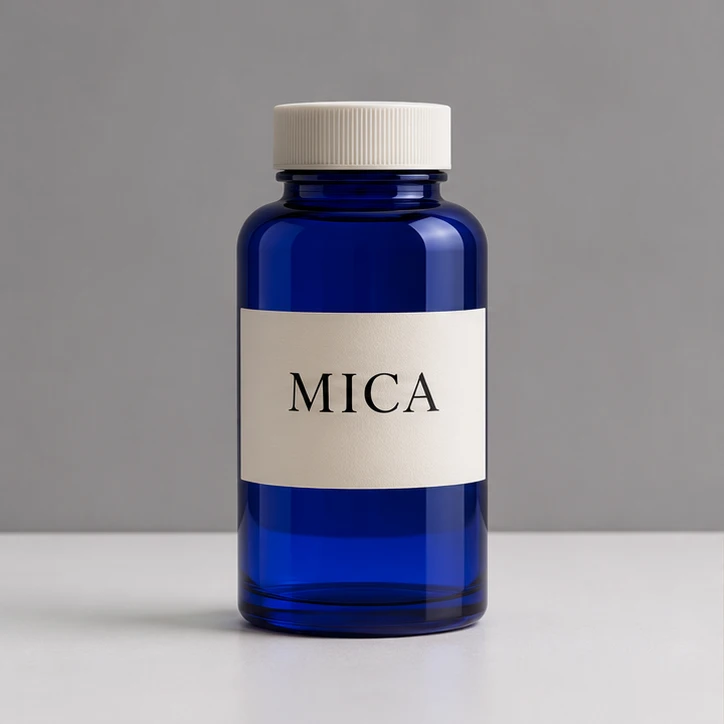 Ilustración
Vidrio azul cobalto
1K · PNG
Instrucción: Front view of a cobalt glass bottle with a ribbed ivory cap and a paper label reading "MICA", soft studio light on a matte white table.
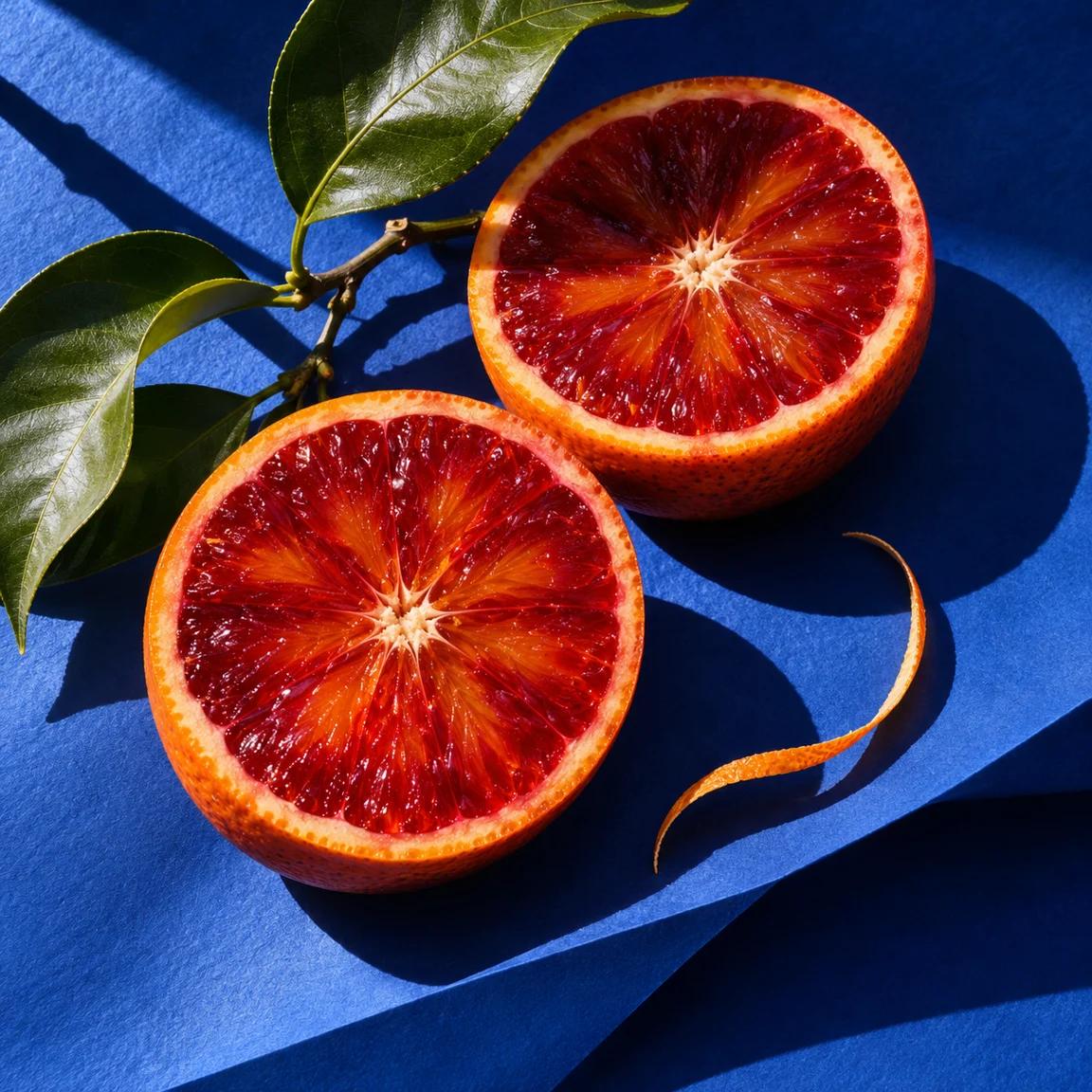 Ilustración
Naranja sanguina
1K · PNG
Instrucción: A blood orange sliced in half on folded cobalt paper. Show the ruby flesh, a curled peel and hard midday shadows in a square editorial photograph.
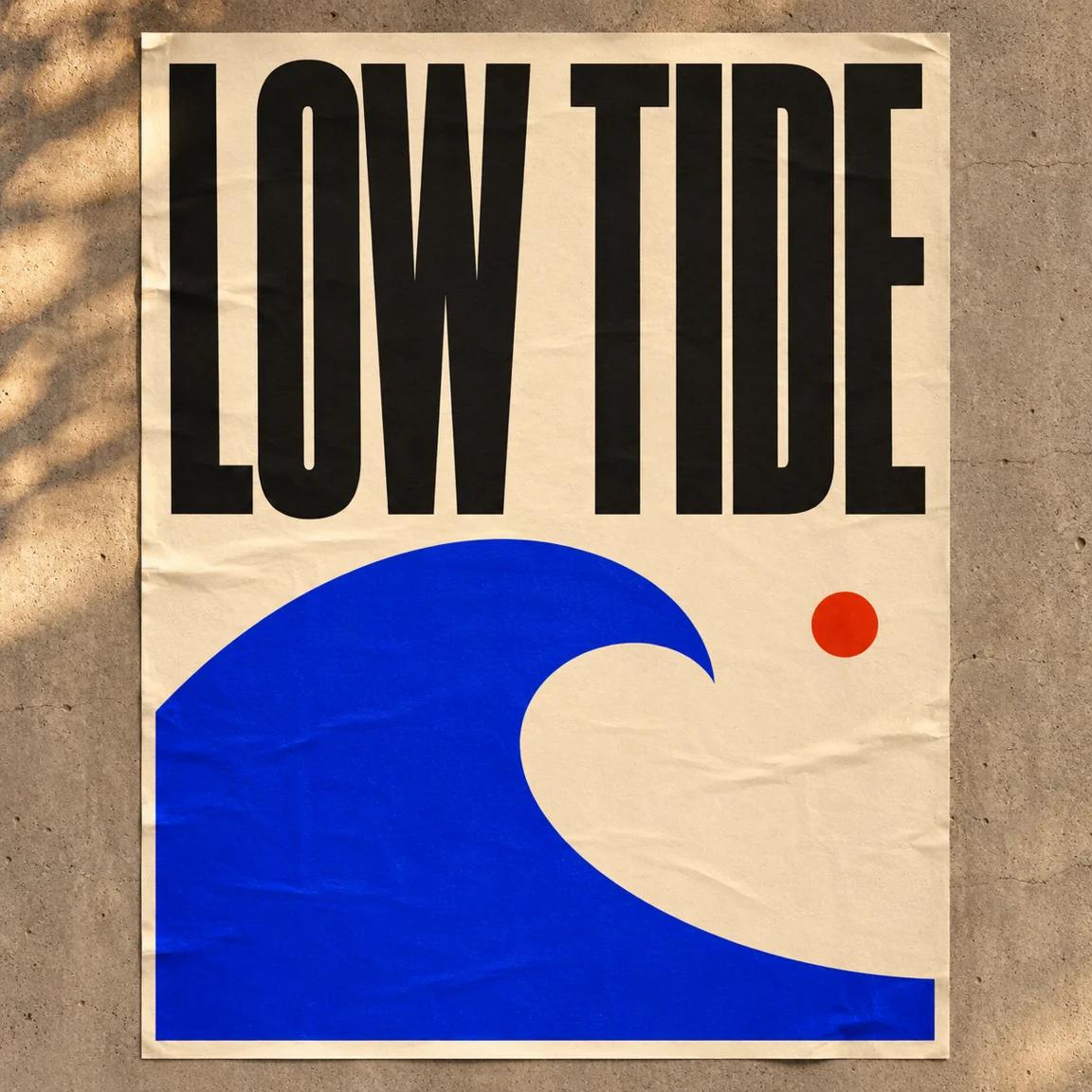 Ilustración
Cartel Low Tide
1K · PNG
Instrucción: Design an ivory concert poster titled "LOW TIDE" in bold condensed black letters, with a cobalt wave and a single red circle. Show it on a concrete wall.
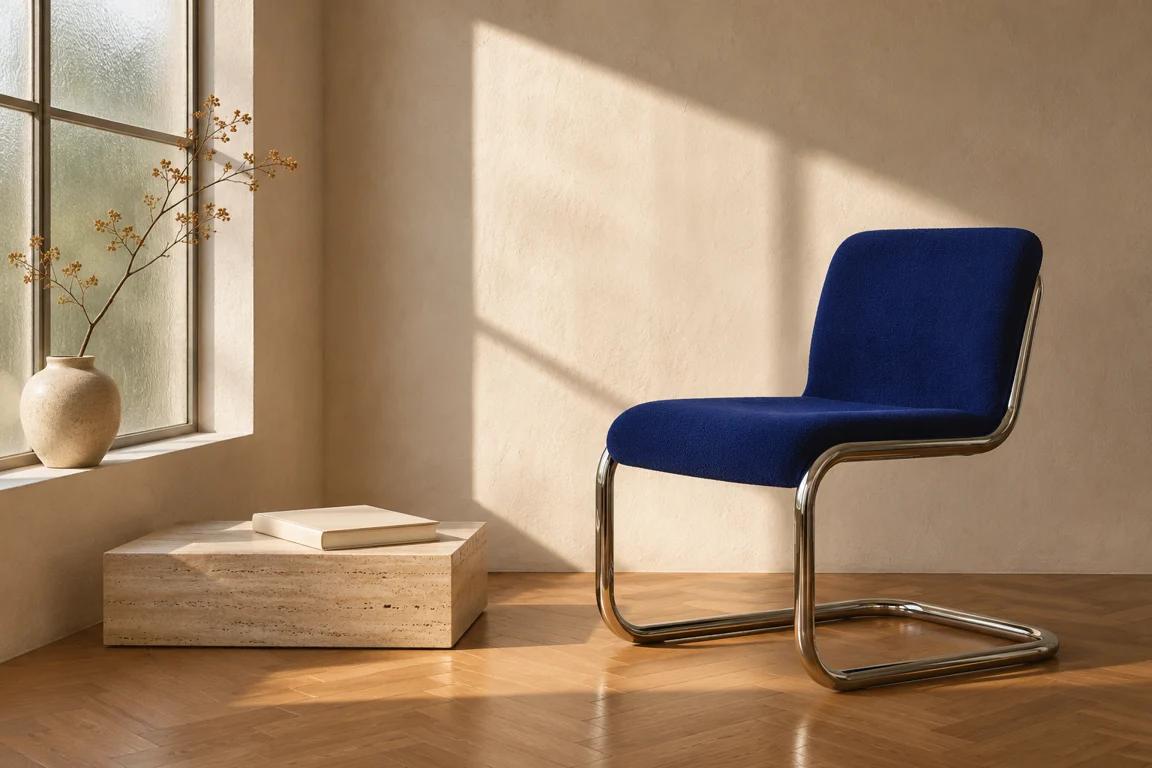 Ilustración
Una silla junto a la ventana
1K · PNG
Instrucción: A cobalt cantilever chair on oak parquet beside a low stone plinth. Frame the seat at eye level, with late sunlight from a tall window on the left.
Un frasco, dos ediciones
Estas ilustraciones muestran el objetivo de un encargo para GPT Image 2.6. Sigue el borde del tapón, las letras de la etiqueta y la base del frasco mientras cambian la mesa y la iluminación.
Elige la foto de partida
Frasco azul cobalto con tapón marfil y etiqueta «MICA». Mesa blanca mate, pared neutra y luz difusa.
Empieza con una foto frontal que muestre la silueta completa. El tapón estriado y las cuatro letras de la etiqueta te permitirán comprobar la fidelidad de la siguiente imagen.
Descargar la imagen de referencia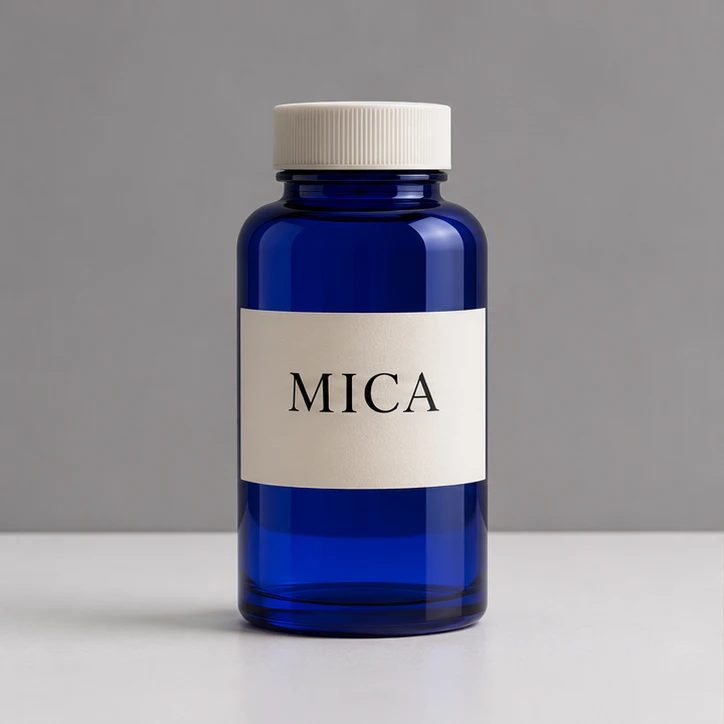
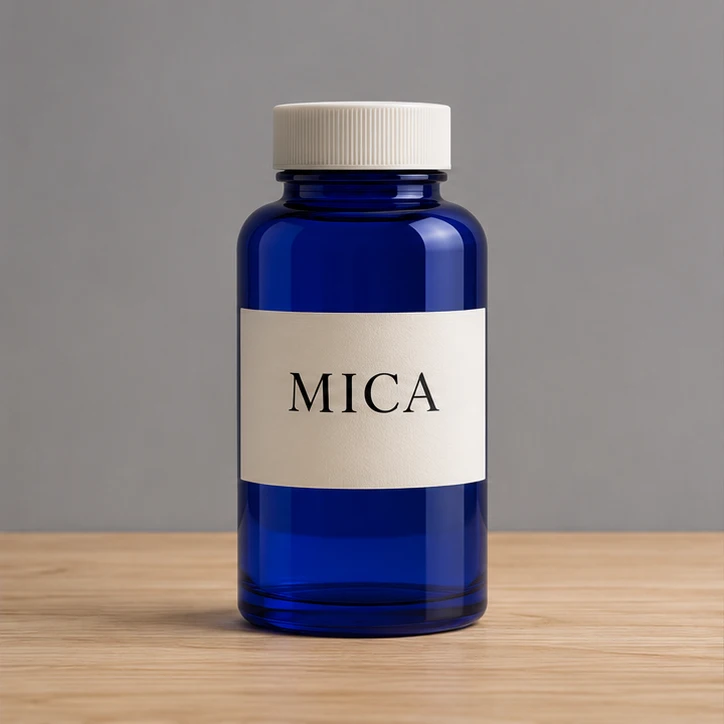
Cambia la superficie
Sustituye la mesa blanca por roble claro. Conserva la posición del frasco, la etiqueta y el encuadre.
Pide una superficie de roble claro bajo el frasco. Mantén la pared gris y la cámara a la altura de la etiqueta. Comprueba dónde queda la línea entre la mesa y la pared.
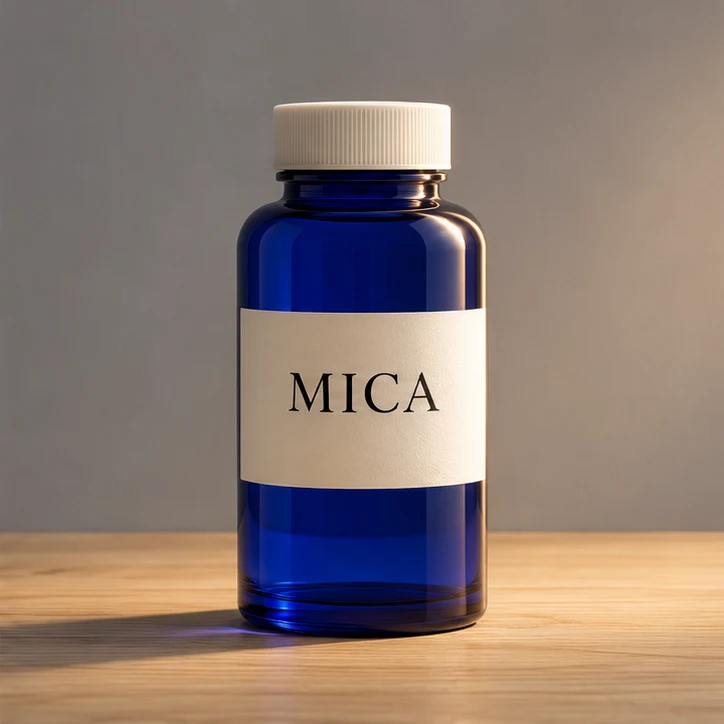
Ajusta la luz
Añade luz cálida desde la derecha. Mantén la superficie de roble y el texto de la etiqueta.
Usa la imagen con madera como nueva referencia. Pide luz cálida desde la derecha y una sombra suave hacia la izquierda. Amplía la etiqueta antes de aprobar el resultado.
Escribe instrucciones que puedas verificar
Una buena descripción para GPT Image 2.6 indica dónde va cada elemento, qué detalle debe destacar y qué puede variar.
Sitúa el sujeto
Para la fotografía de fruta, coloca una mitad en la parte superior y la otra abajo a la izquierda, con la pulpa hacia arriba. La forma de la piel y los pliegues del papel pueden quedar abiertos.
Escoge un detalle visible
En una botella de cristal quizá busques un reflejo fino en el hombro. En un cartel importa poder leer el título al reducirlo al tamaño de una miniatura. Comprueba ambas escalas.
Haz un cambio por ronda
Si te gusta el encuadre, guarda esa versión antes de ajustar el color. Cambiar el objetivo, los objetos y el titular a la vez dificulta averiguar por qué se alteró la composición.
Asigna una función a cada referencia
Empieza con la foto más clara del producto. La segunda puede aportar una textura. Indica a GPT Image 2.6 que tome el frasco de la primera y la veta de la madera de la segunda.
Recorta las etiquetas de precio o las manos que no deban aparecer, pero deja entero el contorno del producto. Si falta el asa, otra vista del mismo objeto aclara su forma.
Puedes añadir hasta 14 referencias. Si dos fotos muestran versiones distintas del envase, identifica cuál contiene la etiqueta correcta.
Elige el formato según su destino
El archivo de GPT Image 2.6 Economy es un PNG de 1K. Escoge las proporciones pensando en el espacio que ocuparán el sujeto y el texto en la pieza final.
Ficha de catálogo
Centra el producto y compara la altura del tapón con los demás artículos.
Cartel o historia
Deja aire sobre el título y sitio para la fecha debajo del sujeto.
Fotografía editorial
Muestra la relación entre la silla y la ventana.
Cabecera panorámica
Reserva espacio para el titular que añadirá el sitio.
Revisa la imagen antes de entregarla
Lee cada letra
Escribe «LOW TIDE» entre comillas. Observa los huecos y el espaciado al ampliar la imagen. Si existe una tipografía corporativa obligatoria, coloca el texto definitivo en el archivo de maquetación.
Sigue las uniones
Sigue el tubo cromado de la silla desde el asiento hasta el suelo. Las uniones, los puntos de contacto y la dirección de las sombras deben ser coherentes.
Comprueba el recorte
Prueba el PNG en la ficha, la diapositiva o la miniatura real. Una etiqueta legible en pantalla completa puede desaparecer entre otros tres productos.
Ajustes de GPT Image 2.6
El generador se abre con Economy, formato cuadrado y una imagen. Añadir una referencia permite trabajar sobre una foto; la selección de formato se aplica al siguiente envío.
- Modelo
- GPT Image 2.6 Economy
- Archivo
- 1K · PNG
- Referencias
- Hasta 14
- Una imagen
- 8 créditos
Calcula el coste de una edición
Una imagen cuesta 8 créditos de Imgveo. Dos rondas de una imagen suman 16. Revisa la cifra del botón si cambias de modelo o de cantidad.
Usa varias propuestas para elegir el ángulo. Una vez aprobado, lleva esa imagen a la siguiente ronda para dedicar el presupuesto a la versión que quieres entregar.
Elige el flujo adecuado
GPT Image 2.6 Economy sirve para explorar fotografías, ilustraciones y diseños de 1K con un coste previsible. Un original claro ayuda a comprobar las características del producto.
La familia incluye Flare para iterar con rapidez y Sunburst para trabajos de detalle. Esta página abre Economy. Si tu proyecto comenzó con GPT Image 2.5, puedes volver a su página para conservar los ajustes anteriores.
Preguntas sobre GPT Image 2.6
Herramientas relacionadas
¿Quieres todos los modelos de IA en un solo lugar?
Abre Imgveo Studio para usar este y todos los demás modelos de vídeo e imagen con IA desde un único espacio de trabajo, con un solo saldo de créditos.