AI 뮤직비디오 만드는 법 (노래부터 최종 편집까지, 2026)
AI 뮤직비디오를 처음부터 만들어 보세요. 노래를 쓰고, 비트에 맞춰 숏을 배치하고, 가수가 노래하게 만들고, 다운비트에 컷합니다. 비용은 520 크레딧부터.
AI 뮤직비디오 만드는 법: Beat-Sheet Method(비트 시트 방식)로 노래부터 최종 편집까지
예전에는 뮤직비디오를 만들려면 밴드, 촬영 장소, 촬영팀, 그리고 일주일의 편집이 필요했습니다. 이제는 아이디어 하나로 만들 수 있습니다. AI가 노래를 쓰고 부르고, 모든 숏을 생성하고, 가수가 가사를 부르게 만듭니다.
대부분의 가이드는 "프롬프트를 입력하세요"에서 끝납니다. 숏을 비트에 맞추는 법, 캐릭터가 실제로 노래하게 만드는 법, 전체 비용이 얼마인지는 알려 주지 않습니다.
이 튜토리얼은 저희가 비트 시트 방식이라고 부르는 방법 하나로 AI 뮤직비디오 만드는 법을 처음부터 끝까지 보여 줍니다. 노래를 만들고, 마디 단위로 숏을 계획하고, 후렴을 부르는 가수를 만들고, B롤을 생성하고, 다운비트에 컷하고, 올바르게 게시하게 됩니다. 60초 영상의 비용을 세 가지 방식으로 계산했으며, 520 크레딧부터 시작합니다.
타임라인에 클립을 끌어다 놓는 것 이상의 편집 실력은 필요 없습니다.
AI 뮤직비디오의 구성 요소
대부분의 AI 뮤직비디오는 세 부분으로 만들어집니다. 노래, 가수의 퍼포먼스 숏, 그리고 음악 주위로 이야기를 들려주는 B롤 숏입니다. 각 부분은 서로 다른 AI 도구에서 나옵니다.
노래
AI 음악 생성기가 음악을 쓰고, 원한다면 가사도 쓴 뒤 직접 부릅니다. 나머지 모든 것을 쌓아 올릴, 믹스까지 끝난 완성곡을 받게 됩니다.
퍼포먼스 숏
캐릭터가 카메라를 보며 노래하는 숏입니다. 인물 사진을 노래의 보컬로 애니메이션하면, 입술이 가사에 맞춰 움직입니다.
B롤
그 밖의 모든 것입니다. 밤의 도시, 고속도로 위의 차, 피아노 위의 손. 텍스트 프롬프트나 시작 이미지로 생성한 짧은 클립을 노래의 리듬에 맞춰 컷합니다.

Imgveo에서는 세 가지 모두 하나의 크레딧 잔액으로 해결됩니다. AI 음악 생성기, 퍼포먼스용 AI 말하는 사진 도구와 AI 립싱크, 그리고 B롤용 영상 모델 26종입니다.
AI 뮤직비디오 만드는 법: 비트 시트 방식
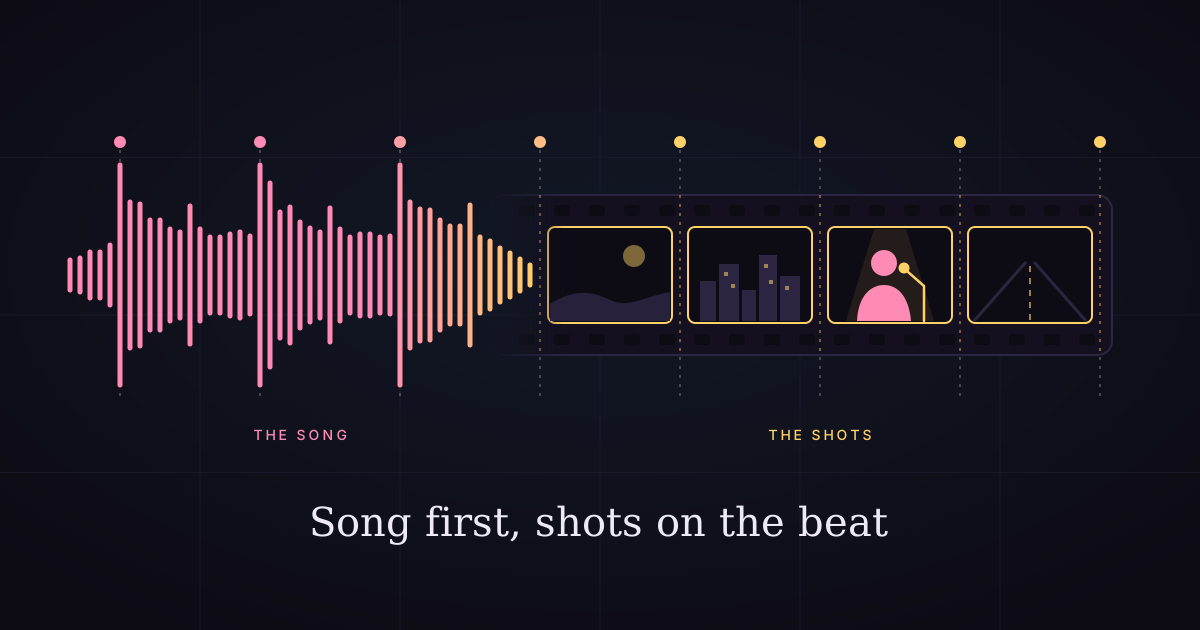
노래를 먼저 쓰고, 모든 숏을 마디 수에 맞춰 배치한 다음, 그제야 영상을 생성하세요. 이것이 비트 시트 방식입니다.
노래가 먼저인 이유
영상 모델은 보통 5초, 8초, 10초, 15초처럼 정해진 길이의 클립을 만듭니다. 노래는 마디로 측정됩니다. 노래의 템포와 구간을 알기 전에 영상을 생성하면 컷이 음악과 충돌합니다.
초가 아니라 마디인 이유
마디는 귀가 애쓰지 않아도 따라가는 음악 단위입니다. 마디의 첫 박(다운비트)에 떨어지는 컷은 자연스럽게 느껴집니다. 마디 중간의 컷은 시청자가 이유를 설명하지 못하더라도 아무렇게나 자른 것처럼 느껴집니다.
비트 시트의 모습
비트 시트는 간단한 표입니다. 노래의 구간, 시작 시간, 마디 수, 그리고 그 자리에 넣을 숏. 2단계에서 직접 만들게 됩니다.

이제 여덟 단계를 살펴보겠습니다.
1단계: 노래 만들기
무엇보다 먼저 노래를 생성하고, 첫 영상이라면 1~2분 길이를 고르세요. 노래가 짧으면 숏의 수와 비용을 관리하기 쉽습니다.
모드 고르기
Describe mode에서는 장르, 분위기, 주제를 담은 문장 하나를 쓰면 AI가 가사와 음악을 씁니다. Lyrics mode에서는 직접 쓴 가사를 붙여 넣고 제목, 스타일, 목소리, 길이(30초, 또는 1~4분)를 정합니다.
뮤직비디오에는 Lyrics mode를 쓰세요. 모든 가사를 알고 있으니 줄마다 숏을 계획하기 쉽고, 길이도 직접 정할 수 있습니다.
구간 태그 달기
[Verse]와 [Chorus] 같은 구간 태그를 해당 가사 위에 한 줄씩 따로 넣으세요. 노래의 구간이 명확하면 비트 시트의 구간도 명확해집니다.
두 테이크 중에서 고르기
실행할 때마다 20 크레딧이 들고, 서로 다른 두 가지 테이크가 나옵니다. 후렴의 보컬이 가장 또렷하고 큰 쪽을 고르세요. 4단계의 노래하는 숏이 훨씬 쉬워집니다.
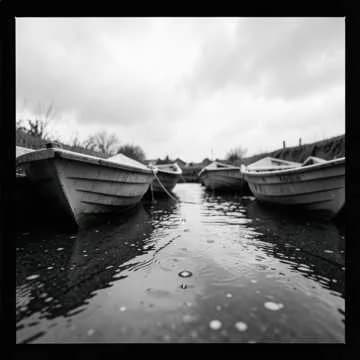
곡마다 이 어쿠스틱 팝 테스트 곡처럼 고유한 커버 아트가 함께 나옵니다. 영상의 스타일 레퍼런스로 활용하세요.
2단계: 템포를 찾고 비트 시트 만들기
노래의 템포(BPM)를 찾고, 마디를 초로 환산하고, 구간마다 어떤 숏이 들어갈지 적으세요. 10분이면 끝나는 이 단계가 몇 시간의 재생성을 아껴 줍니다.
BPM 찾기
노래를 틀고 무료 BPM 측정기에서 박자에 맞춰 탭하거나, 영상 편집기의 비트 감지 기능에 맡기세요. 대부분의 팝송은 90~130 BPM 사이입니다.
마디를 초로 환산하기
4/4박자에서 한 마디는 4박입니다. 공식은 간단합니다. 마디당 초 = 240 ÷ BPM.
| BPM | 1마디 | 2마디 | 4마디 |
|---|---|---|---|
| 80 | 3.0 s | 6.0 s | 12.0 s |
| 90 | 2.7 s | 5.3 s | 10.7 s |
| 100 | 2.4 s | 4.8 s | 9.6 s |
| 120 | 2.0 s | 4.0 s | 8.0 s |
| 128 | 1.9 s | 3.8 s | 7.5 s |
| 140 | 1.7 s | 3.4 s | 6.9 s |
120 BPM에서는 4마디 프레이즈가 정확히 8초로, Veo 3.1 클립 하나의 길이입니다. 다른 템포에서는 한 단계 더 긴 길이로 생성한 뒤 마디에 맞춰 잘라 내세요.
비트 시트 작성하기
120 BPM 기준 60초 예시입니다.
| 시간 | 구간 | 마디 | 숏 |
|---|---|---|---|
| 0:00–0:08 | 인트로 | 4 | B롤: 와이드 설정 숏 |
| 0:08–0:24 | 벌스 | 8 | B롤: 8초짜리 스토리 숏 두 개 |
| 0:24–0:32 | 프리코러스 | 4 | B롤: 디테일 클로즈업 |
| 0:32–0:44 | 후렴 | 6 | 퍼포먼스: 가수, 1부 |
| 0:44–0:52 | 후렴 | 4 | B롤: 에너지 숏 |
| 0:52–1:00 | 아웃트로 | 4 | 퍼포먼스: 가수, 마지막 소절 |
퍼포먼스 숏은 후렴에 넣으세요. 시청자가 기억하는 부분이고, 보통 보컬이 가장 또렷한 구간입니다.
3단계: 가수 만들기
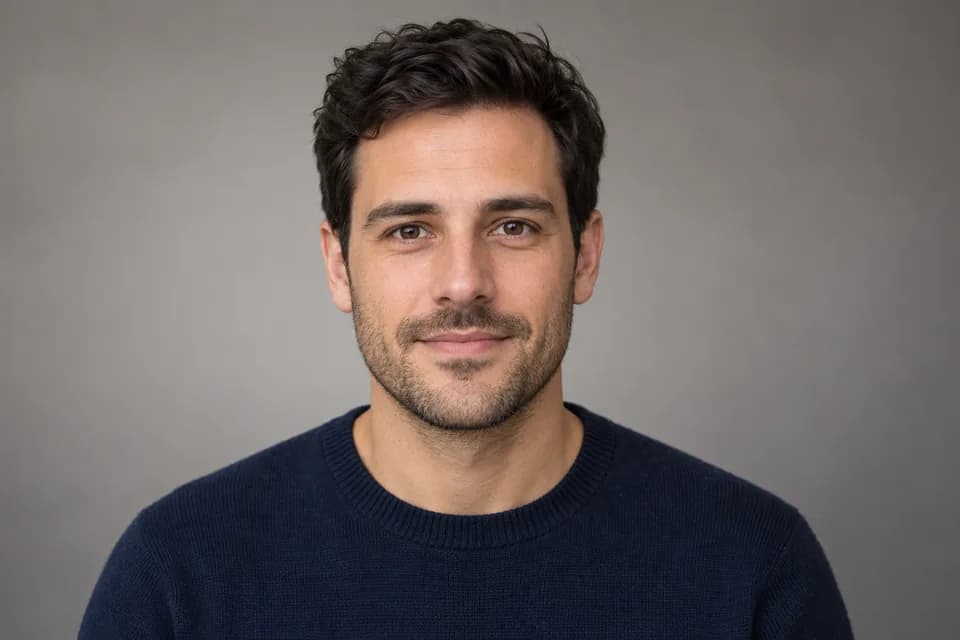
가수의 인물 사진을 한 장 만들어 모든 숏에 재사용하세요. 이미지 한 장이 첫 프레임부터 마지막 프레임까지 같은 얼굴을 유지해 줍니다.
인물 사진에 필요한 것
4단계의 퍼포먼스 도구는 사진 속 얼굴을 애니메이션하므로, 인물 사진은 애니메이션하기 쉬워야 합니다.
- 얼굴이 카메라를 향하거나, 살짝만 돌아가 있을 것
- 입은 다물고 편안하게, 무표정이거나 부드러운 표정일 것
- 얼굴에 고른 조명, 입을 가리는 머리카락이나 손이 없을 것
- 프레임 안에 한 사람만 있을 것
- 각 변이 최소 300픽셀, 클수록 좋음
만드는 법
텍스트 투 이미지로 가수를 생성하거나, 스타일라이즈된 느낌을 원한다면 AI 캐릭터 생성기를 쓰세요. 인물 사진 한 장은 대부분의 이미지 모델에서 약 5~10 크레딧입니다. 몇 장 만들어 하나를 고르고, 그것만 계속 쓰세요.
캐릭터 일관성 유지하기
가수가 나오는 B롤 숏에도 같은 인물 사진을 시작 이미지로 쓰세요. 나머지 요령은 캐릭터 일관성 가이드에서 다룹니다.
4단계: 가수가 노래하게 만들기
후렴 보컬을 짧은 오디오 파일로 잘라 내고, 그것으로 인물 사진을 애니메이션하세요. 방법은 두 가지입니다.

방법 A: 말하는 사진 (한 단계)
인물 사진과 보컬 클립을 AI 말하는 사진 도구에 업로드하세요. 얼굴이 가사를 부르며, 머리와 어깨가 살짝 움직입니다.
- 길이: Standard(720p)와 HD(1080p)는 최대 15초, Cinematic(1080p)은 30초
- 가격: 오디오 1초당 8, 16 또는 27 크레딧
- 오디오: MP3, WAV, M4A 또는 AAC, 최대 10 MB
영상 길이는 업로드한 오디오와 거의 같으므로, 비트 시트의 마디에 맞춰 오디오를 잘라 내세요.
방법 B: 애니메이션 후 립싱크 (두 단계)
먼저 "빈티지 마이크에 대고 몸을 흔들며 노래하는 가수, 무대 조명" 같은 프롬프트로 인물 사진에서 퍼포먼스 클립을 생성하세요. 그런 다음 그 클립과 보컬을 AI 립싱크에 업로드하면, 입 모양을 다시 그려 보컬에 맞춰 줍니다.
- 이럴 때 쓰세요: 가수 주변에 카메라 무빙, 제스처, 무대가 필요할 때
- 가격: 영상 클립 비용 + 립싱크 1초당 8 크레딧
- 영상: 2–60초, 얼굴이 또렷할 것
노래 팁 (말하기보다 어렵습니다)
노래는 말하기보다 애니메이션하기 어렵습니다. 모음을 더 길게 끌고, 반주가 목소리와 경쟁하기 때문입니다.
- 가장 깨끗한 보컬 구간을 고르세요. 목소리가 악기보다 큰 부분입니다.
- 앞뒤의 무음을 잘라 내세요. 1초마다 비용이 듭니다.
- 더 높은 티어로 후렴 전체를 돌리기 전에 Standard에서 5–10초를 먼저 테스트하세요.
- 입술이 드럼을 따라 움직인다면, 반주가 더 적은 구간을 쓰거나 오디오 편집기로 그 클립에서 보컬만 남긴 버전을 쓰세요.
인물 사진 한 장과 6.5초짜리 대사로 Standard에서 만든 말하는 사진입니다. 노래하는 후렴도 같은 방식으로 만들 수 있습니다.
5단계: B롤 생성하기
모든 B롤 숏은 노래의 분위기에 맞는 스틸 이미지에서 이미지 투 비디오로 생성하고, 숏마다 카메라 움직임은 하나만 쓰세요. 움직임이 하나인 짧은 숏이 길고 복잡한 숏보다 훨씬 잘 이어집니다.
이미지에서 시작하기
먼저 숏마다 스틸을 생성하고(장당 몇 크레딧), 이미지 투 비디오로 움직임을 주세요. 이미지에서 시작하면 구도와 색 팔레트가 고정되어, 숏들이 같은 영상에 속한 것처럼 보입니다.
숏당 움직임 하나
프롬프트에 카메라 움직임을 적으세요. "느린 푸시인", "왼쪽으로 오빗", "고정, 바람에 커튼이 흔들림." 클립당 움직임 하나가 컷을 깔끔하게 유지합니다.
예산에 맞춰 모델 고르기
| 예산 | 모델 | 8초 숏당 크레딧 |
|---|---|---|
| 최저 | Veo 3.1 Lite (720p) | 30 |
| 낮음 | Seedance 2 Mini (480p) | 40 |
| 균형 | Kling 3.0 std (720p) | 112 |
| 높음 | Kling 3.0 pro (1080p) | 144 |
Veo 3.1은 항상 사운드를 생성하고 Seedance 2 Mini도 생성할 수 있지만, 어차피 노래 아래에서는 클립 소리를 끄게 됩니다. 모든 모델의 가격과 길이는 AI 영상 모델 26종 비교를 보세요.
조금 여유 있게 생성하기
슬롯이 클립 길이와 맞지 않으면 한 단계 더 긴 길이로 생성하고, 편집에서 마디에 맞춰 잘라 내세요. 120 BPM에서는 8초 클립이 4마디 슬롯에 정확히 맞기 때문에, 아래 비용 계산도 8초 클립을 기준으로 합니다.
6단계: 비트에 맞춰 편집하기
노래를 먼저 깔고, 모든 숏을 다운비트에 컷하세요. 편집기는 CapCut, DaVinci Resolve, Premiere Pro, iMovie 등 무엇이든 됩니다.
타임라인 구성하기
- 노래를 가져와 타임라인에 가장 먼저 놓으세요.
- 구간이 시작되는 모든 다운비트에 마커를 추가하세요. 비트 마커를 자동으로 찍어 주는 편집기도 있고, 그렇지 않다면 노래를 틀어 놓고 마커 키를 탭하세요.
- 비트 시트 순서대로 숏을 놓고, 각각을 마커에 맞춰 잘라 내세요.
- 노래만 들리도록 클립 자체의 오디오를 음소거하세요.
컷 팁
- 가사가 아니라 다운비트에 컷하세요.
- 후렴에서는 숏을 더 빨리, 벌스에서는 더 천천히 바꾸세요.
- 퍼포먼스 숏은 부르고 있는 소절이 끝날 때까지 유지하세요. 단어 중간에서 절대 자르지 마세요.
- 컷 사이의 움직임을 맞추세요. 한 숏이 푸시인하면 다음 숏은 가까운 곳에서 시작해도 됩니다.
7단계: 업스케일하고 내보내기
숏이 720p라면 720p로 편집하고, 완성된 영상을 한 번만 업스케일하세요. 모든 숏을 더 높은 해상도로 생성하는 것보다 저렴합니다.
최종 편집본 업스케일하기
편집한 영상을 AI 동영상 업스케일러에 업로드하세요. MP4 또는 MOV, 최대 60초, 100 MB입니다. 소셜용은 1080p(초당 3 크레딧), YouTube 마스터용은 4K(초당 9 크레딧)를 고르세요. 노래 오디오는 그대로 복사됩니다.
60초보다 긴 영상은 구간별로 나눠 업스케일하세요. 언제 업스케일하고 언제 네이티브로 렌더링할지는 네이티브 4K vs 업스케일 AI 영상을 보세요.
플랫폼별로 내보내기
- YouTube: 16:9, 1080p 또는 4K
- TikTok, Reels, Shorts: 9:16, 1080 × 1920. 5단계부터 세로 구도를 계획하세요
- Instagram 피드: 4:5 또는 1:1
8단계: 올바르게 게시하기
AI 음악이 영상의 중심이라면 AI 사용을 공개하고, 어떻게 만들었는지 기록을 남기세요. 뮤직비디오는 YouTube의 AI 공개 규정이 설명하는 바로 그 경우입니다.
YouTube에서 공개하기
YouTube는 크리에이터에게 "영상의 주요 초점이 되는 음악을 만드는" AI 생성 콘텐츠를 공개하라고 요구합니다. 공개해도 도달 범위나 수익 창출에는 제한이 없습니다. 공개, 저작권, Content ID에 대한 자세한 내용은 YouTube에서 AI 음악 사용하기 가이드에서 다룹니다.
기록 남기기
노래의 가사와 설정, 계획, 날짜, 모든 클립을 저장하세요. 저작권 주장이나 문의가 들어오더라도 5분 안에 답할 수 있습니다.
실존 인물 존중하기
실제 가수를 흉내 내는 노래를 만들지 말고, 실존 인물의 얼굴을 허락 없이 애니메이션하지 마세요. 실제 아티스트의 이름이 들어간 노래 프롬프트는 거부되며, 두 퍼포먼스 도구 모두 얼굴과 목소리를 사용할 권리가 있는지 확인을 요청합니다.
60초 AI 뮤직비디오의 비용
완성된 60초 AI 뮤직비디오는 고르는 모델에 따라 약 520~1,850 크레딧이 듭니다. 위 비트 시트를 세 가지 버전으로 계산했습니다. 퍼포먼스 20초(후렴과 마지막 소절)와, 8초짜리 숏 다섯 개로 이루어진 B롤 40초입니다.

| 항목 | 저예산 | 표준 | 프리미엄 |
|---|---|---|---|
| 노래 (2 테이크) | 20 | 20 | 20 |
| 가수 인물 사진 | 10 | 10 | 28 |
| B롤 (5 × 8 s) | Veo 3.1 Lite: 150 | Kling 3.0 pro: 720 | Kling 3.0 pro: 720 |
| 퍼포먼스 (20 s) | Standard: 160 | HD: 320 | Cinematic: 540 |
| 업스케일 (60 s) | 1080p로: 180 | 필요 없음 (네이티브 1080p) | 4K로: 540 |
| 합계 | 520 크레딧 | 1,070 크레딧 | 1,848 크레딧 |
| ≈ 미국 달러 (Starter) | $6.90 | $14.20 | $24.52 |
재생성 여유 잡기
다시 만들 숏을 위해 30–50%를 더 잡으세요. 실패한 생성은 자동으로 환불되므로, 완료된 테이크에만 비용을 냅니다. 반복 작업의 전체 계산은 AI 영상의 실제 비용을 보세요.
아낄 수 있는 곳
- B롤 초안은 480p나 720p로 만들고, 최종 편집본을 업스케일하세요.
- 퍼포먼스 숏은 짧게: 노래 전체가 아니라 후렴 하나만.
- 스틸을 재사용하세요: 좋은 이미지 한 장이 숏 두세 개의 기준이 될 수 있습니다.
흔한 문제와 해결법
AI 뮤직비디오의 문제 대부분은 모델이 아니라 계획에서 옵니다. 가장 자주 보는 다섯 가지입니다.
컷이 박자에서 어긋나게 느껴진다
다운비트가 아니라 가사에 맞춰 컷했기 때문입니다. 각 마디의 1박에 마커를 다시 찍고, 모든 컷을 마커에 스냅하세요.
가수의 입 모양이 맞지 않는다
그 구간에서 반주가 너무 크거나, 인물 사진의 입이 벌어져 있습니다. 더 깨끗한 보컬 구간과 입을 다문 인물 사진을 쓰세요.
숏마다 가수가 달라 보인다
가수가 나오는 B롤을 텍스트만으로 생성했기 때문입니다. 가수가 나오는 모든 숏을 같은 인물 사진에서 시작하세요.
숏들이 같은 영상처럼 보이지 않는다
숏마다 다른 스타일을 썼기 때문입니다. 같은 스타일 표현과 색 팔레트로 스틸을 생성하고, 노래의 커버 아트에 맞추세요.
영상이 너무 길어진다
노래가 비트 시트보다 깁니다. Lyrics mode에서 길이를 정하거나, 마지막 후렴 뒤에 페이드아웃하세요.
자주 묻는 질문
AI로 뮤직비디오 전체를 만들 수 있나요?
네. AI는 노래를 쓰고 부르고, 모든 숏을 생성하고, 가수가 가사를 부르도록 애니메이션할 수 있습니다. 숏을 계획하고 편집으로 잇는 것은 여전히 여러분의 몫이며, 비트 시트 방식이 바로 거기서 도움이 됩니다.
AI 캐릭터가 노래하게 하려면 어떻게 하나요?
노래의 보컬을 최대 15초(Cinematic 티어는 30초)로 잘라 내고, AI 말하는 사진 도구로 정면 인물 사진을 그 보컬에 맞춰 애니메이션하세요. 움직임을 더 원한다면 먼저 가수 클립을 생성하고 보컬에 립싱크하세요.
AI 뮤직비디오를 만드는 데 얼마나 걸리나요?
60초 영상은 처음에는 약 2~4시간 걸립니다. 노래에 몇 분, 숏 생성에 한 시간, 편집에 한두 시간입니다. 비트 시트 템플릿이 생기면 더 빨라집니다.
AI 뮤직비디오는 얼마인가요?
Imgveo에서 60초 영상은 저예산 구성으로 약 520 크레딧, 네이티브 1080p로 1,070 크레딧, 프리미엄 4K 버전으로 약 1,850 크레딧입니다. Starter 플랜 기준 약 $6.90, $14.20, $24.52입니다.
AI 뮤직비디오를 YouTube에 올릴 수 있나요?
네. 상업적 사용이 허용되는 플랜에서 만든 노래를 쓰고, AI 생성 음악이 영상의 주요 초점이라면 YouTube 정책에 따라 공개하세요.
뮤직비디오 B롤에 가장 좋은 AI 모델은 무엇인가요?
저예산 초안에는 Veo 3.1 Lite와 Seedance 2 Mini가 좋습니다. 1080p에서 일관된 캐릭터가 필요하다면 Kling 3.0입니다. 길게 이어지는 단일 테이크에는 클립당 30초까지 되는 Wan 3.0이나 Seedance 2.5를 쓰세요.
결론
AI 뮤직비디오를 만들려면 노래를 먼저 쓰고, 모든 숏을 마디 단위로 계획하고, 가수를 후렴에 배치하고, 다운비트에 컷하세요. 이것이 비트 시트 방식이며, AI 클립 더미를 진짜 뮤직비디오처럼 느껴지는 결과물로 바꿔 줍니다.
사운드트랙부터 시작하세요. AI 음악 생성기로 노래를 만들고, 그 노래를 중심으로 비트 시트를 짜세요.
관련 글
작성자

카테고리
더 보기

네이티브 오디오 지원 AI 영상 생성기 비교 (2026)
대사, 효과음, 환경음, 음악을 영상과 한 번에 생성하는 AI 영상 생성기는 무엇일까요? Veo 3, Kling 3, Kling 2.6, Seedance 2를 비교하고 오디오가 요금에 얼마를 더하는지도 알려드립니다.

사진 한 장으로 AI 제품 영상 만들기 (6가지 씬)
제품 사진 한 장을 스크롤을 멈추게 하는 광고 영상으로. 씬 프리셋, 플랫폼별 화면 비율, 비용과 문제 해결까지 — 전체 워크플로우 가이드.

30초 이상 긴 AI 영상 만드는 법: 시작·끝 프레임으로 클립 잇기
5~10초에서 막히셨나요? Last-Frame Chain(라스트 프레임 체인)을 배워 보세요. 마지막 프레임을 추출해 다음 시작 프레임으로 넣고, 이음새 없는 30초 AI 영상을 이어 붙입니다.