Cómo hacer un video musical con IA: de la canción al montaje
Video musical con IA desde cero: escribe la canción, cuadra los planos al ritmo, anima a tu cantante y corta en el tiempo fuerte. Desde 520 créditos.
Cómo hacer un video musical con IA: de la canción al montaje final con el Beat-Sheet Method (método de la hoja de beats)
Antes, un video musical necesitaba una banda, una locación, un equipo de cámara y una semana de edición. Hoy puedes hacer uno a partir de una sola idea: la IA escribe y canta la canción, la IA genera cada plano y la IA hace que tu cantante interprete la letra.
La mayoría de las guías se quedan en "escribe un prompt". No te dicen cómo hacer que los planos caigan en el ritmo, cómo lograr que un personaje cante de verdad ni cuánto cuesta todo.
Este tutorial te enseña cómo hacer un video musical con IA de principio a fin con un solo método al que llamamos método de la hoja de beats. Harás la canción, planificarás los planos en compases, crearás un cantante que interprete el estribillo, generarás el B-roll, lo cortarás en el tiempo fuerte y lo publicarás como se debe. Calculamos el precio de un video de 60 segundos de tres formas, desde 520 créditos.
No necesitas más habilidades de edición que arrastrar clips a una línea de tiempo.
De qué está hecho un video musical con IA
La mayoría de los videos musicales con IA se construyen con tres partes: la canción, planos de interpretación de un cantante y planos de B-roll que cuentan la historia alrededor de la música. Cada parte sale de una herramienta de IA distinta.
La canción
Un generador de música con IA escribe la música y, si quieres, la letra, y luego la canta. Obtienes una pista terminada y mezclada sobre la que construir todo lo demás.
Planos de interpretación
Son los planos en los que un personaje canta a cámara. Los haces animando un retrato con la voz de la canción, para que los labios se muevan con las palabras.
B-roll
Todo lo demás: la ciudad de noche, el auto en la carretera, las manos sobre el piano. Son clips cortos generados a partir de un prompt de texto o una imagen inicial, cortados al ritmo de la canción.

En Imgveo, las tres salen de un solo saldo de créditos: el generador de música con IA, la herramienta de foto parlante con IA y la sincronización labial con IA para la interpretación, y 26 modelos de video para el B-roll.
Cómo hacer un video musical con IA: el método de la hoja de beats
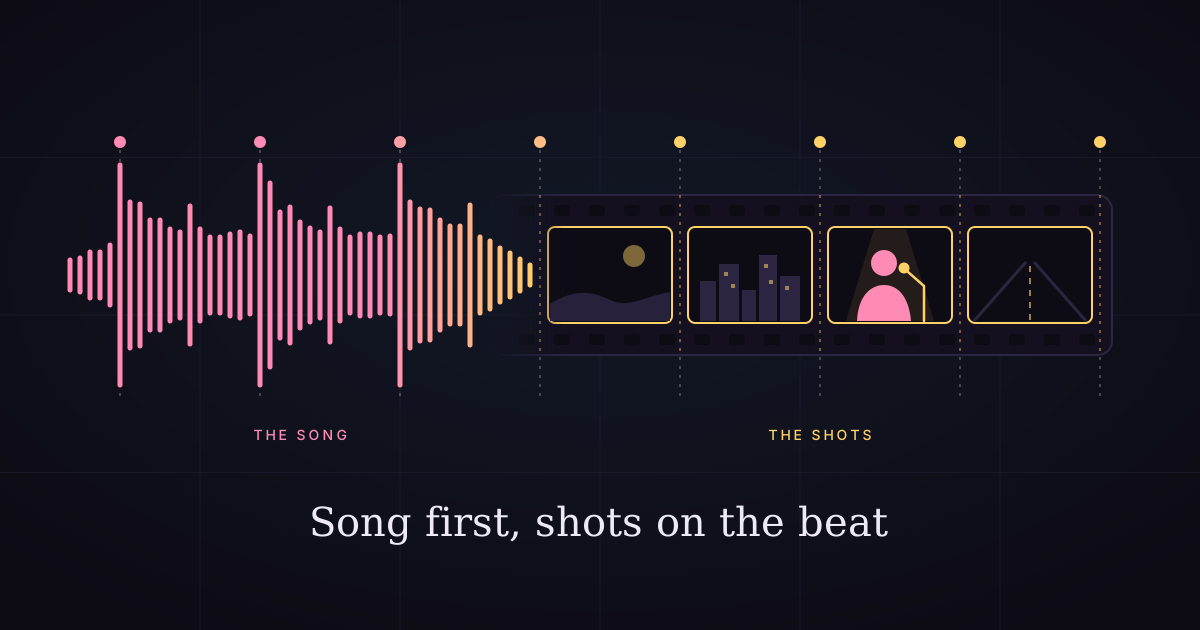
Escribe primero la canción, asigna a cada plano un número de compases y solo entonces genera el video. Ese es el método de la hoja de beats.
Por qué la canción va primero
Los modelos de video suelen hacer clips de duraciones fijas, como 5, 8, 10 o 15 segundos. Las canciones se miden en compases. Si generas el video antes de conocer el tempo y las secciones de la canción, tus cortes pelearán con la música.
Por qué compases y no segundos
El compás es la unidad musical que tu oído sigue sin esfuerzo. Los cortes que caen en el primer tiempo de un compás (el tiempo fuerte) se sienten correctos. Los cortes a mitad de compás se sienten aleatorios, aunque el espectador no sepa decir por qué.
Cómo es una hoja de beats
Una hoja de beats es una tabla sencilla: sección de la canción, minuto de inicio, número de compases y el plano que pondrás ahí. Construirás una en el paso 2.

Ahora, los ocho pasos.
Paso 1: haz la canción
Genera la canción antes que nada, y elige una duración de entre uno y dos minutos para tu primer video. Una canción corta mantiene manejable el número de planos, y el costo.
Elige un modo
En Describe mode, escribes una frase (género, ambiente y tema) y la IA escribe la letra y la música. En Lyrics mode, pegas tu propia letra y defines el título, el estilo, la voz y una duración: 30 segundos, o de 1 a 4 minutos.
Para un video musical, usa Lyrics mode. Conocerás cada palabra, lo que facilita planificar planos para cada frase, y controlas la duración.
Etiqueta las secciones
Pon etiquetas de sección como [Verse] y [Chorus] en su propia línea, encima de la letra a la que pertenecen. Secciones claras en la canción dan secciones claras en tu hoja de beats.
Elige entre dos versiones
Cada ejecución cuesta 20 créditos y devuelve dos versiones distintas de la canción. Elige la que tenga el estribillo con la voz más clara y potente: hará mucho más fáciles los planos cantados del paso 4.
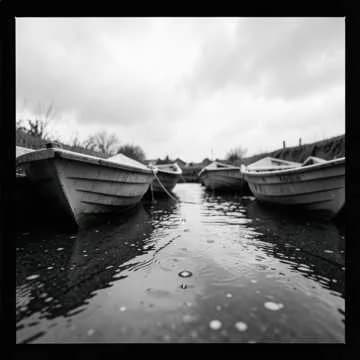
Cada canción viene con su propia portada, como esta de una prueba de pop acústico. Úsala como referencia de estilo para tus visuales.
Paso 2: encuentra el tempo y construye tu hoja de beats
Averigua el tempo de la canción (BPM), convierte los compases a segundos y anota qué plano va en cada sección. Este paso de 10 minutos te ahorra horas de volver a generar.
Encuentra el BPM
Reproduce la canción y marca el ritmo en cualquier contador de BPM gratuito, o deja que la detección de beats de tu editor de video lo encuentre. La mayoría de las canciones pop están entre 90 y 130 BPM.
Convierte compases a segundos
En compás de 4/4, un compás dura 4 tiempos. La fórmula es simple: segundos por compás = 240 ÷ BPM.
| BPM | 1 compás | 2 compases | 4 compases |
|---|---|---|---|
| 80 | 3.0 s | 6.0 s | 12.0 s |
| 90 | 2.7 s | 5.3 s | 10.7 s |
| 100 | 2.4 s | 4.8 s | 9.6 s |
| 120 | 2.0 s | 4.0 s | 8.0 s |
| 128 | 1.9 s | 3.8 s | 7.5 s |
| 140 | 1.7 s | 3.4 s | 6.9 s |
A 120 BPM, una frase de 4 compases dura exactamente 8 segundos, la duración de un clip de Veo 3.1. Con otros tempos, genera la siguiente duración disponible y recorta al compás.
Escribe la hoja de beats
Este es un ejemplo de 60 segundos a 120 BPM:
| Minuto | Sección | Compases | Plano |
|---|---|---|---|
| 0:00–0:08 | Intro | 4 | B-roll: plano general de situación |
| 0:08–0:24 | Verso | 8 | B-roll: dos planos narrativos de 8 segundos |
| 0:24–0:32 | Preestribillo | 4 | B-roll: primer plano de detalle |
| 0:32–0:44 | Estribillo | 6 | Interpretación: cantante, parte 1 |
| 0:44–0:52 | Estribillo | 4 | B-roll: plano de energía |
| 0:52–1:00 | Outro | 4 | Interpretación: cantante, última frase |
Pon los planos de interpretación en el estribillo. Es la parte que el público recuerda, y suele tener la voz más clara.
Paso 3: crea a tu cantante
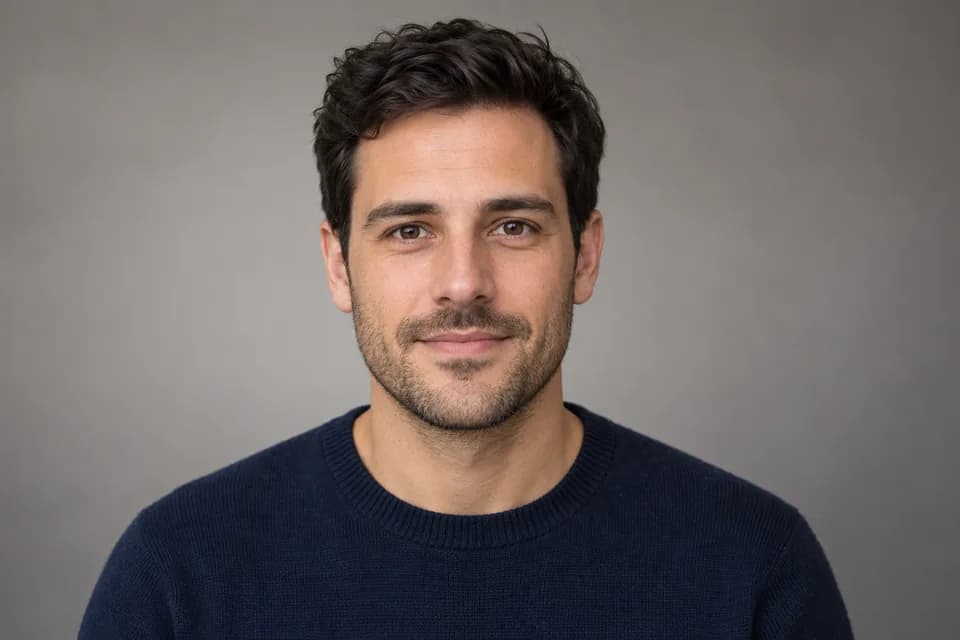
Haz un solo retrato de tu cantante y reutilízalo en todos los planos. Una sola imagen es lo que mantiene la misma cara del primer fotograma al último.
Qué necesita el retrato
Las herramientas de interpretación del paso 4 animan una cara a partir de una foto, así que el retrato tiene que ser fácil de animar:
- Cara hacia la cámara, o apenas girada
- Boca cerrada y relajada, con expresión neutra o suave
- Luz uniforme en la cara y sin pelo ni manos delante de la boca
- Una sola persona en el encuadre
- Al menos 300 píxeles por lado; cuanto más grande, mejor
Cómo hacerlo
Genera al cantante con texto a imagen, o usa el generador de personajes con IA si quieres un look estilizado. Un retrato cuesta unos 5 a 10 créditos en la mayoría de los modelos de imagen. Haz unos cuantos, elige uno y quédate con él.
Mantén al personaje consistente
Usa el mismo retrato como imagen inicial de los planos de B-roll en los que aparece el cantante. Nuestra guía de consistencia de personajes cubre el resto de los trucos.
Paso 4: haz que el cantante interprete
Recorta la voz del estribillo en un archivo de audio corto y luego anima el retrato con él. Tienes dos formas de hacerlo.

Vía A: foto parlante (un paso)
Sube el retrato y el clip de voz a la herramienta de foto parlante con IA. La cara canta las palabras, con un ligero movimiento de cabeza y hombros.
- Duración: hasta 15 segundos en Standard (720p) y HD (1080p), 30 segundos en Cinematic (1080p)
- Precio: 8, 16 o 27 créditos por segundo de audio
- Audio: MP3, WAV, M4A o AAC, hasta 10 MB
El video dura aproximadamente lo mismo que el audio que subes, así que recorta el audio a los compases de tu hoja de beats.
Vía B: anima y luego sincroniza los labios (dos pasos)
Primero, genera un clip de interpretación a partir del retrato con un prompt como "cantante que se balancea y canta frente a un micrófono vintage, luces de escenario". Luego sube ese clip y la voz a la sincronización labial con IA, que redibuja la boca para que coincida.
- Úsala cuando quieras movimientos de cámara, gestos o un escenario alrededor del cantante
- Precio: el clip de video, más 8 créditos por segundo de sincronización labial
- Video: 2–60 segundos, con una cara bien visible
Consejos para el canto (es más difícil que el habla)
Cantar es más difícil de animar que hablar, porque las vocales se sostienen más tiempo y la pista instrumental compite con la voz.
- Elige la sección vocal más limpia que tengas, donde la voz suene más fuerte que los instrumentos.
- Recorta el silencio al principio y al final; pagas cada segundo.
- Prueba primero 5–10 segundos en Standard antes de ejecutar un estribillo completo en un nivel superior.
- Si los labios siguen a la batería, prueba una sección con un acompañamiento más escaso, o una versión del clip solo con voz sacada con un editor de audio.
Una foto parlante hecha a partir de un retrato y una frase hablada de 6.5 segundos, en Standard. Un estribillo cantado funciona igual.
Paso 5: genera el B-roll
Genera cada plano de B-roll como imagen a video a partir de una imagen fija que encaje con el estilo de tu canción, con un solo movimiento de cámara por plano. Los planos cortos de un solo movimiento se montan mucho mejor que los largos y recargados.
Parte de una imagen
Genera primero una imagen fija para cada plano (unos pocos créditos cada una) y luego anímala con imagen a video. Partir de una imagen fija la composición y la paleta de color, así que los planos parecen del mismo video.
Un movimiento por plano
Escribe el movimiento de cámara en el prompt: "acercamiento lento", "órbita a la izquierda", "plano fijo, el viento mueve las cortinas". Un movimiento por clip mantiene los cortes limpios.
Elige un modelo según el presupuesto
| Presupuesto | Modelo | Créditos por plano de 8 segundos |
|---|---|---|
| Mínimo | Veo 3.1 Lite (720p) | 30 |
| Bajo | Seedance 2 Mini (480p) | 40 |
| Equilibrado | Kling 3.0 std (720p) | 112 |
| Alto | Kling 3.0 pro (1080p) | 144 |
Veo 3.1 siempre genera sonido y Seedance 2 Mini puede hacerlo; de todos modos silenciarás los clips bajo la canción. Para el precio y la duración de cada modelo, consulta 26 modelos de video IA comparados.
Genera un poco de más
Cuando un hueco no coincide con una duración de clip, genera la siguiente duración disponible y recorta al compás en la edición. A 120 BPM, los clips de 8 segundos encajan exactamente en huecos de 4 compases, y por eso los costos de abajo los usan.
Paso 6: edita al ritmo
Coloca primero la canción y luego corta cada plano en un tiempo fuerte. Sirve cualquier editor: CapCut, DaVinci Resolve, Premiere Pro o iMovie.
Arma la línea de tiempo
- Importa la canción y colócala primero en la línea de tiempo.
- Añade marcadores en cada tiempo fuerte donde empieza una sección. Algunos editores pueden colocar marcadores de beat por ti; en otros, pulsa la tecla de marcador mientras suena la canción.
- Suelta los planos en orden según tu hoja de beats, recortando cada uno hasta su marcador.
- Silencia el audio propio de los clips para que solo suene la canción.
Consejos de corte
- Corta en el tiempo fuerte, no en la letra.
- Cambia de plano más rápido en el estribillo y más despacio en el verso.
- Mantén el plano de interpretación durante toda la frase que se canta; nunca cortes a mitad de palabra.
- Encadena el movimiento entre cortes: si un plano se acerca, el siguiente puede empezar cerrado.
Paso 7: escala y exporta
Edita a 720p si tus planos están a esa resolución, y luego escala el video terminado una sola vez. Es más barato que generar cada plano a una resolución mayor.
Escala el montaje final
Sube el video editado al escalador de video IA: MP4 o MOV, de hasta 60 segundos y 100 MB. Elige 1080p para redes sociales (3 créditos por segundo) o 4K para un máster de YouTube (9 créditos por segundo). El audio de la canción se copia sin cambios.
Para videos de más de 60 segundos, escala por secciones. Para saber cuándo escalar y cuándo renderizar en nativo, consulta 4K nativo vs video IA escalado.
Exporta para cada plataforma
- YouTube: 16:9, 1080p o 4K
- TikTok, Reels, Shorts: 9:16 a 1080 × 1920; planifica el encuadre vertical desde el paso 5
- Feed de Instagram: 4:5 o 1:1
Paso 8: publica como se debe
Declara la música IA cuando sea el foco del video, y guarda un registro de cómo lo hiciste. Un video musical es exactamente el caso que describen las reglas de declaración de IA de YouTube.
Declara la IA en YouTube
YouTube pide a los creadores que declaren el contenido generado con IA que "crea música que es el foco principal del video". Declararlo no limita el alcance ni la monetización. Nuestra guía sobre usar música IA en YouTube cubre en detalle la declaración, los derechos de autor y Content ID.
Guarda tus registros
Guarda la letra y los ajustes de la canción, tu planificación, la fecha y cada clip. Si alguna vez surge una reclamación o una pregunta, tendrás la respuesta en cinco minutos.
Respeta a las personas reales
No hagas una canción que imite a un cantante real, y no animes la cara de una persona real sin su permiso. Los prompts de canciones que nombran a artistas reales se rechazan, y las dos herramientas de interpretación te piden confirmar que tienes derecho a usar la cara y la voz.
Cuánto cuesta un video musical con IA de 60 segundos
Un video musical con IA completo de 60 segundos cuesta entre unos 520 y 1,850 créditos, según los modelos que elijas. Estas son tres versiones de la hoja de beats de arriba: 20 segundos de interpretación (el estribillo y la última frase) y 40 segundos de B-roll en cinco planos de 8 segundos.

| Parte | Económico | Estándar | Premium |
|---|---|---|---|
| Canción (2 versiones) | 20 | 20 | 20 |
| Retrato del cantante | 10 | 10 | 28 |
| B-roll (5 × 8 s) | Veo 3.1 Lite: 150 | Kling 3.0 pro: 720 | Kling 3.0 pro: 720 |
| Interpretación (20 s) | Standard: 160 | HD: 320 | Cinematic: 540 |
| Escalado (60 s) | A 1080p: 180 | No hace falta (1080p nativo) | A 4K: 540 |
| Total | 520 créditos | 1,070 créditos | 1,848 créditos |
| ≈ dólares estadounidenses (Starter) | $6.90 | $14.20 | $24.52 |
Prevé repeticiones
Añade un 30–50% por los planos que vas a rehacer. Las generaciones fallidas se reembolsan automáticamente, así que solo pagas las tomas que terminan. Para las cuentas completas de la iteración, consulta cuánto cuestan realmente los videos con IA.
Dónde ahorrar
- Haz el borrador del B-roll a 480p o 720p, y luego escala el montaje final.
- Mantén cortos los planos de interpretación: un estribillo, no la canción entera.
- Reutiliza imágenes fijas: una buena imagen puede anclar dos o tres planos.
Problemas comunes y soluciones
La mayoría de los problemas de un video musical con IA vienen de la planificación, no de los modelos. Estos son los cinco que más vemos.
Los cortes se sienten fuera de ritmo
Cortaste en la letra en lugar de en el tiempo fuerte. Vuelve a colocar los marcadores en el tiempo 1 de cada compás y ajusta cada corte a ellos.
La boca del cantante no coincide
La pista instrumental suena demasiado fuerte en esa sección, o el retrato tiene la boca abierta. Usa una sección vocal más limpia y un retrato con la boca cerrada.
El cantante se ve distinto en cada plano
Generaste el B-roll del cantante solo a partir de texto. Empieza cada plano del cantante desde el mismo retrato.
Los planos no parecen del mismo video
Cada plano usó un estilo distinto. Genera las imágenes fijas con las mismas palabras de estilo y la misma paleta de color, y haz que encajen con la portada de la canción.
El video se alarga demasiado
La canción es más larga que la hoja de beats. Define una duración en Lyrics mode, o haz un fundido de salida después del último estribillo.
Preguntas frecuentes
¿Puede la IA hacer un video musical completo?
Sí. La IA puede escribir y cantar la canción, generar cada plano y animar a un cantante para que interprete la letra. Tú sigues planificando los planos y montándolos, y ahí es donde ayuda el método de la hoja de beats.
¿Cómo hago que un personaje de IA cante?
Recorta hasta 15 segundos de la voz de la canción (30 en el nivel Cinematic) y anima con ella un retrato de frente usando una herramienta de foto parlante con IA. Para más movimiento, genera primero un clip del cantante y sincroniza sus labios con la voz.
¿Cuánto se tarda en hacer un video musical con IA?
Un video de 60 segundos lleva unas dos a cuatro horas la primera vez: unos minutos para la canción, una hora generando planos y una o dos horas de edición. Se vuelve más rápido cuando tienes una plantilla de hoja de beats.
¿Cuánto cuesta un video musical con IA?
En Imgveo, un video de 60 segundos cuesta unos 520 créditos con una configuración económica, 1,070 en 1080p nativo y unos 1,850 en una versión premium en 4K. Eso son unos $6.90, $14.20 y $24.52 en el plan Starter.
¿Puedo subir un video musical con IA a YouTube?
Sí. Usa una canción hecha en un plan que permita el uso comercial, y declara la música generada con IA cuando sea el foco principal del video, como pide la política de YouTube.
¿Cuál es el mejor modelo de IA para el B-roll de un video musical?
Para borradores económicos, Veo 3.1 Lite y Seedance 2 Mini. Para personajes consistentes a 1080p, Kling 3.0. Para tomas largas y únicas, Wan 3.0 o Seedance 2.5, que llegan a 30 segundos por clip.
En resumen
Para hacer un video musical con IA, escribe primero la canción, planifica cada plano en compases, pon a tu cantante en el estribillo y corta en el tiempo fuerte. Ese es el método de la hoja de beats, y convierte un montón de clips de IA en algo que se siente como un video musical de verdad.
Empieza por la banda sonora: haz tu canción con el generador de música con IA y luego construye tu hoja de beats alrededor de ella.
Lecturas relacionadas
Autor

Categorías
Más artículos
![Cómo crear un canal de YouTube sin rostro con IA [2026]](/_next/image?url=%2Fimages%2Fblog%2Ffaceless-youtube-channel-with-ai%2Ffaceless-youtube-channel-ai-cover.svg&w=3840&q=75 "Cómo crear un canal de YouTube sin rostro con IA [2026]")
Cómo crear un canal de YouTube sin rostro con IA [2026]
El playbook completo del YouTube sin rostro: nichos que funcionan, el pipeline de contenido con IA, unir clips de 8 segundos, costos reales y reglas 2026.

Mejores generadores de video IA con audio nativo (2026)
¿Qué generadores de video IA crean diálogo, efectos, ambiente y música de una vez? Comparamos Veo 3, Kling 3, Kling 2.6 y Seedance 2 y el costo del audio.

IA de Imagen a Video: La Guía Completa para Crear Videos Profesionales a Partir de Fotos en 2025
Domina el arte de transformar imágenes estáticas en videos impresionantes con IA. Esta guía completa cubre mejores prácticas, tutoriales paso a paso, errores comunes que debes evitar y consejos de expertos para crear contenido animado de calidad profesional.