Come fare un video musicale IA: canzone e montaggio (2026)
Crea un video musicale con l'IA da zero: scrivi la canzone, abbina le scene al ritmo, fai cantare il tuo cantante e taglia sul battere. Da 520 crediti.
Come fare un video musicale con l'IA: dalla canzone al montaggio finale con il Beat-Sheet Method (metodo della scaletta ritmica)
Un tempo un video musicale richiedeva una band, una location, una troupe e una settimana di montaggio. Oggi puoi farne uno partendo da una sola idea: l'IA scrive e canta la canzone, l'IA genera ogni inquadratura e l'IA fa interpretare il testo al tuo cantante.
La maggior parte delle guide si ferma a "scrivi un prompt". Non ti dicono come far cadere le inquadrature a tempo, come far cantare davvero un personaggio o quanto costa il tutto.
Questo tutorial ti mostra come fare un video musicale con l'IA dall'inizio alla fine con un unico metodo, il metodo della scaletta ritmica. Creerai la canzone, pianificherai le inquadrature in battute, creerai un cantante che interpreta il ritornello, genererai il B-roll, lo monterai sul battere e lo pubblicherai nel modo giusto. Calcoliamo il prezzo di un video da 60 secondi in tre versioni, a partire da 520 crediti.
Non ti servono competenze di montaggio oltre a saper trascinare clip su una timeline.
Di cosa è fatto un video musicale IA
La maggior parte dei video musicali IA è costruita con tre parti: la canzone, le inquadrature di performance di un cantante e le inquadrature di B-roll che raccontano la storia intorno alla musica. Ogni parte arriva da uno strumento IA diverso.
La canzone
Un generatore di musica IA scrive la musica e, se vuoi, il testo, poi lo canta. Ottieni una traccia finita e mixata attorno a cui costruire tutto il resto.
Inquadrature di performance
Sono le inquadrature in cui un personaggio canta verso la camera. Le crei animando un ritratto con la voce della canzone, così le labbra si muovono con le parole.
B-roll
Tutto il resto: la città di notte, l'auto in autostrada, le mani sul pianoforte. Sono clip brevi generate da un prompt testuale o da un'immagine iniziale, montate sul ritmo della canzone.

Su Imgveo tutte e tre arrivano da un unico saldo di crediti: il generatore di musica IA, lo strumento foto parlante IA e il lip sync IA per la performance, e 26 modelli video per il B-roll.
Come fare un video musicale con l'IA: il metodo della scaletta ritmica
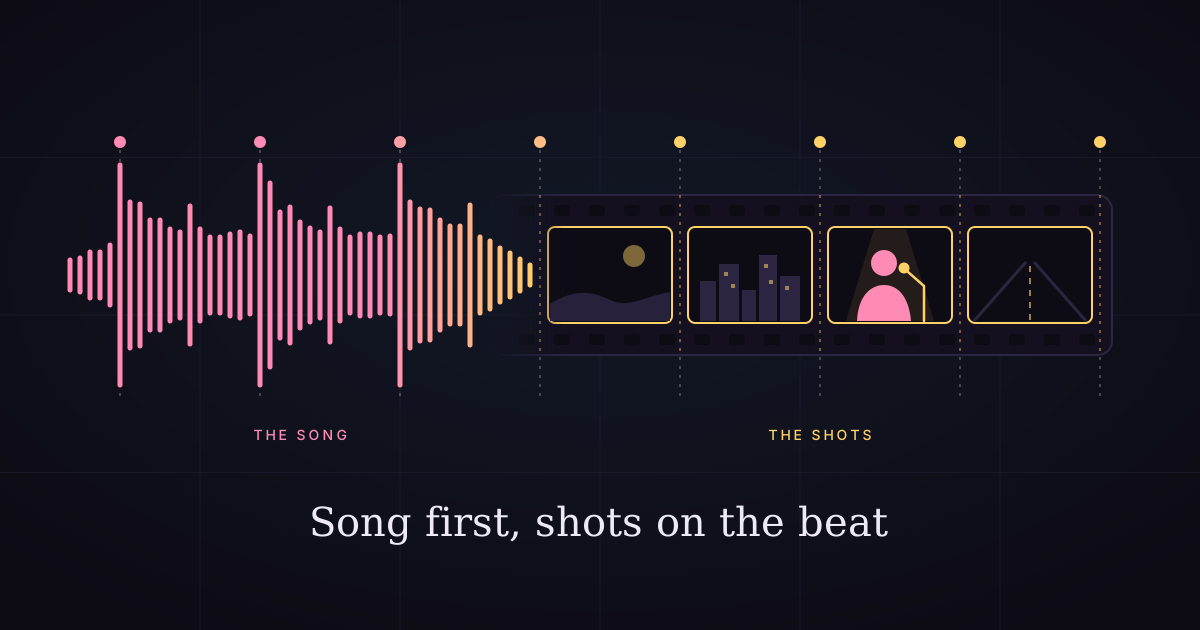
Scrivi prima la canzone, assegna a ogni inquadratura un numero di battute e solo dopo genera il video. Questo è il metodo della scaletta ritmica.
Perché prima la canzone
Di solito i modelli video creano clip di durate prestabilite, come 5, 8, 10 o 15 secondi. Le canzoni invece si misurano in battute. Se generi il video prima di conoscere il tempo e le sezioni della canzone, i tuoi stacchi andranno contro la musica.
Perché battute e non secondi
La battuta è l'unità musicale che il tuo orecchio segue senza sforzo. Gli stacchi che cadono sul primo movimento di una battuta (il battere) sembrano giusti. Gli stacchi a metà battuta sembrano casuali, anche quando gli spettatori non sanno dire perché.
Com'è fatta una scaletta ritmica
Una scaletta ritmica è una semplice tabella: sezione della canzone, minuto di inizio, numero di battute e l'inquadratura che ci metterai. Ne costruirai una al Passo 2.

Ora, gli otto passi.
Passo 1: crea la canzone
Genera la canzone prima di tutto il resto, e per il tuo primo video scegli una durata tra uno e due minuti. Una canzone breve mantiene gestibili il numero di inquadrature e il costo.
Scegli una modalità
In Describe mode scrivi una frase (genere, atmosfera e argomento) e l'IA scrive testo e musica. In Lyrics mode incolli le tue parole e imposti il titolo, lo stile, la voce e una durata: 30 secondi, oppure da 1 a 4 minuti.
Per un video musicale, usa Lyrics mode. Conoscerai ogni parola, il che rende più facile pianificare le inquadrature per ogni verso, e controllerai la durata.
Etichetta le sezioni
Metti etichette di sezione come [Verse] e [Chorus] su righe a sé, sopra i versi a cui appartengono. Sezioni chiare nella canzone creano sezioni chiare nella tua scaletta ritmica.
Scegli tra due versioni
Ogni esecuzione costa 20 crediti e restituisce due versioni diverse della canzone. Scegli quella con il ritornello dalla voce più chiara e più forte: renderà molto più facili le inquadrature cantate del Passo 4.
Ogni canzone ha la sua copertina, come questa di un test pop acustico. Usala come riferimento di stile per le tue immagini.
Passo 2: trova il tempo e costruisci la scaletta ritmica
Trova il tempo della canzone (BPM), converti le battute in secondi e annota quale inquadratura va in ogni sezione. Questo passo da 10 minuti ti risparmia ore di rigenerazioni.
Trova i BPM
Fai partire la canzone e batti il tempo in un qualsiasi contatore di BPM gratuito, oppure lascia che lo trovi il rilevamento del ritmo del tuo editor video. La maggior parte delle canzoni pop sta tra 90 e 130 BPM.
Converti le battute in secondi
In 4/4 una battuta dura 4 movimenti. La formula è semplice: secondi per battuta = 240 ÷ BPM.
| BPM | 1 battuta | 2 battute | 4 battute |
|---|---|---|---|
| 80 | 3.0 s | 6.0 s | 12.0 s |
| 90 | 2.7 s | 5.3 s | 10.7 s |
| 100 | 2.4 s | 4.8 s | 9.6 s |
| 120 | 2.0 s | 4.0 s | 8.0 s |
| 128 | 1.9 s | 3.8 s | 7.5 s |
| 140 | 1.7 s | 3.4 s | 6.9 s |
A 120 BPM, una frase di 4 battute dura esattamente 8 secondi, la durata di una clip Veo 3.1. Con altri tempi, genera la durata immediatamente superiore e taglia sulla battuta.
Scrivi la scaletta ritmica
Ecco un esempio di 60 secondi a 120 BPM:
| Minutaggio | Sezione | Battute | Inquadratura |
|---|---|---|---|
| 0:00–0:08 | Intro | 4 | B-roll: campo largo di ambientazione |
| 0:08–0:24 | Strofa | 8 | B-roll: due inquadrature narrative da 8 secondi |
| 0:24–0:32 | Pre-ritornello | 4 | B-roll: dettaglio in primo piano |
| 0:32–0:44 | Ritornello | 6 | Performance: cantante, parte 1 |
| 0:44–0:52 | Ritornello | 4 | B-roll: inquadratura di energia |
| 0:52–1:00 | Finale | 4 | Performance: cantante, ultimo verso |
Metti le inquadrature di performance sul ritornello. È la parte che gli spettatori ricordano, e di solito ha la voce più chiara.
Passo 3: crea il tuo cantante
Crea un solo ritratto del tuo cantante e riusalo per ogni inquadratura. È quell'unica immagine a mantenere lo stesso volto dal primo all'ultimo fotogramma.
Cosa serve al ritratto
Gli strumenti di performance del Passo 4 animano un volto a partire da una foto, quindi il ritratto deve essere facile da animare:
- Volto rivolto verso la camera, o appena girato
- Bocca chiusa e rilassata, con un'espressione neutra o morbida
- Luce uniforme sul viso e niente capelli o mani davanti alla bocca
- Una sola persona nell'inquadratura
- Almeno 300 pixel per lato; più grande è, meglio è
Come crearlo
Genera il cantante con testo a immagine, oppure usa il generatore di personaggi IA se vuoi un look stilizzato. Un ritratto costa circa da 5 a 10 crediti sulla maggior parte dei modelli di immagine. Creane alcuni, scegline uno e non cambiarlo più.
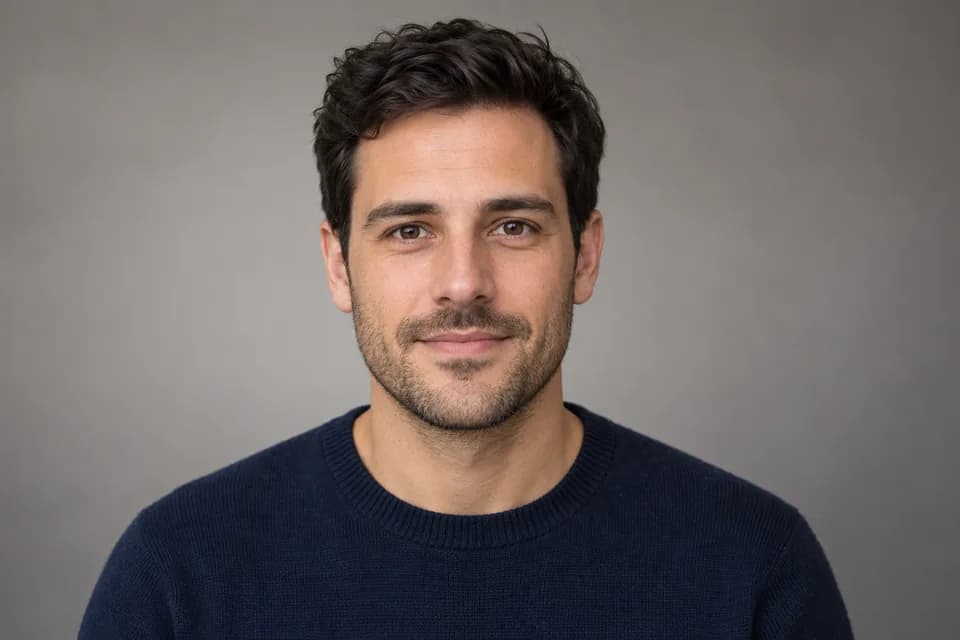
Mantieni il personaggio coerente
Usa lo stesso ritratto come immagine iniziale per le inquadrature di B-roll in cui compare il cantante. La nostra guida alla coerenza dei personaggi copre il resto dei trucchi.
Passo 4: fai cantare il cantante
Taglia la voce del ritornello in un breve file audio, poi anima il ritratto con quello. Hai due modi per farlo.

Strada A: foto parlante (un passaggio)
Carica il ritratto e la clip vocale nello strumento foto parlante IA. Il volto canta le parole, con piccoli movimenti di testa e spalle.
- Durata: fino a 15 secondi su Standard (720p) e HD (1080p), 30 secondi su Cinematic (1080p)
- Prezzo: 8, 16 o 27 crediti per secondo di audio
- Audio: MP3, WAV, M4A o AAC, fino a 10 MB
Il video dura più o meno quanto l'audio che carichi, quindi taglia l'audio sulle battute della tua scaletta ritmica.
Strada B: anima, poi lip sync (due passaggi)
Prima genera una clip di performance dal ritratto con un prompt come "il cantante ondeggia e canta in un microfono vintage, luci da palco". Poi carica quella clip e la voce nel lip sync IA, che ridisegna la bocca per farla corrispondere.
- Usala quando vuoi movimenti di camera, gesti o un palco intorno al cantante
- Prezzo: la clip video, più 8 crediti per secondo di lip sync
- Video: 2–60 secondi, con un volto ben visibile
Consigli per il canto (è più difficile del parlato)
Il canto è più difficile da animare del parlato, perché le vocali vengono tenute più a lungo e la base musicale compete con la voce.
- Scegli la sezione vocale più pulita che hai, dove la voce è più forte degli strumenti.
- Taglia il silenzio all'inizio e alla fine; paghi ogni secondo.
- Prova prima 5–10 secondi su Standard, prima di lanciare un ritornello intero su un livello superiore.
- Se le labbra seguono la batteria, prova una sezione con un accompagnamento più scarno, o una versione solo voce della clip ricavata con un editor audio.
Una foto parlante creata da un solo ritratto e da una frase parlata di 6.5 secondi, su Standard. Un ritornello cantato funziona allo stesso modo.
Passo 5: genera il B-roll
Genera ogni inquadratura di B-roll in immagine a video, partendo da un'immagine fissa che rispecchi lo stile della canzone, con un solo movimento di camera per inquadratura. Le inquadrature brevi con un solo movimento si montano molto meglio di quelle lunghe e piene di azione.
Parti da un'immagine
Genera prima un'immagine fissa per ogni inquadratura (pochi crediti ciascuna), poi animala con immagine a video. Partire da un'immagine blocca la composizione e la palette di colori, così le inquadrature sembrano appartenere allo stesso video.
Un movimento per inquadratura
Scrivi il movimento di camera nel prompt: "lento avvicinamento", "orbita a sinistra", "camera fissa, il vento muove le tende". Un movimento per clip mantiene puliti gli stacchi.
Scegli un modello in base al budget
| Budget | Modello | Crediti per inquadratura da 8 secondi |
|---|---|---|
| Minimo | Veo 3.1 Lite (720p) | 30 |
| Basso | Seedance 2 Mini (480p) | 40 |
| Equilibrato | Kling 3.0 std (720p) | 112 |
| Alto | Kling 3.0 pro (1080p) | 144 |
Veo 3.1 genera sempre l'audio e Seedance 2 Mini può farlo; in ogni caso metterai in muto le clip sotto la canzone. Per il prezzo e la durata di ogni modello, vedi 26 modelli video IA a confronto.
Genera un po' in più
Quando uno spazio non corrisponde a una durata di clip, genera la durata immediatamente superiore e taglia sulla battuta in montaggio. A 120 BPM le clip da 8 secondi riempiono esattamente gli spazi da 4 battute, ed è per questo che i costi qui sotto le usano.
Passo 6: monta a tempo
Metti prima la canzone, poi taglia ogni inquadratura su un battere. Va bene qualsiasi editor: CapCut, DaVinci Resolve, Premiere Pro o iMovie.
Costruisci la timeline
- Importa la canzone e mettila per prima sulla timeline.
- Aggiungi marcatori su ogni battere in cui inizia una sezione. Alcuni editor possono inserire i marcatori di battuta per te; in altri, premi il tasto del marcatore mentre la canzone suona.
- Inserisci le inquadrature in ordine seguendo la scaletta ritmica, tagliando ognuna sul suo marcatore.
- Metti in muto l'audio delle clip, così si sente solo la canzone.
Consigli di taglio
- Taglia sul battere, non sul testo.
- Cambia inquadratura più spesso nel ritornello e più lentamente nella strofa.
- Tieni l'inquadratura di performance per tutto il verso che sta cantando; non tagliare mai a metà parola.
- Abbina il movimento tra gli stacchi: se un'inquadratura si avvicina, la successiva può partire stretta.
Passo 7: upscaling ed esportazione
Monta a 720p se le tue inquadrature sono a quella risoluzione, poi fai l'upscaling del video finito una sola volta. Costa meno che generare ogni inquadratura a una risoluzione più alta.
Fai l'upscaling del montaggio finale
Carica il video montato nell'upscaler video IA: MP4 o MOV, fino a 60 secondi e 100 MB. Scegli 1080p per i social (3 crediti al secondo) o 4K per un master YouTube (9 crediti al secondo). L'audio della canzone viene copiato senza modifiche.
Per video più lunghi di 60 secondi, fai l'upscaling a sezioni. Per capire quando fare l'upscaling e quando generare in nativo, leggi 4K nativo vs upscaling nei video IA.
Esporta per ogni piattaforma
- YouTube: 16:9, 1080p o 4K
- TikTok, Reels, Shorts: 9:16 a 1080 × 1920; pianifica l'inquadratura verticale fin dal Passo 5
- Feed di Instagram: 4:5 o 1:1
Passo 8: pubblica nel modo giusto
Dichiara la musica IA quando è il fulcro del video, e conserva una documentazione di come l'hai creato. Un video musicale è esattamente il caso descritto dalle regole di YouTube sulla dichiarazione dei contenuti IA.
Dichiaralo su YouTube
YouTube chiede ai creator di dichiarare i contenuti generati dall'IA che "creano musica che è l'elemento principale del video". La dichiarazione non limita la copertura né la monetizzazione. La nostra guida sull'uso della musica IA su YouTube tratta nel dettaglio dichiarazione, copyright e Content ID.
Conserva la documentazione
Salva il testo e le impostazioni della canzone, il tuo piano, la data e ogni clip. Se mai arrivasse un reclamo o una domanda, avrai la risposta in cinque minuti.
Rispetta le persone reali
Non creare una canzone che imiti un cantante reale, e non animare il volto di una persona reale senza il suo permesso. I prompt per canzoni che nominano artisti reali vengono rifiutati, ed entrambi gli strumenti di performance ti chiedono di confermare che hai il diritto di usare il volto e la voce.
Quanto costa un video musicale IA di 60 secondi
Un video musicale IA completo di 60 secondi costa tra circa 520 e 1,850 crediti, a seconda dei modelli che scegli. Ecco tre versioni della scaletta ritmica qui sopra: 20 secondi di performance (il ritornello e l'ultimo verso) e 40 secondi di B-roll in cinque inquadrature da 8 secondi.

| Parte | Economico | Standard | Premium |
|---|---|---|---|
| Canzone (2 versioni) | 20 | 20 | 20 |
| Ritratto del cantante | 10 | 10 | 28 |
| B-roll (5 × 8 s) | Veo 3.1 Lite: 150 | Kling 3.0 pro: 720 | Kling 3.0 pro: 720 |
| Performance (20 s) | Standard: 160 | HD: 320 | Cinematic: 540 |
| Upscaling (60 s) | A 1080p: 180 | Non necessario (1080p nativo) | A 4K: 540 |
| Totale | 520 crediti | 1,070 crediti | 1,848 crediti |
| ≈ Dollari USA (Starter) | $6.90 | $14.20 | $24.52 |
Metti in conto le ripetizioni
Aggiungi un 30–50% per le inquadrature che rifarai. Le generazioni fallite vengono rimborsate automaticamente, quindi paghi solo le take che arrivano in fondo. Per i conti completi sull'iterazione, leggi quanto costano davvero i video IA.
Dove risparmiare
- Fai le bozze del B-roll a 480p o 720p, poi fai l'upscaling del montaggio finale.
- Tieni brevi le inquadrature di performance: un ritornello, non l'intera canzone.
- Riusa le immagini fisse: una buona immagine può fare da base a due o tre inquadrature.
Problemi comuni e soluzioni
La maggior parte dei problemi dei video musicali IA nasce dal piano, non dai modelli. Ecco i cinque che vediamo più spesso.
Gli stacchi sembrano fuori tempo
Hai tagliato sul testo invece che sul battere. Rimetti i marcatori sul movimento 1 di ogni battuta e aggancia ogni stacco a quelli.
La bocca del cantante non corrisponde
In quella sezione la base è troppo forte, oppure il ritratto ha la bocca aperta. Usa una sezione vocale più pulita e un ritratto a bocca chiusa.
Il cantante sembra diverso in ogni inquadratura
Hai generato il B-roll del cantante solo dal testo. Fai partire ogni inquadratura del cantante dallo stesso ritratto.
Le inquadrature non sembrano dello stesso video
Ogni inquadratura ha usato uno stile diverso. Genera le immagini fisse con le stesse parole di stile e la stessa palette di colori, e abbinale alla copertina della canzone.
Il video è troppo lungo
La canzone è più lunga della scaletta ritmica. Imposta una durata in Lyrics mode, oppure sfuma l'audio dopo l'ultimo ritornello.
Domande frequenti
L'IA può creare un video musicale completo?
Sì. L'IA può scrivere e cantare la canzone, generare ogni inquadratura e animare un cantante che interpreta il testo. Devi comunque pianificare le inquadrature e montarle insieme, ed è lì che aiuta il metodo della scaletta ritmica.
Come faccio cantare un personaggio IA?
Taglia fino a 15 secondi della voce della canzone (30 sul livello Cinematic), poi anima con quella un ritratto frontale usando uno strumento di foto parlante IA. Per più movimento, genera prima una clip del cantante e poi sincronizzala con la voce tramite lip sync.
Quanto tempo serve per fare un video musicale IA?
La prima volta un video di 60 secondi richiede da due a quattro ore circa: pochi minuti per la canzone, un'ora per generare le inquadrature e un'ora o due di montaggio. Diventa più veloce quando hai un modello di scaletta ritmica.
Quanto costa un video musicale IA?
Su Imgveo un video di 60 secondi costa circa 520 crediti con una configurazione economica, 1,070 a 1080p nativo e circa 1,850 per una versione premium in 4K. Sono circa $6.90, $14.20 e $24.52 sul piano Starter.
Posso caricare un video musicale IA su YouTube?
Sì. Usa una canzone creata con un piano che consente l'uso commerciale, e dichiara la musica generata dall'IA quando è l'elemento principale del video, come chiede la policy di YouTube.
Qual è il miglior modello IA per il B-roll di un video musicale?
Per le bozze economiche, Veo 3.1 Lite e Seedance 2 Mini. Per personaggi coerenti a 1080p, Kling 3.0. Per take singole e lunghe, Wan 3.0 o Seedance 2.5, che arrivano a 30 secondi per clip.
In sintesi
Per fare un video musicale con l'IA, scrivi prima la canzone, pianifica ogni inquadratura in battute, metti il cantante sul ritornello e taglia sul battere. Questo è il metodo della scaletta ritmica, e trasforma un mucchio di clip IA in qualcosa che sembra un vero video musicale.
Parti dalla colonna sonora: crea la tua canzone con il generatore di musica IA, poi costruiscile intorno la tua scaletta ritmica.
Letture correlate
Autore

Categorie
Altri articoli
Come convertire JPG in PSD con livelli (3 metodi, 2026)
Quasi tutti i convertitori da JPG a PSD danno un solo livello. Ottieni livelli veri: Photoshop a mano, Canva Magic Layers o un'IA che separa ogni elemento.

10 migliori alternative a Kling AI nel 2026 (costo a clip)
Stanco dei crediti e delle code di Kling AI? Confrontiamo 10 alternative, stesso modello o rivali, con costo reale per clip e regole sulla filigrana.

Come Creare Video Brevi Coinvolgenti Che Fermano lo Scroll: Una Guida Completa per il 2025
Padroneggia l'arte dei contenuti video brevi con questa guida pratica. Scopri strategie di hook collaudate, tattiche specifiche per piattaforma, framework di contenuti e flussi di lavoro basati sull'IA per creare video che generano un enorme coinvolgimento su TikTok, Instagram Reels e YouTube Shorts.