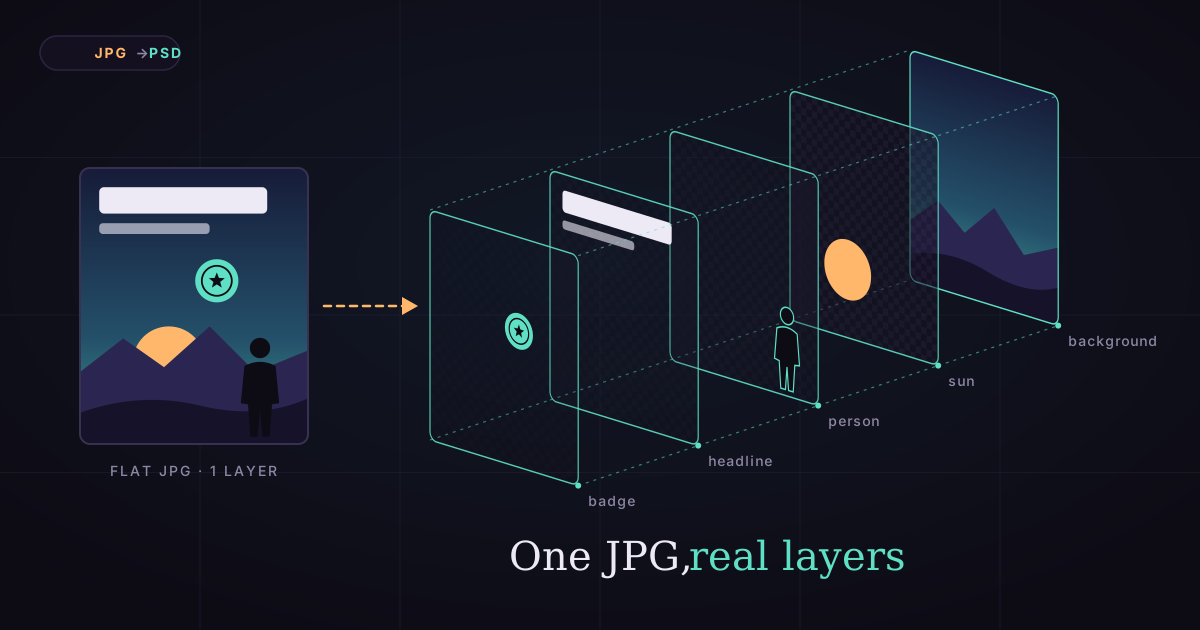
如何把 JPG 轉成有圖層的 PSD(3 種方法,2026)
多數 JPG 轉 PSD 工具只給你一個圖層。三種方法取得真正的圖層:Photoshop 手動拆、Canva Magic Layers,或用 AI 拆出每個元素。
如何把 JPG 轉成有圖層的 PSD(而不是只有一個圖層)
你手上有一張 JPG 格式的海報、廣告或縮圖。你需要移動標題、換掉產品,或替換背景。於是你上網搜尋怎麼把 JPG 轉成有圖層的 PSD。
問題來了:大多數 JPG 轉 PSD 轉換器只改了檔案格式,其他什麼都沒做。你拿到的 .psd 只有一個圖層,就是你一開始那張扁平的圖。
這篇指南教你取得真正、彼此獨立的圖層:一張乾淨的背景,加上每個人物、每個物件和每一行文字各自一個圖層。我們比較三種方法(Photoshop 手動處理、Canva Magic Layers 和 AI 圖層分離),展示四張真實圖片拆成圖層的結果,並說明每種方法做不到什麼。
先從你的 JPG 為什麼一開始就沒有圖層說起。
JPG 為什麼沒有圖層
JPG 只儲存一張扁平的像素格。設計匯出成 JPG 時,所有圖層都會合併進這一張格子,檔案也不會記錄某個元素在哪裡結束、下一個元素從哪裡開始。
平面化做了什麼
在設計檔裡,標題、照片和標誌各自位於自己的圖層上。匯出成 JPG(或 PNG)會把它們合併。標題後方的背景像素就此消失,被標題本身的像素取代。
PSD 裡的「圖層」是什麼意思
PSD(Photoshop Document)可以容納許多由後往前堆疊的圖層。每個圖層都可以有透明區域,所以你移動標誌時不會留下破洞,因為底下的圖層是完整的。
為什麼這讓「轉換」變得困難
要把 JPG 變回圖層,必須完成兩件事:把每個元素切出來,以及把被它遮住的部分補畫回來。格式轉換器兩件都不做。這就是你在網路上會找到的兩種「JPG 轉 PSD」之間的差距。
Wrap vs Split(封裝 vs 拆分):兩種「JPG 轉 PSD」
有兩種截然不同的東西都叫「JPG 轉 PSD」:封裝是把你的圖片當成一個圖層放進 PSD 檔,拆分則是把圖片分成背景和一個個元素圖層。只有拆分能給你可編輯的設計。

封裝:只是換個格式
大多數免費的線上「JPG 轉 PSD 轉換器」做的都是封裝。輸出的檔案能在 Photoshop 裡打開,但圖層面板只顯示一個圖層。
如果客戶或印刷廠堅持要 PSD 格式,這很有用。如果你需要編輯,它就毫無用處。
拆分:真正的分離
拆分會給你一整疊圖層:最底下是補好空缺的背景,上面是每個元素各自的圖層。你可以拖動標題、隱藏產品,或替天空換個顏色。
怎麼分辨你拿到的是哪一種
打開 PSD,看看圖層面板。只有一個圖層就是封裝。有好幾個具名、帶透明區域的圖層,而且把它們隱藏後背景沒有破洞,那就是拆分。
接下來是做出真正拆分的三種方法。
方法 1:在 Photoshop 裡把 JPG 拆成圖層
在 Photoshop 裡拆分 JPG,做法是選取每個元素、把它複製到獨立的圖層,再把它在背景上留下的破洞補起來。這很精準,也很慢:一張有四個元素的海報,預計要花 30 到 90 分鐘。
步驟 1:複製背景
打開 JPG,按 Ctrl+J(Mac 上是 Cmd+J)複製背景圖層。在複本上作業,原始圖層就能保持不動。
步驟 2:選取第一個元素
主要的人物或產品用 Select > Subject(選取 > 主體)。其他東西用 Object Selection tool(物件選取工具):在物件周圍隨意拉一個框,Photoshop 就會把選取範圍收縮到它的邊緣。
步驟 3:把它移到獨立圖層
按 Ctrl+J(Cmd+J)執行 Layer via Copy(拷貝的圖層),或按 Shift+Ctrl+J(Shift+Cmd+J)執行 Layer via Cut(剪下的圖層)。元素現在就位於一個新圖層上。替它取個名字。
步驟 4:補上背景的破洞
回到背景圖層,重新選取那個區域。用 Select > Modify > Expand(選取 > 修改 > 擴張)把選取範圍擴大幾個像素,然後選擇 Edit > Content-Aware Fill(編輯 > 內容感知填色),或使用 Generative Fill(生成填色)。
Content-Aware Fill 會取樣附近的像素。Generative Fill 用 AI 繪製新內容,會消耗 Adobe 的生成點數;用量取決於你選的模型。
步驟 5:每個元素重複一次
標題、標誌、徽章都再做一次。小型和互相重疊的元素最花時間,因為它們的邊緣和被遮住的區域都需要清理。
什麼時候該選 Photoshop
當你需要完全原始的像素時,就選手動路線,例如必須和包裝一致的產品照,或是你需要完全掌控每一道邊緣的時候。
方法 2:Canva Magic Layers
Canva Magic Layers 能把扁平的 PNG 或 JPG 變成可編輯的 Canva 元素,它最突出的地方是文字會還原成可即時編輯的文字。這讓它成為修改設計上文字的最佳選擇。
它能做什麼
根據 Canva 的發表公告(2026 年 3 月),文字會還原成「可即時、完全編輯的文字方塊」,物件會變成可以移動的獨立元素,而背景會保留在它們後方。
它的限制
- 可用地區:它以 beta 版在美國、英國、加拿大和澳洲推出,並承諾之後擴大開放。請確認你的帳號是否已經能用。
- 方案:根據 Canva 說明中心,每次使用都會計入每月的 AI 額度,額度依方案而不同。
- 檔案:只支援單頁的 PNG 或 JPG;PDF 需要先轉換。
- 輸出:結果留在 Canva 裡。它不是 PSD,所以 Photoshop 使用者需要另找方法。
什麼時候該選 Canva
如果你的主要工作是修改設計上的文字,而且會在 Canva 裡完成後續作業,就選 Magic Layers。
方法 3:用 AI 把 JPG 轉成有圖層的 PSD
AI 圖層分離工具大約一分鐘就能把 JPG 拆成一張乾淨的背景,加上每個元素各一張透明 PNG,還能把全部匯出成一個分層的 PSD。這是做出真正拆分最快的路線。
以下用 Imgveo 的 AI 圖片分層工具說明流程。
步驟 1:上傳圖片
拖入一張 10 MB 以內的 JPG、PNG 或 WebP。海報、產品照、縮圖和一般照片都可以。來源越清晰,圖層越乾淨。
步驟 2:指定要分離的元素(選填)
輸入你要的元素,用逗號分隔:「那位女性,標題,標誌」。每個名稱都會變成一個圖層。留空的話,AI 會自己挑出主要元素。
步驟 3:選擇 PNG 圖層或 PSD
預設會以 30 點取得 PNG 圖層。開啟 PSD 需要 65 點,你還會多拿到一個 Photoshop 檔,每個圖層都已命名,並且放在它原本在圖中的位置。
步驟 4:下載
預設執行大約一分鐘;PSD 大約兩分鐘。你可以逐一下載圖層、打包成 ZIP,或下載 PSD。如果執行失敗,點數會退回你的餘額。

真實範例:四張 JPG 拆成圖層
我們把四張截然不同的圖片交給 AI 圖層分離,下面是未經修改的真實輸出。每張總覽圖都包含原圖、乾淨的背景和每一個圖層。
活動海報:標題、吉他手、徽章和太陽
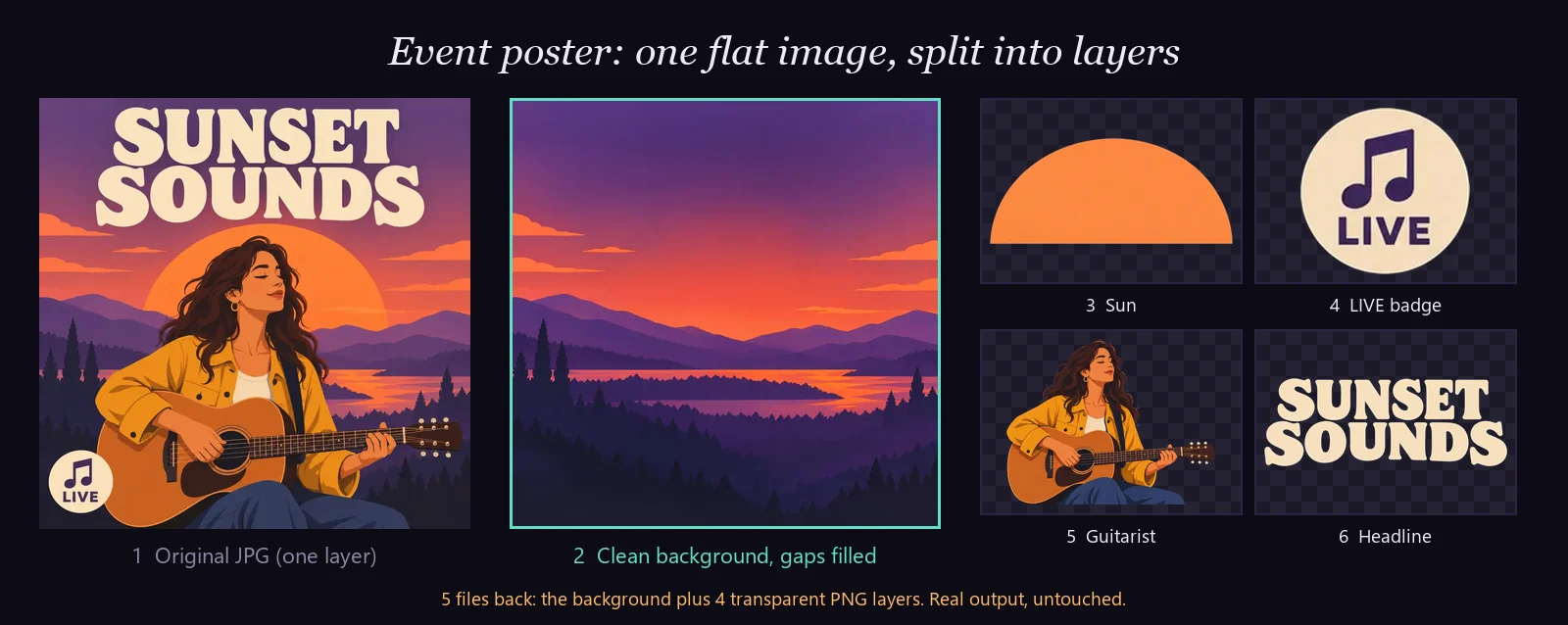
標題、吉他手和圓形的 LIVE 徽章都還原成乾淨、完整的圖層。徽章在原圖中大約 190 像素寬,還原後變成 752 像素寬,以更高的解析度重新繪製。
太陽是最有意思的一個。它原本位在山的後方,下半部從來沒有出現過。AI 把它補成一個底部平的圓盤:這是猜測,不是復原。
產品照:瓶子、底座、枝葉和貼紙
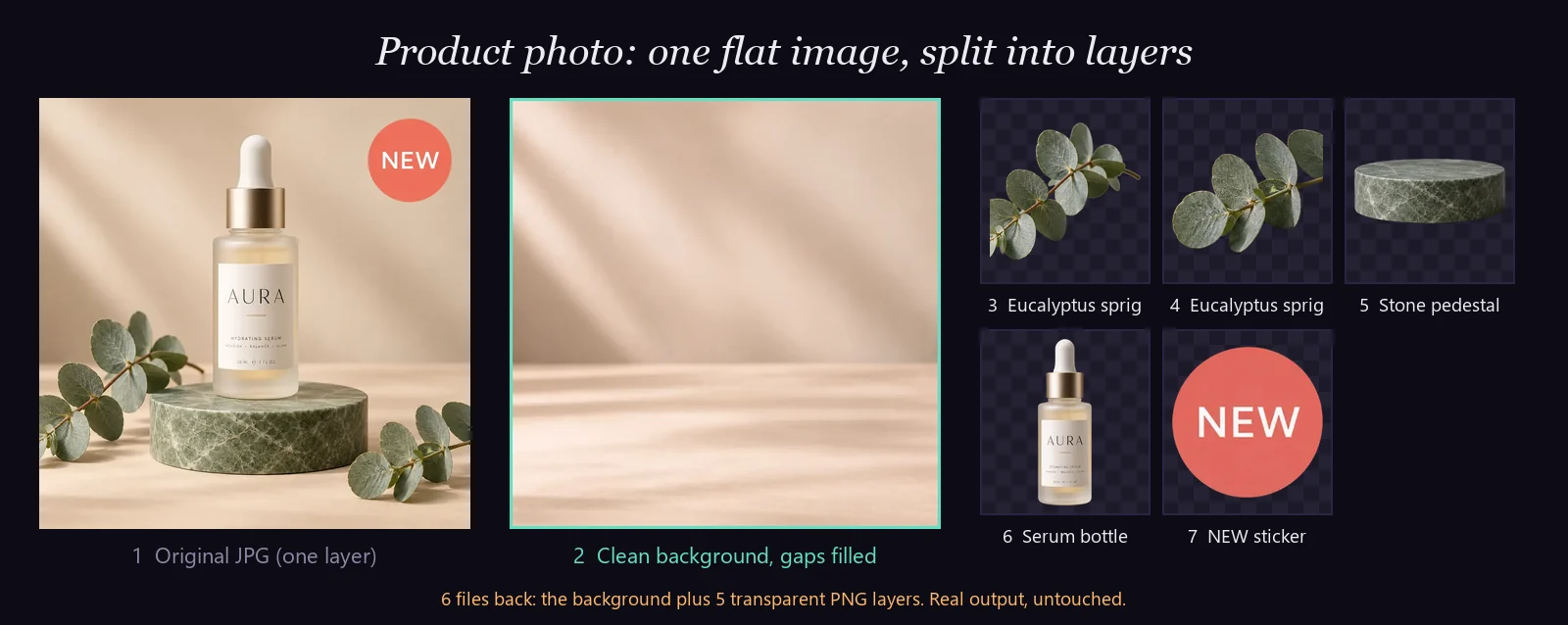
五個圖層,包括兩枝分開的尤加利葉。瓶身上的 AURA 標籤保持清晰易讀,底座後方也留下乾淨、空無一物的背景。「NEW」貼紙從大約 245 像素寬變成 753。
複雜場景:公園裡的六個元素
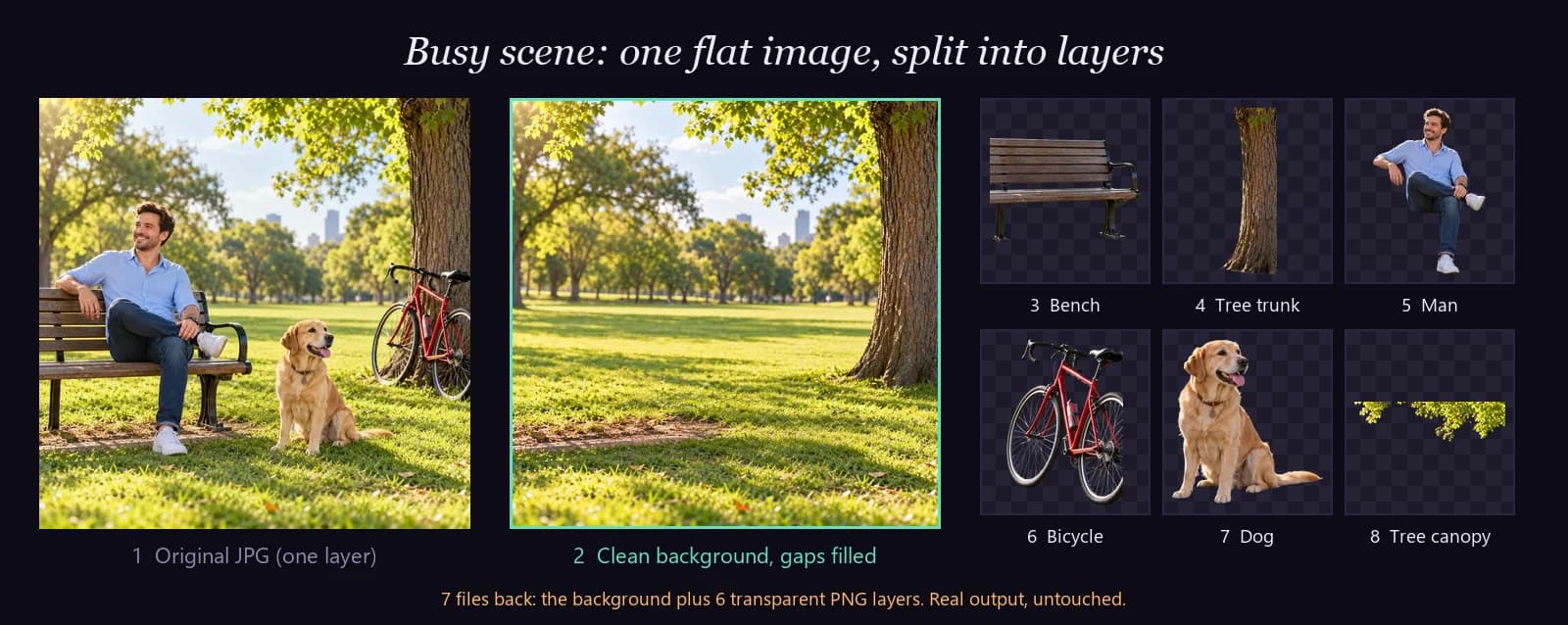
沒有給提示詞時,AI 找出了六個元素,包括那位男士坐著的長椅,而且完整還原。它還自己把樹拆成樹幹和樹冠。
有一件事要注意:樹幹被拆成獨立圖層,卻也還留在背景底圖上。移動圖層之前,先把它隱藏,確認底下的背景是你要的樣子。
影片縮圖:人物、文字和箭頭

三個圖層,正好是縮圖需要的:替新影片換上新的文字,保留人物和箭頭。文字圖層是文字的圖片,不是可編輯的字。下面會再詳細說明。
四次測試告訴我們什麼
- 每個元素都完整還原,被遮住的部分也補上了。
- 小物件被重新繪製得比原圖更大。
- 背景在元素原本的位置被修補好了,只有一個例外值得檢查。
- 文字保持清晰、拼字正確,但它是像素,不是可以重新輸入的字型。
如何打開並編輯你的圖層
分層的 PSD 可以直接在 Photoshop 打開,也可以免費用 Photopea 打開;單純的 PNG 圖層則可以放進任何設計應用程式。以下是每種方式最快的做法。

Photoshop,使用 PSD
打開 PSD。背景位於圖層面板最底部,每個元素都在各自具名的圖層上,而且已經就定位。移動、隱藏、縮放任何圖層或替它換色,然後匯出。
Photoshop,使用 PNG 圖層
把背景 PNG 當成畫布打開。選擇 File > Place Embedded(檔案 > 置入嵌入的物件),挑一個圖層 PNG,擺好位置後按 Enter。每個圖層重複一次,用檔案編號當作堆疊順序。
Photopea(免費,在瀏覽器裡)
Photopea 能開啟並儲存帶圖層的 PSD 檔。直接打開 PSD,或打開背景後把每個 PNG 拖進文件;Photopea 會把它加成新的圖層。
Figma 和 Canva
把背景和圖層 PNG 拖到畫布上。每個 PNG 都會成為獨立的圖片圖層。把順序由後往前排好,你就有了一份可編輯的設計。
Photoshop vs Canva vs AI:並排比較
要速度,AI 勝;要可編輯文字,Canva 勝;要像素級的精準控制,Photoshop 勝。以下是在一張典型四元素海報上的完整比較。
| Photoshop 手動處理 | Canva Magic Layers | AI 圖層分離 | |
|---|---|---|---|
| 時間 | 30–90 分鐘 | 自動(未公布所需時間) | 約 1 分鐘(PSD 為 2 分鐘) |
| 輸出 | PSD | Canva 設計 | PNG 圖層、ZIP 或 PSD |
| 被遮住的區域 | 由你自己補 | 保留背景 | 由 AI 補上 |
| 文字 | 像素(自己重新輸入) | 可即時編輯的文字 | 像素,清晰且拼字正確 |
| 像素精準度 | 完全一致 | 未公布 | 元素經過重新繪製 |
| 成本 | Photoshop 訂閱 + 你的時間 | 含 AI 額度的 Canva 方案 | 30 點,含 PSD 為 65 點 |
| 最適合 | 像素完美的產品作業 | 修改設計上的文字 | 快速、完整拆分,再匯入 Photoshop 或任何應用程式 |
AI 圖層拆分(目前)做不到什麼
AI 圖層分離是重新繪製每個元素,而不是逐像素複製,這帶來四個你該知道的限制。
文字不是可編輯的字
標題會以文字的圖片形式回來,清晰又正確,但不是字型。要改字的話,就隱藏文字圖層,在編輯器裡打上新的文字。如果可編輯文字是你的主要目標,Canva Magic Layers 正是為此而設計的。
細緻紋理可能略有變化
樹皮、草地和布料都是重新繪製的,所以可能和原圖有些許不同。在我們的測試中,文字、標誌和標籤都保持清晰、拼字正確。
被遮住的部分是猜的
任何被蓋住的部分都是 AI 創造出來的,就像我們海報上那顆底部平的太陽。如果被遮住的部分很重要,單獨使用該圖層前先檢查一下。
自動模式有自己的拆法
沒有提示詞時,AI 會自己決定什麼算一個元素。它把我們的樹拆成了兩個圖層。如果你需要特定的拆法,就把各部分的名稱寫出來。
讓圖層更乾淨的技巧
更好的輸入,加上簡短明確的提示詞,就能得到更好的圖層。五個習慣影響最大。
- 使用你手上最清晰的來源。小圖可以先用 AI 圖片放大工具放大。
- 列出你需要的每個元素,用簡單的名詞:「瓶子,貼紙,底座」。
- 用看得見的特徵指出物件:顏色和印在上面的字都有幫助(「紅色箭頭」、「NEW 貼紙」)。
- 先留空提示詞跑一次,看看 AI 在一張複雜的圖裡看到了什麼。
- 把所有圖層隱藏起來檢查背景,再重新排列設計。
你該用哪一種方法?
依照你需要改什麼來選方法。
- 你需要重新輸入文字:Canva Magic Layers,前提是你的帳號已經能用。
- 你需要快速把每個元素放進 Photoshop:AI 圖層分離,搭配 PSD 選項。
- 你只需要一個透明背景上的主體:圖片去背工具更快也更便宜。
- 你需要完全原始的像素:Photoshop 手動處理。
- 你只是要給客戶一個 .psd 檔:封裝型轉換器就夠了,反正沒人會編輯它。
常見問題
可以把 JPG 轉成有圖層的 PSD 嗎?
可以,但不能靠格式轉換器。轉換器只會給你一個圖層。要取得獨立的圖層,就得拆分圖片:在 Photoshop 裡手動拆、用 Canva Magic Layers,或用能匯出分層 PSD 的 AI 圖層分離工具。
怎麼免費把圖片拆成圖層?
Photopea 是能儲存分層 PSD 的免費瀏覽器編輯器,所以你可以在那裡手動拆分圖片。Imgveo 上的 AI 圖層分離每張圖 30 點,含 PSD 匯出為 65 點;免費方案每月的點數不足以執行一次。
AI 可以把圖片拆成圖層嗎?
可以。AI 圖層分離會回傳一張乾淨的背景,加上每個元素各一張透明 PNG,被遮住的區域也會補上。它會重新繪製每個元素,所以文字保持清晰,但會變成像素,而不是可編輯的字。
把 JPG 拆成圖層會損失畫質嗎?
通常不會。小元素常常會以比原圖更高的解析度重新繪製。草地或布料這類細緻紋理可能略有不同,因為每個圖層是重新繪製的,而不是複製的。
可以編輯平面化圖片裡的文字嗎?
在這裡介紹的三種方法中,只有 Canva Magic Layers 能把文字還原成可編輯的文字方塊。Photoshop 和 AI 圖層分離給你的文字都是像素。把那個圖層隱藏,再在背景上打上新的文字。
在 Photoshop 裡怎麼把 PNG 拆成圖層?
和 JPG 一樣:選取每個元素(Select Subject 或 Object Selection tool),按 Ctrl+J 或 Cmd+J 複製到新圖層,再用 Content-Aware Fill 填補背景上的破洞。每個元素重複一次。
結論
要把 JPG 轉成有真正圖層的 PSD,你需要的是拆分,而不是封裝。Photoshop 能給你精確的像素,代價是一個小時;Canva 能給你可編輯的文字,前提是你能使用這項功能。
AI 圖層分離大約一分鐘就能把每個元素拆成獨立圖層。
用你自己的設計試試看:把圖片拆成圖層,並開啟 PSD,直接在 Photoshop 裡打開結果。
延伸閱讀
作者

分類
更多文章

2026 年最佳原生音訊 AI 影片生成器比較
哪些 AI 影片生成器能一次生成對白、音效、環境音和音樂?我們比較了 Veo 3、Kling 3、Kling 2.6 和 Seedance 2,並算清開啟音訊要多花多少點數。

GIMP 去背教學:5 種實用方法完整攻略(GIMP 3.0)
一步步教你用 GIMP 去背——模糊選取、顏色轉 Alpha、圖層遮罩、髮絲邊緣修整,以及什麼時候該改用 2 秒完成的 AI 工具。

Runway vs Pika(2026):哪款 AI 影片工具更勝一籌?
Runway 與 Pika 的 2026 年比較:品質、速度、控制與價格。看看哪款 AI 影片生成器更適合你的工作,並給出各情境下的明確贏家。