GPT Image 2.6 圖片生成器
從文字描述生成 1K 圖片,或上傳參考圖,只寫下這次想改的地方。也可以從下方四個構圖示例開始。
從這四種構圖開始
點選示意圖下方的按鈕,將提示詞帶入生成器。試著替換主體、光線或取景,看看同一種構圖還能怎樣使用。
 示意圖
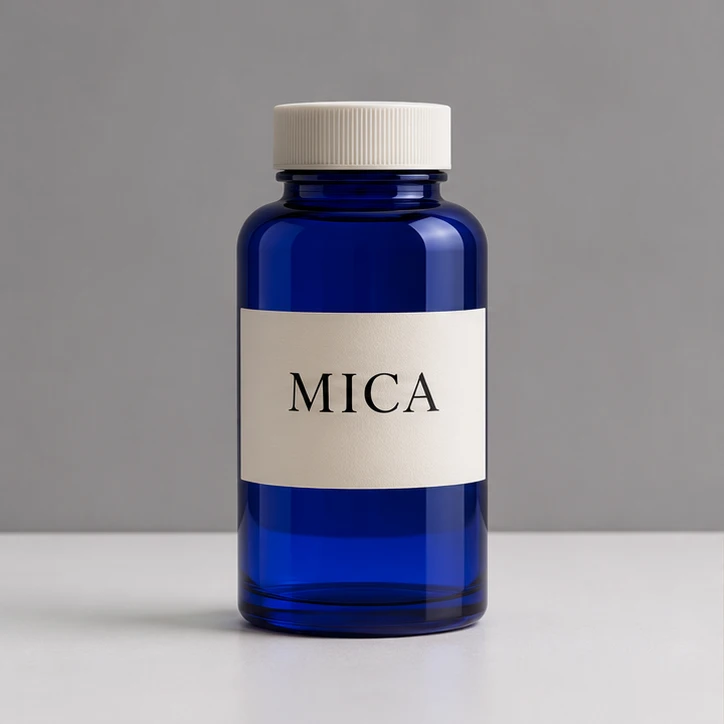
鈷藍玻璃瓶
1K · PNG
提示詞: Front view of a cobalt glass bottle with a ribbed ivory cap and a paper label reading "MICA", soft studio light on a matte white table.
 示意圖
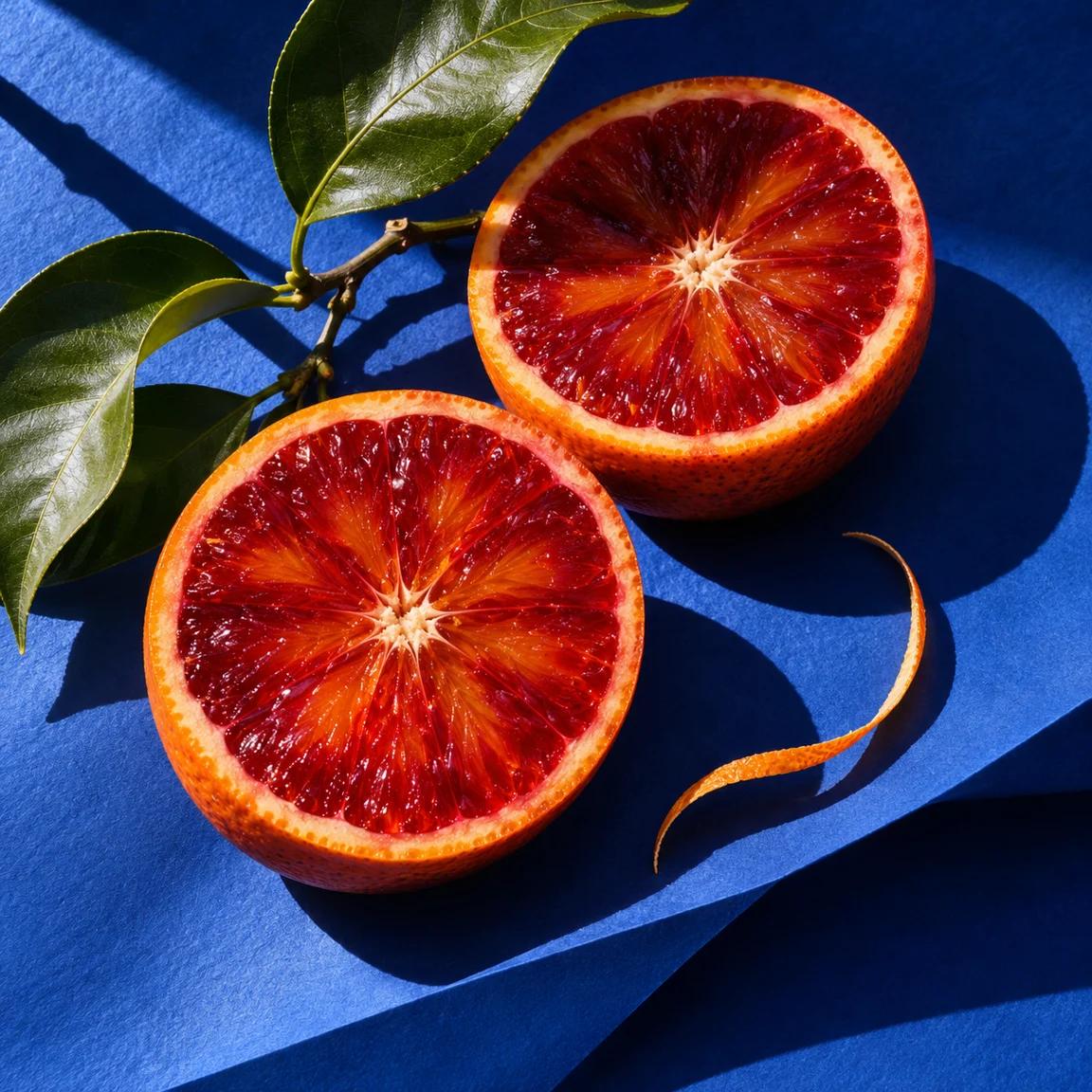
紅瓤血橙
1K · PNG
提示詞: A blood orange sliced in half on folded cobalt paper. Show the ruby flesh, a curled peel and hard midday shadows in a square editorial photograph.
 示意圖
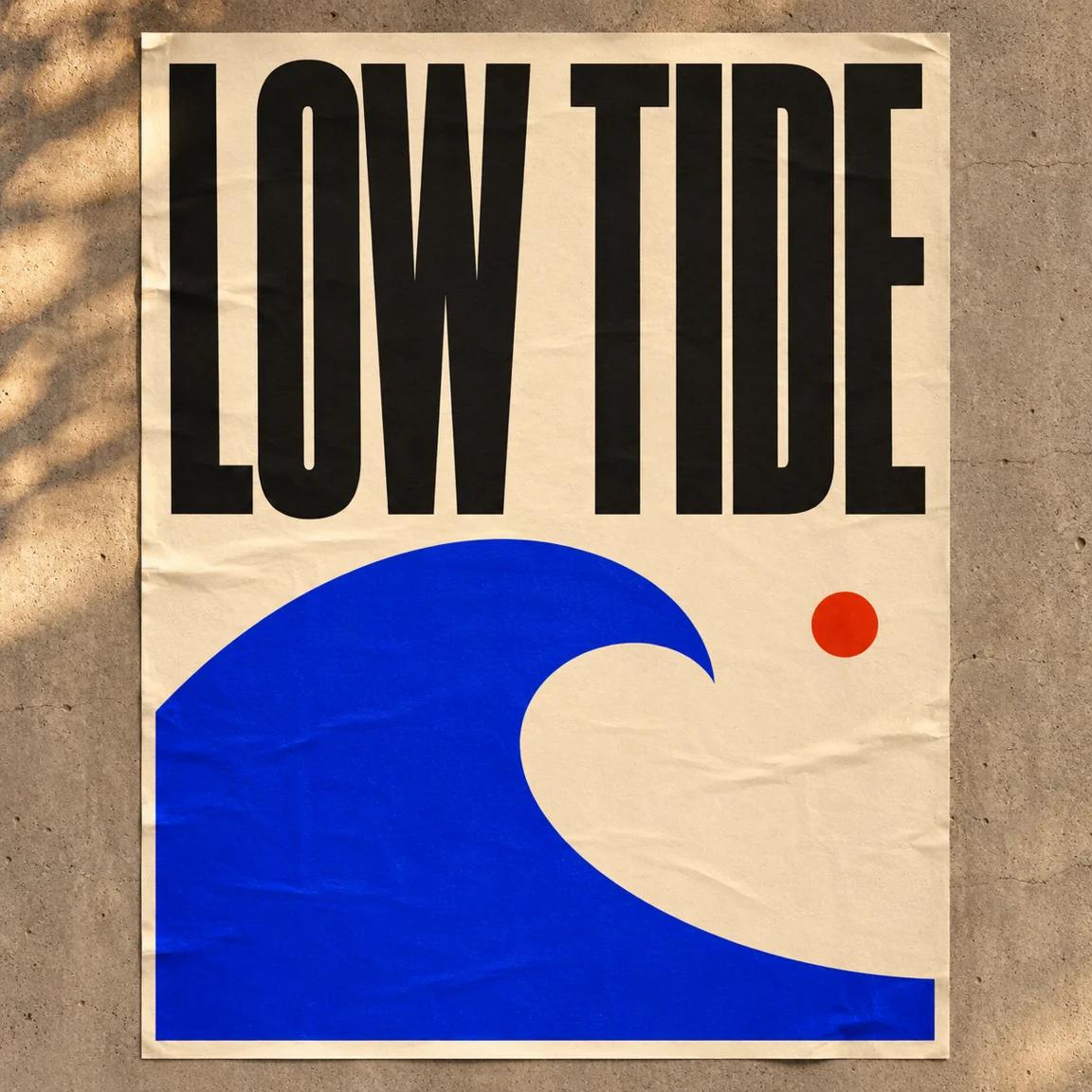
低潮音樂會海報
1K · PNG
提示詞: Design an ivory concert poster titled "LOW TIDE" in bold condensed black letters, with a cobalt wave and a single red circle. Show it on a concrete wall.
 示意圖
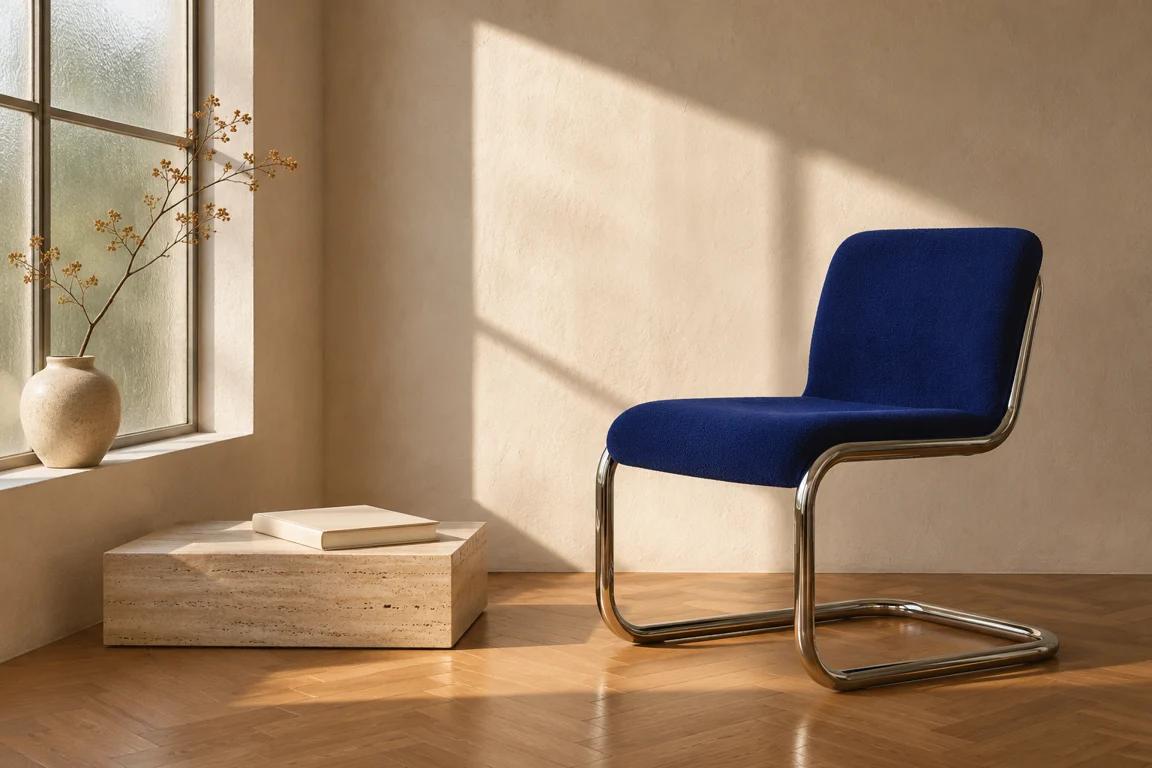
窗邊的藍椅
1K · PNG
提示詞: A cobalt cantilever chair on oak parquet beside a low stone plinth. Frame the seat at eye level, with late sunlight from a tall window on the left.
一隻藍瓶,兩輪修改
這組三聯示意圖把 GPT Image 2.6 的編輯思路拆成兩步:先換臺面,再調燈光。沿著三個畫面看瓶蓋的邊緣、瓶標上的字和瓶底的位置,便能判斷每一輪應該保留什麼。
選好原圖
鈷藍玻璃瓶正面照,象牙白細紋瓶蓋,米白標籤上寫著“MICA”。放在啞光白桌上,背景中性,柔光拍攝。
先給 GPT Image 2.6 一張能看清正面的產品照。筆直的瓶身、象牙白瓶蓋和標籤上的四個字母,都是下一輪可以核對的細節。瓶子四周留一點空隙,讓玻璃輪廓與背景分開。開始前先儲存這張原圖。
下載起始參考圖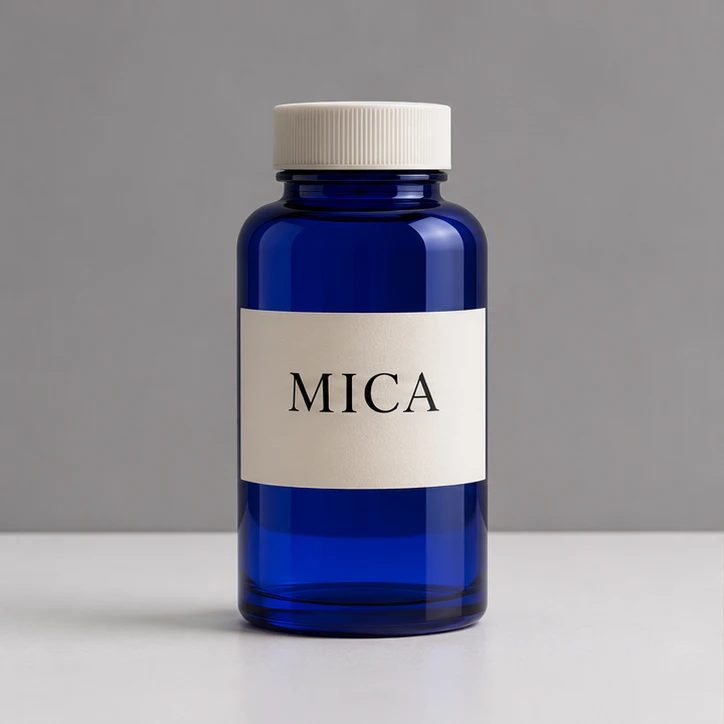
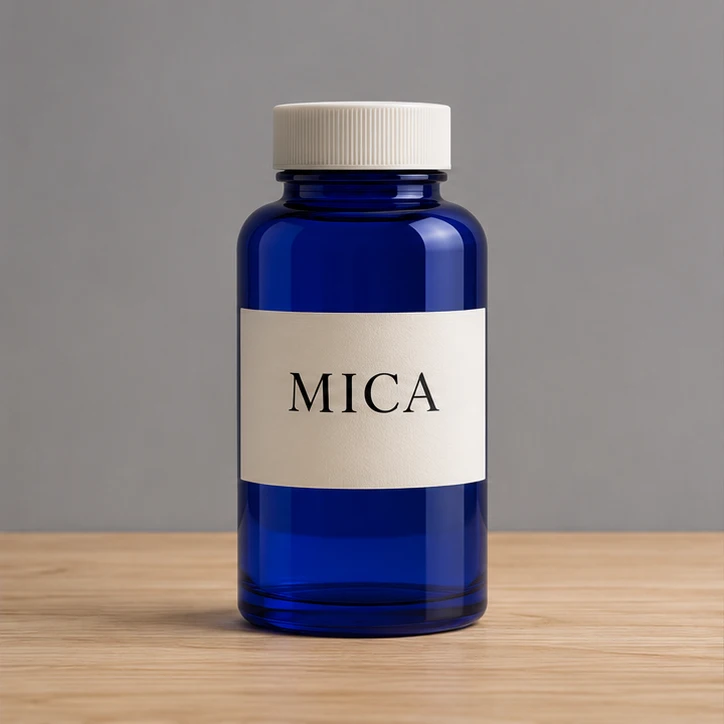
只換臺面
把白桌面換成淺色橡木,保留圖中的瓶子、標籤、拍攝角度與牆壁。
把瓶身下方的白色檯面換成淺色橡木,同時交代背景仍是中性灰、相機保持原有高度。在示意圖中,檯面與牆壁的交界線仍然穿過原來的位置。先核對交界線和瓶身輪廓,再選擇進入下一輪的圖片。
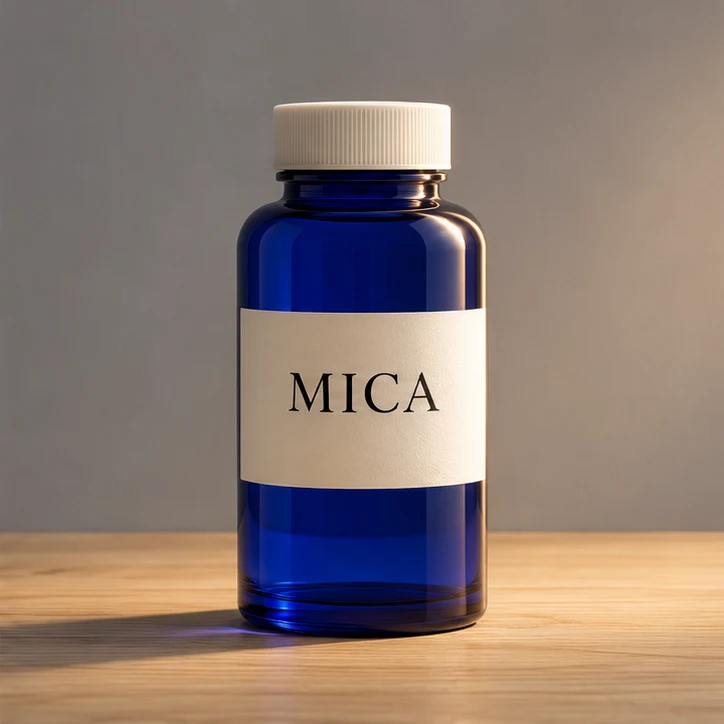
再調燈光
從右側增加溫暖的側光,保留橡木檯面、瓶子的位置和標籤文字。
以上一步認可的橡木版本為參考,讓暖光從右側照來,柔和的影子落在左側。瓶身右邊出現一道亮線之後,瓶子仍應停在原來的位置。匯出之前,放大讀一遍標籤,再對照原圖檢查藍色玻璃的顏色。
把要求寫成看得見的細節
好用的 GPT Image 2.6 提示詞,也是一份看圖時的檢查清單。先定主體擺在哪裡,再說哪個細節最重要,最後說明這一次允許改變什麼。
給主體一個位置
“藍紙上的橙子”留出了很大的構圖空間。如果要拍食品特寫,可以指定兩半血橙切面朝上,一半靠近畫面上沿,另一半放在左下角。這樣 GPT Image 2.6 得到的構圖,在紙上兩筆就能畫出來。果皮的小彎曲和紙張的細褶皺可以留給模型。
選一個判斷依據
選一個看得見的特徵來判斷這張圖片能不能用。冰涼的玻璃瓶可能需要瓶肩上的一道窄高光;音樂會海報則要縮到手機縮圖大小,標題依然易讀。把這個特徵寫進要求,然後同時檢查原尺寸和最終展示尺寸。
分開處理每次修改
若構圖已經滿意,只有色彩偏冷,先儲存構圖,再單獨調整色溫。同時要求 GPT Image 2.6 更換鏡頭、道具和標題,很難查出哪個指令引起了多餘的變化。給每輪儲存的圖起一個簡短名字,方便回到最合適的起點。
每張參考圖只承擔明確的任務
做目錄商品圖時,把最能看清真實包裝的照片放在第一張。第二張可以提供木紋、布料或光線方向。告訴 GPT Image 2.6 各自負責哪一部分,例如“保留圖一的瓶子,使用圖二的淺色木面”。這樣看結果時,主體和場景都有依據。
如果照片裡有拿著樣品的手,或桌角貼著與成品無關的價籤,可以先裁掉。注意保留主體的完整邊緣。原圖切掉了杯把或遮住了椅背,模型就需要補出缺失結構;另一張同款物品的側面照往往比更多風格圖更有幫助。
本站這檔模型最多可帶入 14 張參考圖。只要一張就能說明的事情,無需把整套相簿全部上傳。兩張圖若是同款商品的不同包裝,請明確指出要保留哪一版標籤。同理,若兩張照片分別拍於早晨和傍晚,也要說明以哪張的光照為準。
先看圖片最終放在哪裡
先定版位,再打磨細節。Imgveo 的 GPT Image 2.6 Economy 輸出 1K PNG;比例決定了產品兩側能留多少空間、標題放在哪裡,以及畫面被展示元件裁切後還剩下什麼。
商品方圖
把瓶子居中,四周留白。多張商品圖放進同一個網格後,比較瓶蓋高度和佔畫面比例。
海報與豎屏內容
標題與頂邊保持距離,在主體下方預留活動日期或一句簡短文案的位置。
編輯攝影
用橫向空間交代兩個物體的關係,例如窗邊的椅子和旁邊的石臺。
橫幅
預先確定網站疊加標題的位置,讓主體落在不會被文字或移動端裁切遮住的一側。
交付前,沿著這些細節看一遍
逐字核對海報
製作 LOW TIDE 海報時,用引號寫出準確的標題,減少次要文字,並給字母留出空間。GPT Image 2.6 出圖後,觀察 D 的內部留白、E 的橫線,以及兩詞之間的間距。若印刷品必須使用品牌指定字型,可保留乾淨區域,在排版檔案中放入最終文字。
順著結構看連線
窗邊懸臂椅很適合檢驗 GPT Image 2.6 的室內構圖。從坐墊出發,沿著鍍鉻鋼管看到地面,再沿另一邊看回來。檢查椅腳與木地板的接觸點,窗影的方向是否吻合。即使色彩、材質都很舒服,連線處的錯誤仍會讓傢俱顯得不真實。
縮到實際尺寸看裁切
把成品放到實際網頁、縮圖或簡報中。原尺寸很清楚的小字,與另外三件商品並排後可能就看不見了。預覽社交平臺裁切時,也留意四個角。如果窗框或橙皮把視線帶出畫面,下一輪只挪動這一個元素,更容易判斷改動是否有效。
GPT Image 2.6 引數怎麼選
進入頁面時預設選擇 Economy、方圖和單張輸出。上傳參考圖後,同一個輸入框就可以填寫編輯要求。提交之前可調整比例;恢復草稿或切換工具之後,記得重新核對當前模型。
- 模型
- GPT Image 2.6 Economy
- 輸出
- 1K · PNG
- 參考圖
- 最多 14 張
- 生成一張
- 8 積分
一次編輯要預留多少積分
按此處設定,用 GPT Image 2.6 Economy 生成一張圖片需要 8 個 Imgveo 積分。每輪各出一張,連續兩輪共需 16 積分。生成按鈕會顯示當前選擇的報價,更換模型或調高張數後,應以更新後的金額為準。
為一組商品圖做預算時,先決定是選構圖,還是精修已確認的圖片。前者可以用幾張獨立草稿比較拍攝角度。構圖確定後,把選中的結果作為下一輪參考,後續積分就集中用在真正打算交付的版本上。
哪種 GPT 影象流程適合這次任務?
要做 1K 點陣圖、商品圖、插畫或版式草稿,可以從這裡的 GPT Image 2.6 Economy 開始。固定輸出規格方便估算幾輪小改動的成本。如果商品有特殊表面處理或包裝細字,請優先準備可靠的產品照片,這能讓每輪檢查都有參照。
OpenAI 的 GPT Image 2.6 系列也有面向快速迭代的 Flare,以及側重細節和連續編輯一致性的 Sunburst。本頁生成器預設選擇 Economy。正在延續 GPT Image 2.5 專案的使用者可以回到舊版頁面,檢視該版本可選尺寸,並沿用此前的設定。
GPT Image 2.6 常見問題
相關圖片工具
想在一個地方用上所有 AI 模型?
打開 Imgveo Studio,在一個工作台裡用同一套點數執行本工具以及所有其他 AI 影片和圖像模型。